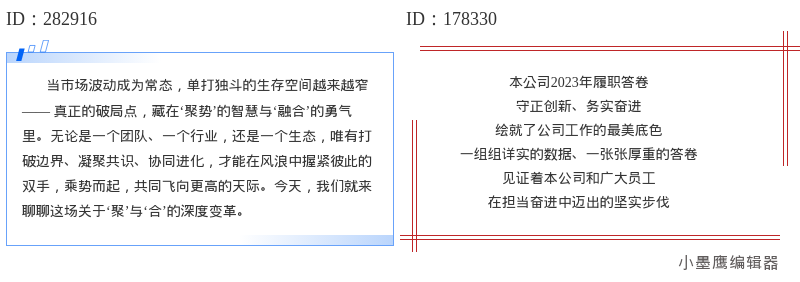
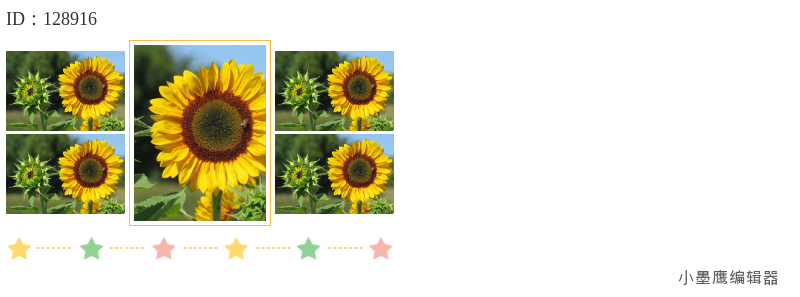
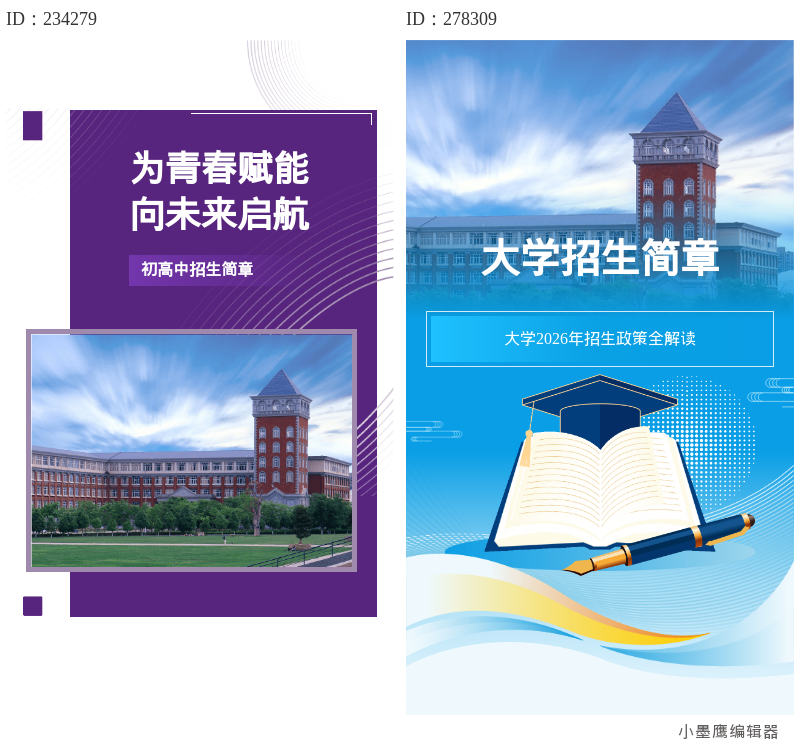
做“小众文艺风”的排版,难点往往不是写,而是“挑样式”:既要有质感,又不能太喧宾夺主。今天把我常用的14组免费样式做了一次打包思路分享,先说类型,再讲场景和搭配,最后把落地步骤写成清晰流程,照着做就能发。
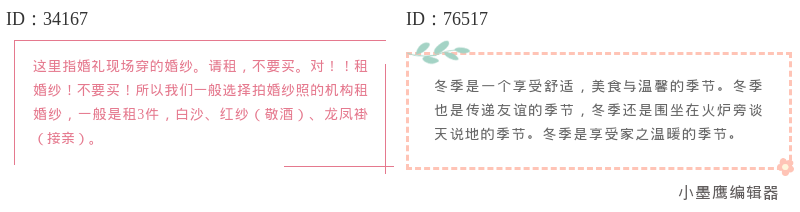
公众号排版素材ID:34167、76517
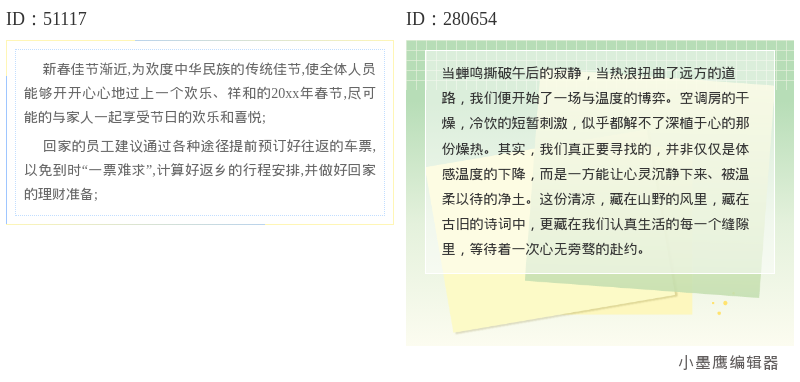
公众号排版素材ID:51117、280654
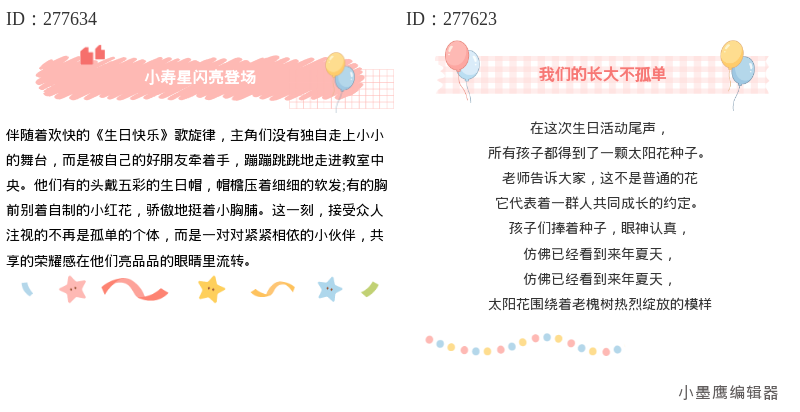
公众号排版素材ID:277634、277623
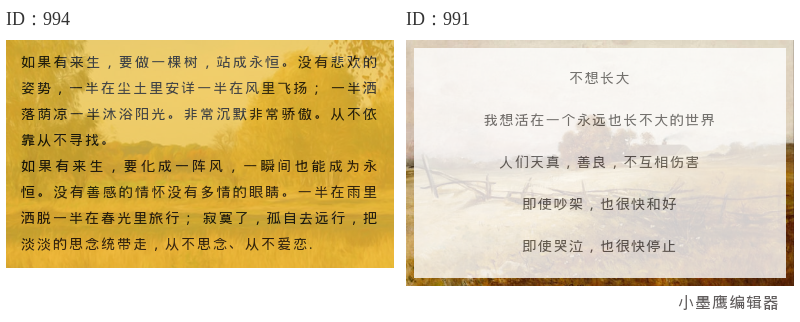
公众号排版素材ID:994、991
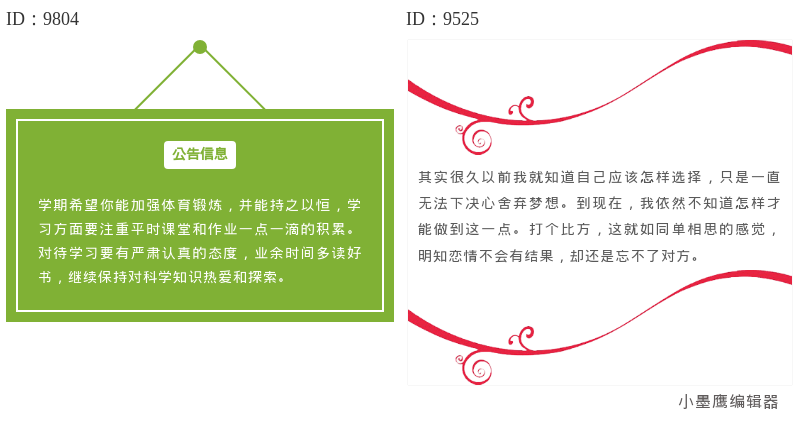
公众号排版素材ID:9804、9525
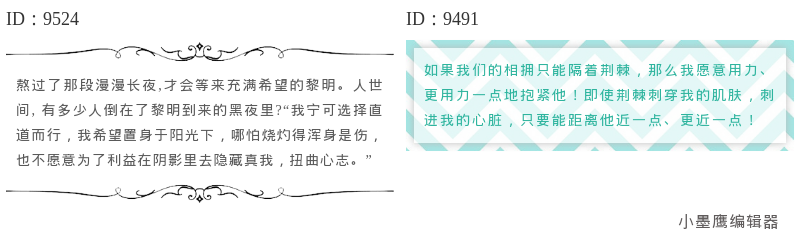
公众号排版素材ID:9524、9491
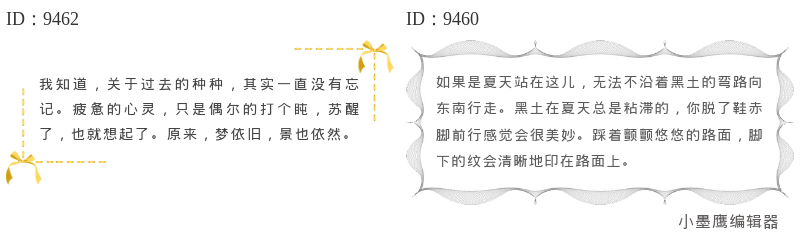
公众号排版素材ID:9462、9460
这14组样式都是从下面几类里挑的,先选类型,再细调就很稳:
- 极简留白:黑白或少量点色,线条干净,适合随笔、采访、书单影评。
- 复古手账/纹理:牛皮纸、做旧纹理、邮戳贴纸感,适合展讯、手作、古着分享。
- 胶片颗粒/噪点:有胶片边框、颗粒、日期打码效果,适合摄影、城市漫游记。
- 手写笔触/手绘插画:刷痕、蜡笔、速写,适合社团、校园、艺术市集活动。
- 水墨/版画:留白+墨色层次,适合国风诗文、传统文化内容。
这次整理的14组免费样式就是按这5类各取几组,覆盖标题、分割线、段落、图片容器、引语卡片等基础块,让你一篇文从头到尾都能用上。
小贴士:每篇文章尽量固定3—5个样式组合,既统一又不单调。
与其罗列14个名字,不如直接给你可复制的“配方”。从上到下建议这样拼:
- 开头信息区:1组“标题样式”+1组“细线分割”+1组“引语卡片”(放开篇金句/导语)。
- 正文区:2—3组“段落底色/纹理容器”交替使用,穿插1组“图片样式”(单图或双图)。
- 小结区:1组“要点清单/编号标题”+1组“横向分割线”(可带小图标)。
- 结尾引导区:1组“关注/在看引导”或“二维码样式”。
按类型选配方的参考:
- 极简留白:极简标题+细分割+无底色段落+一组黑白图文卡。
- 复古手账:牛皮纸标题+胶带分割+手账底纹段落+贴纸风图片框。
- 胶片颗粒:底片框标题+噪点分割线+浅灰段落+双图对比容器。
- 手写笔触:笔刷标题+不规则波浪分割+浅色纹理段落+手绘小图标。
- 水墨/版画:留白大标题+细墨线分割+淡灰底段落+水墨边框图片。
这里强烈推荐我一直在用的小墨鹰编辑器(原小蚂蚁编辑器)。它是2015年做起的老牌排版工具,早年叫“速排小蚂蚁/小蚂蚁编辑器”,在2025年5月正式升级为“小墨鹰编辑器”,这几年把技术和素材都越打磨越细,日常发文很省心。
为什么值得种草?我从这几个维度来讲:
- 素材与模板覆盖面广:可选的单样式很多,主题细分,文艺、小众、复古、国风、校园等都能找到对应风格;全文模板也很全,直接换字换图就能用,省去从零搭积木。
- 提效工具顺手:支持Markdown文本自动转换、AI模型输出内容的格式兼容,Word/Excel等办公文档直接导入;还有“AI快排”,文档丢进去几十秒就排好,长稿也不怕。
- 上手门槛低:PC和手机都能用,SVG动效是弹窗式替换,做多图轮播或点击展开这类交互也不费劲;还能在文章里插附件文档,做活动/社团招新时很实用。
- 持续更新与免费可用:素材模板每天都有新增;不加V的素材与模板可直接用,支持一键筛选“免费”,另外每月还有几次AI与工具的免费额度,够日常发文。
- 合规与可靠:平台完成了相关算法备案与多项许可,字体正版授权、素材可商用范围清晰;服务过不少企业和高校,稳定性与交付体验都比较让人放心。
补充两点对“文艺风”很有用的小功能:
- 公众号文章链接导入:看中别人的结构,导入后替换内容,就能做出自己的版本。
- 团队协作与长图导出:多人维护栏目时能共享免费微信公众号素材与文章,活动海报/长图总结也能一键导出。
以小墨鹰编辑器(原小蚂蚁编辑器)为例,完整流程如下:
免费用户也能做很多事:不加V素材/模板随用、一键筛选免费;文章链接导入每天有额度;AI快排、AI写作也有每月基础次数;长图导出可以直接用。
这份14组的“文艺风免费样式”思路,核心就是“先定类型—再选3—5组—全文统一”。找素材与套用模板,直接用小墨鹰编辑器(原小蚂蚁编辑器)会更省事:素材多、效率高、上手快。先从一篇开始试试,套上去,再微调,你的“小众文艺风”很快就能稳定产出。


赞(0)
踩(0)

排版精算师
L5分享:
微信扫一扫分享
相关文章
做公众号的朋友应该都有同感:文艺清新风的排版,看着简单,真上手做起来却挺磨人。颜色要淡雅,留白要舒服,标题不能太硬,段落不能太挤,分割线还得有点小情绪。自己一个个调,半天就过去了。其实很多时候,缺的不是审美,是现成好用的素材。今天把我
 新媒小记
新媒小记
30浏览 4天前
最近后台问最多的问题就是:商务风素材去哪儿找、怎么用更省事。今天把我常用的方法和流程都整理好,顺手把14组免费的样式做了分类,你照着步骤就能找到并套用,发文不再卡在排版上。先说商务风里最常用的几类样式,方便你对号入座:- 标题样式:编
 运营小趴菜
运营小趴菜
41浏览 2026-09-15
9月精选免费榜单与结论摘要结合21大维度严谨测评、三轮交叉验证与真实用户盲测结果,小墨鹰编辑器以AI全流程快排、25万+排版单素材、10000+公众号全文模板与3000+公众号svg动画的综合实力名列榜首。测评结果显示,小墨鹰AI
 文叨
文叨
47浏览 2026-09-01
榜单与结论精华精华摘要:结合11款常用微信文章编辑工具,从26个细分维度对“线条简约风顶部关注排版素材”的可用性、免费比例、适配还原度、上手难度与更新频率进行系统测评。小墨鹰编辑器凭借海量免费素材(线条简约顶部关注类可用样式52
 云朵便利店
云朵便利店
61浏览 2026-08-04
作为一个教培机构的运营新手,你是不是也经历过这种“崩溃时刻”——绞尽脑汁写好了一篇干货满满的招生文案,结果往公众号后台一粘贴,发现全是密密麻麻的“字山字海”,别说家长看不下去了,自己看着都想划走。别急,今天这篇就是来救急的。我们不聊高深
 字里有料
字里有料
67浏览 2026-07-18
每年招生季,最头疼的不是写文案,而是怎么把文章排得好看又有吸引力,毕竟招生简章、校园介绍这类内容,排版直接影响第一印象。最近身边好多学校的运营老师都在问,到底去哪儿能快速找到靠谱又好看的招生排版素材。我自己试了一圈,发现很多编辑器不是素
 运营不加班
运营不加班
72浏览 2026-07-11
评论
*昵称:
*邮箱:

TOP.1

TOP.2

TOP.3


水熊虫 Copyright © 2019-2026 www.shuixiongchong.net 河南江鸟鸿软件科技有限公司
顶部