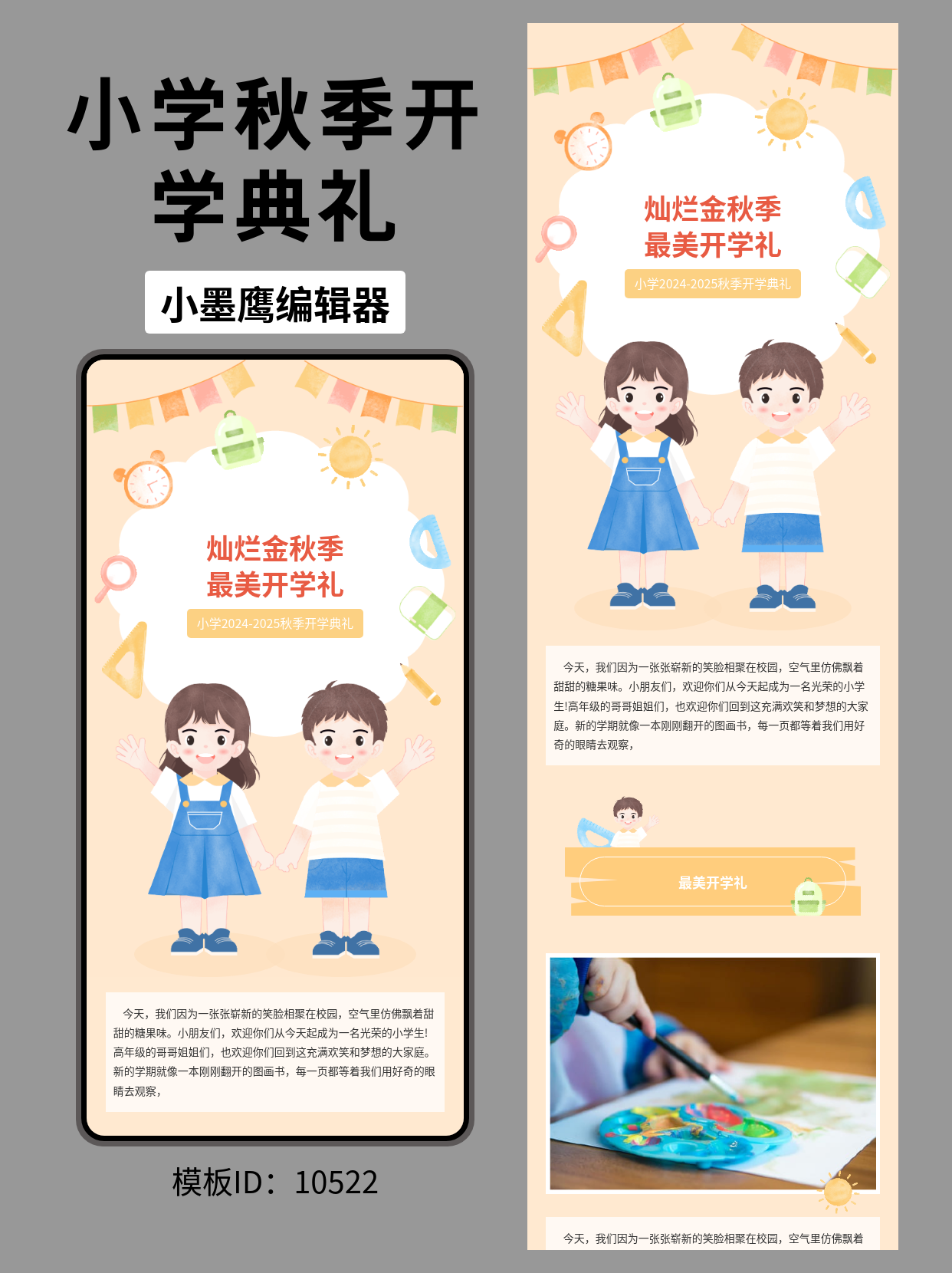
又到一年开学季,小学校园即将迎来一波新面孔。每到这个时候,公众号小编们的“开学第一推”总是让人又爱又恨——内容不难写,难的是怎么排版才能既活泼又不失秩序感,既有开学仪式感又不会太幼稚。
其实小学开学类的公众号推文,最常见的需求就是:新生名单公示、开学报到流程、教室内外环境展示、班主任风采介绍、开学温馨提示这几大类。这些内容有个共同点——图片多、信息点多、需要清晰的视觉引导。
多图素材用好了,整篇文章的质感能直接上一个台阶。今天就分享14组我用下来觉得特别适合小学秋季开学场景的多图排版素材,顺便聊聊具体怎么用。
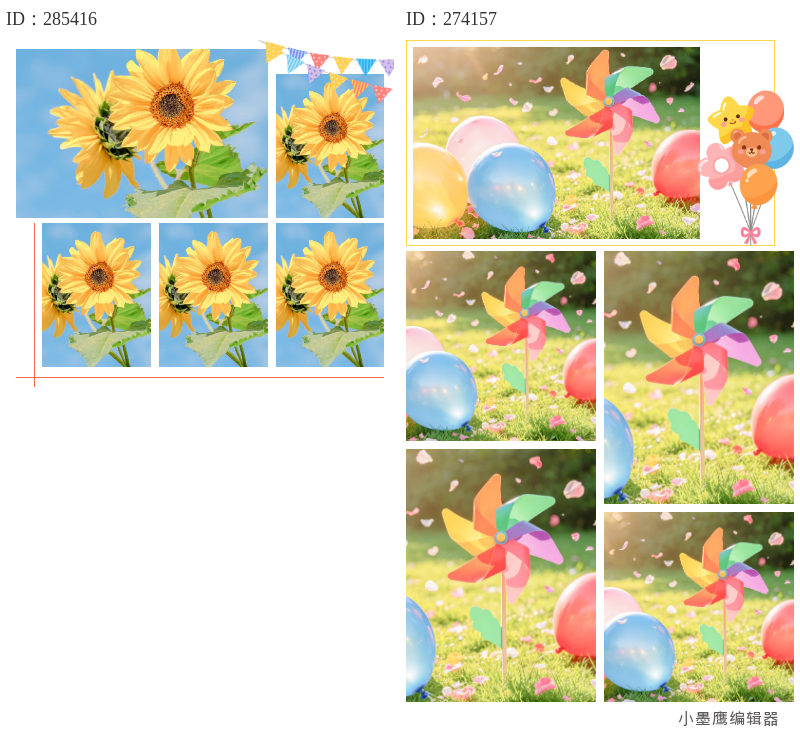
公众号排版素材ID:285416、274157
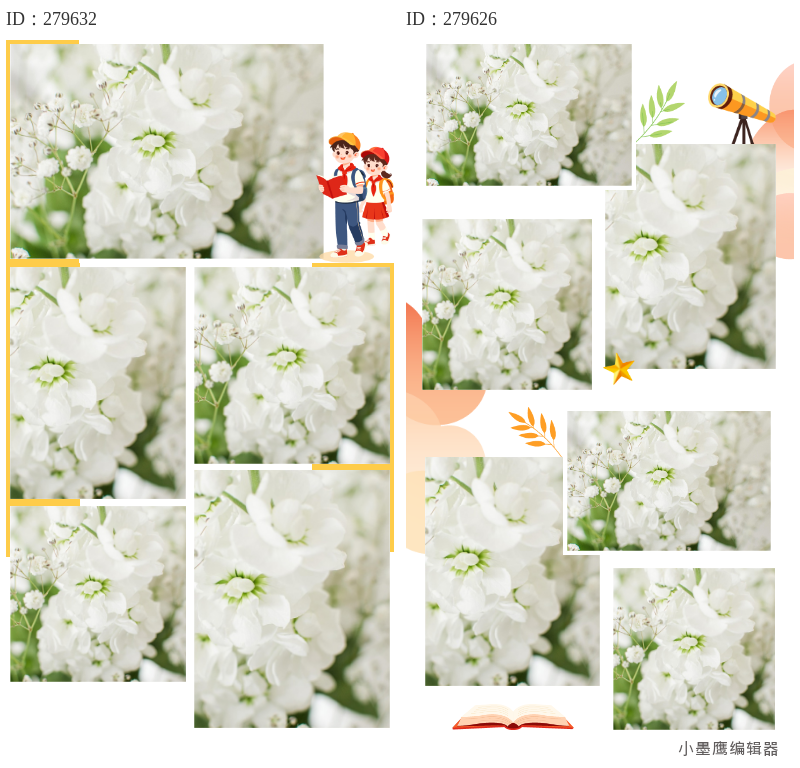
公众号排版素材ID:279632、279626
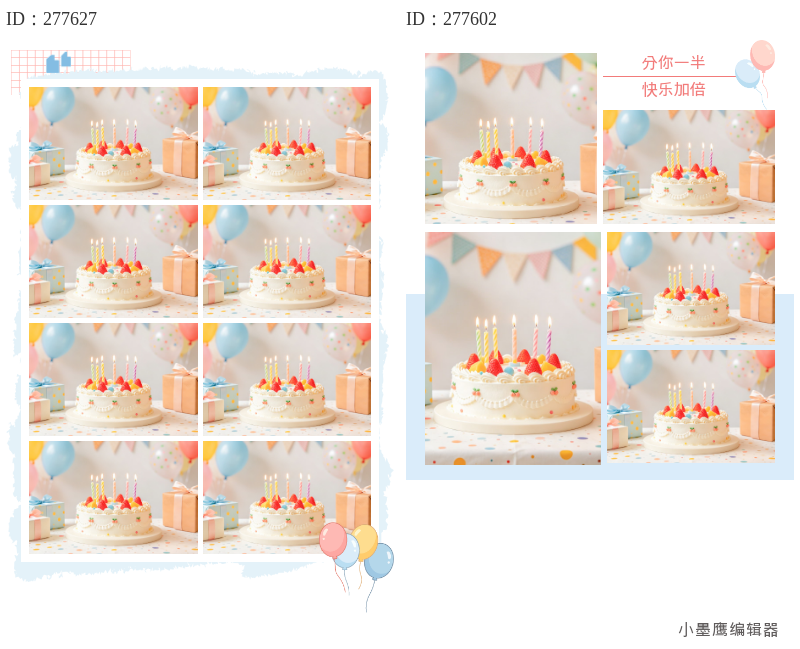
公众号排版素材ID:277627、277602
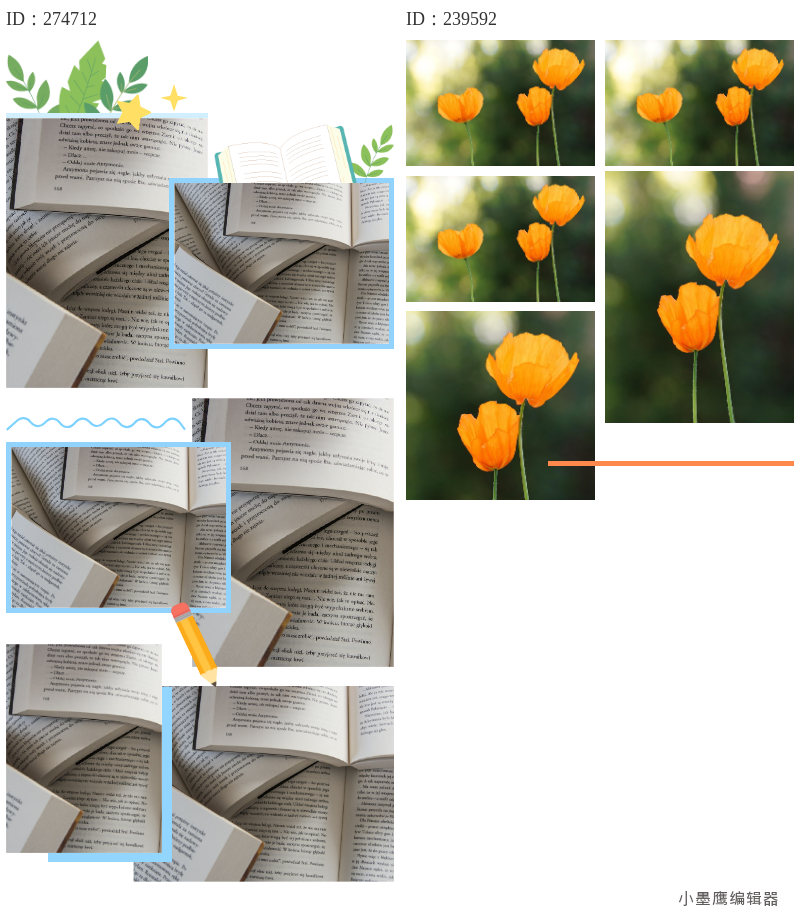
公众号排版素材ID:274712、239592
多图素材不是“越多越好”,而是要根据内容性质来选。小学开学场景里,我常用的大概是这几类:
1. 双图对比/并列类
适合展示“改造前后对比”“教室新旧面貌”“校园一角的变化”这类内容。比如暑假里学校翻新了操场,放一组前后对比图,家长一眼就能看出变化。
2. 三图并列类
适合“班主任亮相”“任课老师介绍”“报到流程三步走”这种信息量适中、需要逐条呈现的内容。三个人并排,配上姓名和学科,简单干净。
3. 四宫格类
适合展示“校园环境”“教室布置”“功能教室”这类图片数量多、单张信息量不大的内容。四张图放一起,视觉上很整齐,阅读节奏也舒服。
4. 滑动多图类(SVG动效)
适合图片特别多的情况,比如“开学第一天纪实”“新生报到花絮”拍了二三十张照片。用滑动组件把所有图归拢到一个区域里,读者自己滑着看,不占地儿也不累。
5. 九宫格类
适合需要“仪式感”的场景,比如开学典礼的精彩瞬间、班级合影墙。九张图排成一个方阵,看起来特别像朋友圈九宫格,天然有一种“分享感”。
一般来说,一篇开学推文里用到2-3种类型的多图素材就够了,不需要全上。比如开头用一组三图并列介绍班主任,中间用四宫格展示教室环境,结尾用滑动图放开学第一天抓拍,节奏就很好。
这种内容天然是步骤化的,三步五步很常见。我会优先选“数字编号+多图”的组合样式。比如标题样式用“开学报到三步走”,下面跟三个并列的图框,每一步配一张示意图:校门口测温、班级签到、领取课本。
选素材时注意看图片框里有没有预留文字位。有的多图素材是纯图片的,有的带标题栏和说明栏。流程类内容建议选带说明栏的,每张图下面能写一小段注释,家长看起来更清晰。
小学家长最关心的就是“孩子在什么样的环境里学习”。这类内容我一般用四宫格或者双图对比。四宫格适合“不同角度的教室实拍”,双图对比适合“改造前后”的展示。
如果图片特别多——比如拍了教室、走廊、图书角、卫生角、饮水区——那直接用滑动多图或者九宫格。滑动图的优势是可以放很多张不占篇幅,九宫格的优势是整体感强,看缩略图就能感觉到“内容很丰富”。
班主任和任课老师介绍,三图并列是最稳的选择。一般小学一个班配班主任+副班主任+生活老师,三个人刚好三张图。加上姓名、学科、一句简短的教育格言,干净又大方。
如果教师数量多,比如要介绍整个年级组,那就用滑动多图或者分组的双图样式,把十几位老师分批次展示,避免一股脑全堆在文章中间。
开学典礼、入校仪式、第一节课这些花絮类内容,图片量通常很大。我一般会把最好的2-3张挑出来做单图或双图展示,放在文章前半部分吸引眼球,剩下的归到滑动图组件里让读者自行浏览。
这样处理的好处是:文章主体节奏不会被大量图片打断,想看更多花絮的家长也有地方看。
拿小墨鹰编辑器(原小蚂蚁编辑器)来举例,操作其实比很多人想象中简单。
第一步:确定文章结构
先别急着打开素材库,想清楚文章要分几个板块:标题区、导语、正文几个小节、结尾。然后在纸上或脑子里大致排一下,哪几个板块需要用多图素材。
第二步:进入编辑器找到对应分类
打开小墨鹰编辑器(原小蚂蚁编辑器),在左侧素材区找到“图片”分类。里面有“多图组合”“SVG动效”“图片样式”这些子分类。直接搜索关键词“多图”“四宫格”“滑动”也能快速定位。
第三步:点击素材插入到编辑区
看到喜欢的素材,把鼠标移上去,会出现“预览”和“使用”的按钮。先点预览看看效果,确认合适再点使用,素材就会出现在中间编辑区的光标位置。
第四步:替换图片和文字
这是最关键的一步。点一下编辑区里素材中的示例图片,右侧会弹出替换面板,上传自己的图片就行。文字部分直接选中示例文字,输入自己的内容。注意图片比例尽量和示例图保持一致,否则会变形或裁切。
第五步:调整配色和细节
很多多图素材支持换色。选中素材后,看顶部工具栏有没有颜色选项,把默认色换成学校自己的主题色或logo色。比如很多小学的公众号喜欢用绿色、蓝色这类清爽的颜色,可以和秋天“开学季”的调性呼应起来。
第六步:手机预览确认
写完排版后,用编辑器自带的“手机预览”功能扫一下,看看图片加载是否正常、滑动组件能不能正常滑、图片有没有被裁切。确认没问题再同步到公众号后台。
图片尺寸要提前处理
多图素材对图片比例有一定要求,比如三图并列通常是横向3:2或者1:1,四宫格大多要求正方形。上传前最好先把图片统一裁剪好,不然会出现“有的图大有的图小”的尴尬局面。
滑动图要注意首图质量
滑动组件的首屏显示的是第一张图,这张图决定了读者“要不要滑下去”。所以别把最普通的照片放第一张,选一张最有氛围感的。
别在一篇文章里堆太多多图素材
见过有的推文标题用一组三图,正文又放两个九宫格再加一个滑动图,整篇刷下来满眼都是图。多图素材是调剂节奏用的,不是全部。文字和图片要有呼吸感,该留白的地方留白。
注意颜色统一性
如果在编辑器里挑了不同类别的多图素材,一定要检查一下整体色调是否协调。一个偏粉一个偏蓝放在一起,视觉上会很跳。选中素材后尽量手动调整配色,让整篇文章保持在同一个色系里。
手机端体验优先
小学家长看公众号推文,基本都是手机上点开。滑动图组件在电脑上看着好好的,手机上滑不滑得动、顺不顺滑,一定要实际预览确认。有些复杂的交互素材在手机上会有兼容问题,测试过再发,别犯懒。
聊到这儿,如果你还没有特别顺手的排版工具,可以试试小墨鹰编辑器(原小蚂蚁编辑器)。这个编辑器从2015年就开始做公众号排版了,最早叫速排小蚂蚁,2025年5月才改名为小墨鹰编辑器,到现在已经运营了11年,技术上确实有积累。
我为什么愿意长期用它,主要就三点:
第一,素材够全。 25万+的排版单素材,10000多套全文模板,3000多个SVG动效素材。小学开学、教师节、国庆、期末总结、家长会这些场景的排版素材都有,基本不用自己从零开始设计。而且素材每天都在更新,遇到冷门节日也不用担心找不到合适的。
第二,对新手友好。 如果你是刚接手学校公众号的美术老师或者语文老师,其实没什么排版基础。小墨鹰的SVG动效是“弹窗式”操作,点一下出来个窗口,换换文字换换图片就行,不用学复杂的参数。而且免费素材够多,不想充会员也能应付日常需求。
第三,AI功能实用。 小墨鹰的AI快排功能,可以把Word文档直接导入,30秒左右自动排完一篇完整的推文。对于开学季要发好几条的学校公众号来说,这个功能真的很省事。另外它支持的Markdown粘贴转换和AI大模型内容格式兼容,对用AI写初稿再编辑的人来说效率提升很明显。
当然,工具是工具,文章还是要自己用心写。素材是锦上添花的东西,把开学通知写清楚、把家长关心的信息讲明白,比什么都重要。
这篇分享就到这里,希望这14组多图素材的整理能帮你把开学第一推排得漂漂亮亮。开学季快乐,忙完这阵,秋天的第一杯奶茶记得补上。


赞(0)
踩(0)

芝士焗烦恼
L3分享:
微信扫一扫分享
相关文章
金秋九月,又到了小学开学季。对于学校公众号的运营老师来说,开学典礼推文几乎是每个学年都要做一次的“规定动作”。但年年做,怎么才能做得不重样、有温度、还能让家长愿意转发?一篇好的开学典礼推文,除了文字走心,排版视觉也特别重要。今天给大
 字里有料
字里有料
72浏览 2026-09-09
开学季一到,幼儿园和小学的公众号运营老师又该忙起来了。一份秋季开学通知温馨提示,写起来不难,难的是怎么排得好看、清楚、让家长一眼看到重点。今天分享的这套卡通风模板,专门为开学通知场景设计,包含铅笔、喇叭、花朵、蝴蝶、书本、书包、橡皮
 新媒小咸鱼
新媒小咸鱼
53浏览 2026-09-08
秋风送爽,又是一年开学季。中学阶段的家校沟通往往承载着更复杂的信息传递任务:报到流程、分班安排、住宿须知、收费公示、防疫要求、作息调整……一份清晰、温暖、规范的开学通知,既要让家长快速抓取关键信息,又要在字里行间传递学校的教育温度。而这
 内容佛系菌
内容佛系菌
42浏览 2026-09-07
金秋送爽,丹桂飘香。转眼间,暑假已近尾声,新学期的大幕即将拉开。对于中学阶段的同学们而言,秋季开学不仅意味着一个崭新学期的开始,更是从松弛的假期状态向紧张有序的校园生活过渡的关键节点。每到此时,学校办公室、政教处、年级组以及各班主任都会
 排版拾光者
排版拾光者
54浏览 2026-09-07
金秋九月,丹桂飘香,沉寂了一个暑假的校园即将重新响起琅琅书声。对于每一所小学而言,秋季开学典礼不仅仅是一场仪式,更是为新学期定调、为师生鼓劲的“第一课”。从校长致辞到新生代表发言,从表彰优秀到放飞梦想气球,每一个环节都需要精心策划,而活
 字里行间运营
109浏览 2026-09-02
金秋九月,丹桂飘香。当清晨的第一缕阳光穿过梧桐叶的缝隙洒向校园甬道,属于新学年的序章便悄然翻开。对于每一所小学而言,秋季开学典礼不仅是一场仪式,更是孩子们成长节点上的一次精神洗礼。而对负责学校公众号运营的老师来说,如何在典礼结束后迅速产
 晚风邮递员
晚风邮递员
54浏览 2026-09-01
评论
*昵称:
*邮箱:

TOP.1

TOP.2

TOP.3


水熊虫 Copyright © 2019-2026 www.shuixiongchong.net 河南江鸟鸿软件科技有限公司
顶部