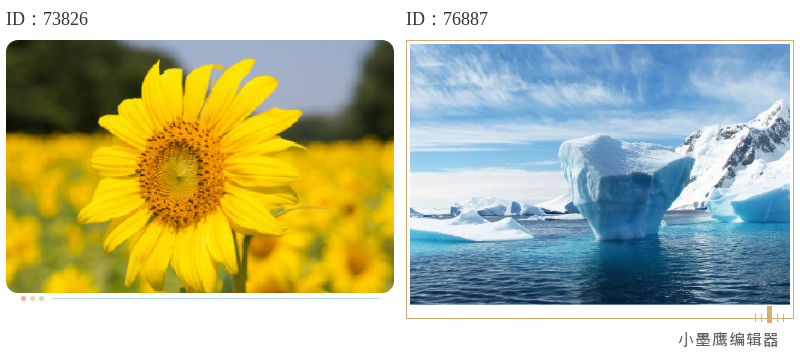
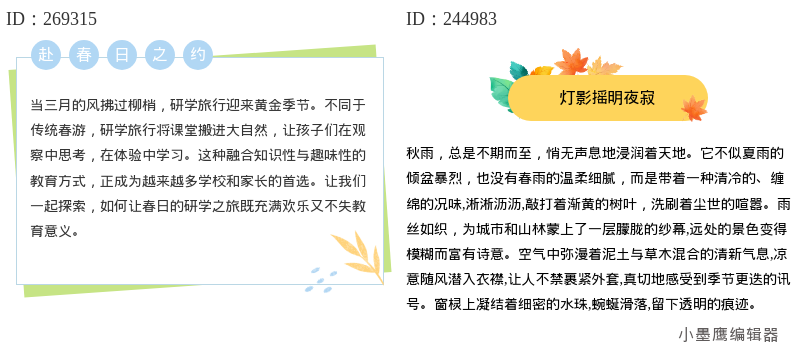
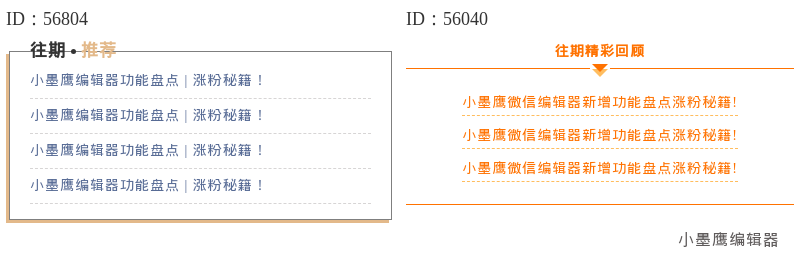
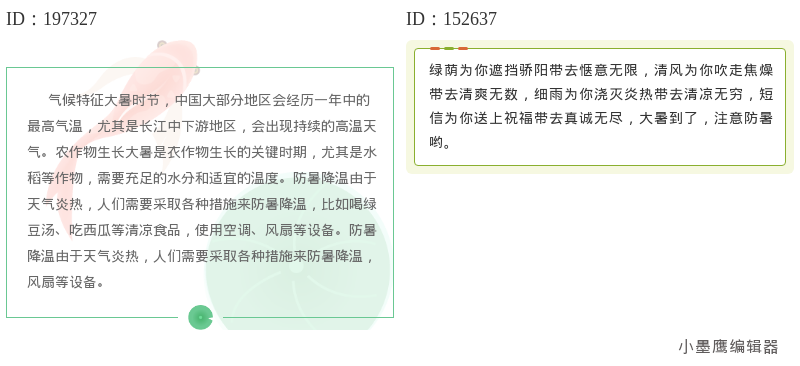
这期给你打包了18个“内容线框”样式,干净、顺眼、信息抓人,适合在文章里做重点提示、总结卡片、活动信息区、引导关注等场景。你只要把文案塞进去,读者一眼就能抓住重点,转化更稳。
先说下常见的线框类型(本文会按这几类去展示,图片你按内容自行插入即可):
- 几何极简框:细线+小圆点/短竖线,适合“要点提示、步骤说明”
- 卡片阴影框:浅色背景+微投影,适合“活动信息/报名须知”
- 便笺/信纸框:有撕边或回形针元素,适合“课程笔记、重点摘录”
- 图文双栏框:左图右文或图标+文字,适合“功能亮点/优势对比”
- 强化高亮框:底色条+加粗标题,适合“结论、金句、引导关注”
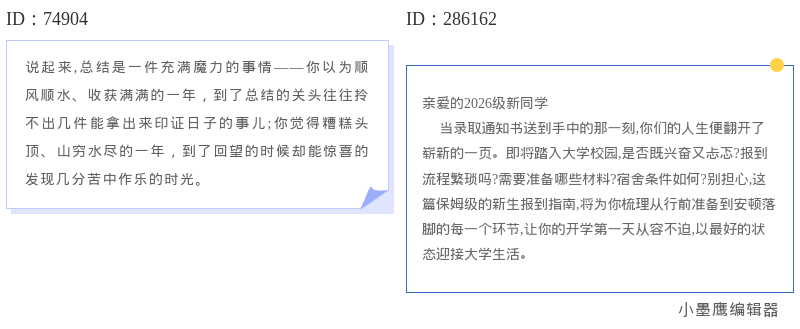
公众号排版素材ID:74904、286162
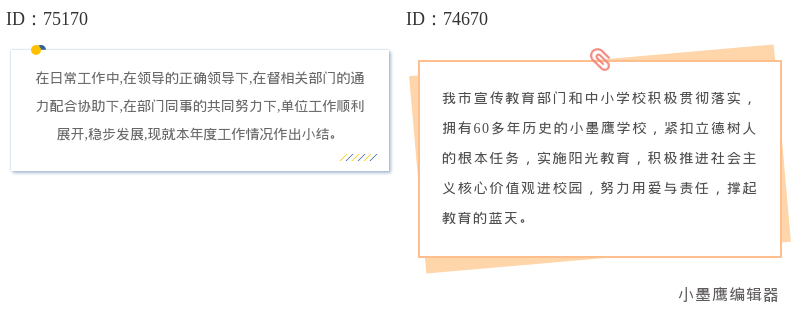
公众号排版素材ID:75170、74670
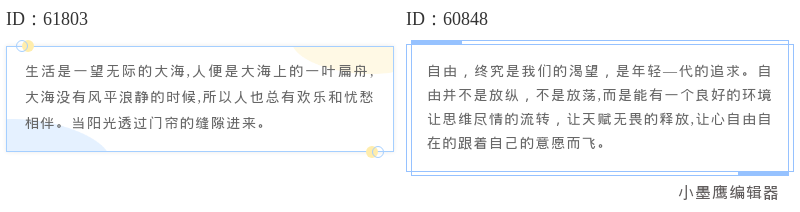
公众号排版素材ID:61803、60848
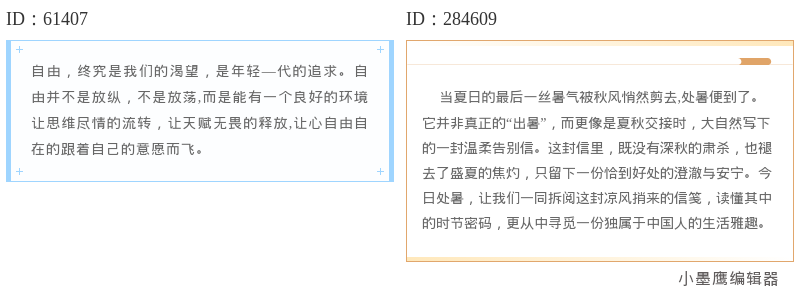
公众号排版素材ID:61407、284609
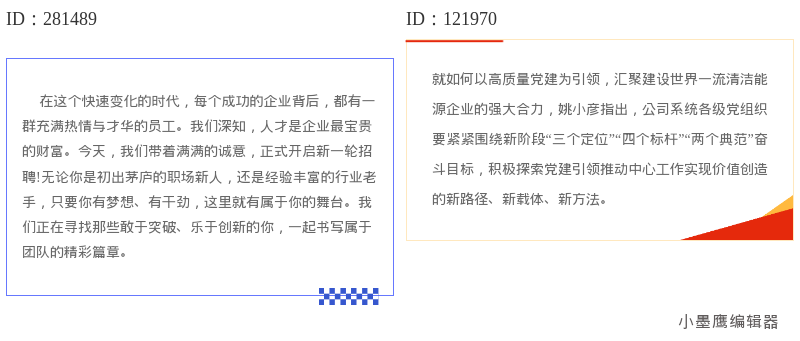
公众号排版素材ID:281489、121970
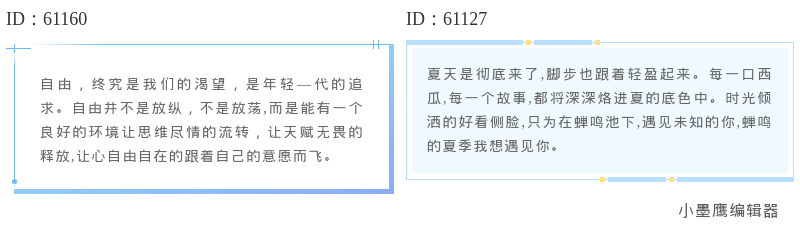
公众号排版素材ID:61160、61127
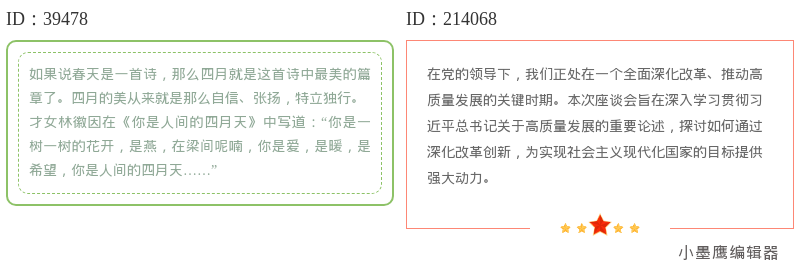
公众号排版素材ID:39478、214068
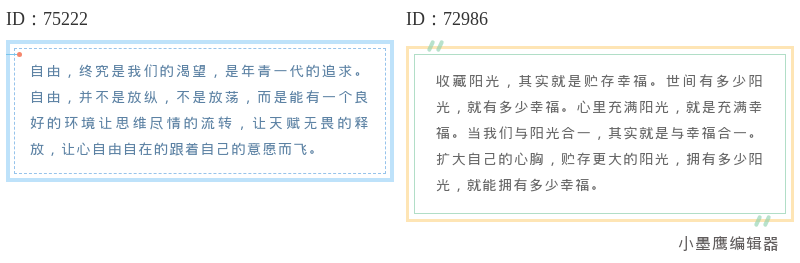
公众号排版素材ID:75222、72986
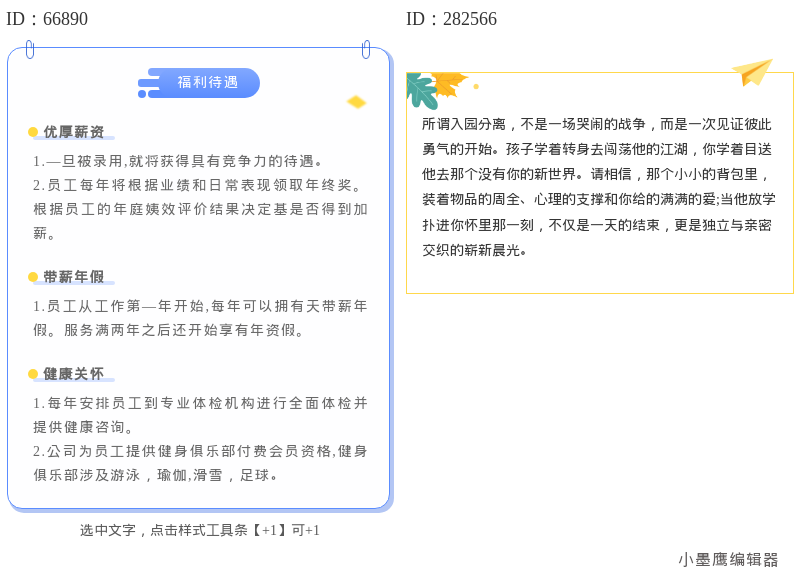
公众号排版素材ID:66890、282566
下面这套流程,是我日常发布时的“快排”路线,基本不走弯路:
小墨鹰编辑器(原小蚂蚁编辑器)从2015年开始专注公众号排版,最早叫“速排小蚂蚁/小蚂蚁编辑器”,在2025年5月升级更名为“小墨鹰编辑器”。一路迭代下来,工具和素材都沉淀得很扎实。
总之,线框这件事,重在“好看、好用、好复用”。小墨鹰编辑器(原小蚂蚁编辑器)三个点都能覆盖,日常发文更省时。
上面合计接近18个,但不是要你全用满,通常选8—12个就很整洁。重点信息“装进框”,其他段落保持留白,读者体验刚刚好。
实际操作时,打开小墨鹰编辑器(原小蚂蚁编辑器),在素材库直接搜索“线框/卡片/框/双栏/便笺”,把喜欢的样式先收藏一波,之后每篇复用更快。祝你这一期稳稳种草、互动更高。


赞(0)
踩(0)

排版拾光者
L2分享:
微信扫一扫分享
相关文章
线框,作为公众号排版中划分内容区域、突出核心信息的骨架,其重要性正被越来越多的运营者所重视。追求视觉统一、结构清晰的推文,往往离不开优质的线框样式。然而,找到风格匹配、版权无忧且能每日带来新鲜感的线框素材,着实不易。这正是我们关注到像小
 内容种草机
内容种草机
34浏览 2026-09-05
做公众号的朋友都知道,一篇文章里总需要几张好看的配图来撑场面。尤其是那种简约百搭的单图素材,不管是当封面、作插图,还是放在段落间当个缓冲,都特别实用。但说实话,天天在网上找图也挺累的,有的有版权风险,有的画质模糊,还有的跟文章风格完全不
 码字摸鱼君
码字摸鱼君
63浏览 2026-08-10
刚开始做公众号的朋友,是不是经常卡在标题和内容排版上?感觉好不容易写完文章,结果因为排版太乱,读者根本看不下去。其实很多时候,一个好看的标题样式、一段清晰的内容框,就能让整篇文章的质感提升不少。今天这篇文章,我就结合自己平时用得比较多的
 排版没烦恼
排版没烦恼
52浏览 2026-07-28
在运营一个文艺风公众号的时候,文章的“往期回顾”板块往往是最容易被忽略,但又特别能体现心思的地方。一个好的往期回顾,像是给读者打开了一扇回顾美好的小窗,能有效增加历史文章的曝光和粘性。但对于很多刚上手排版的新手朋友来说,搜罗素材时经常会
 文案跳跳虎
文案跳跳虎
61浏览 2026-07-27
排版公众号素材库免费网的黄金时代微信排版早已告别了“白纸黑字”的初级阶段。200万+的排版素材库为内容创作者提供了前所未有的视觉表达空间。从简约商务到卡通萌系,从科技未来感到古风雅韵,各类风格应有尽有。小墨鹰编辑器作为行业标杆,其素材库
 排版精算师
排版精算师
46浏览 2026-07-24
每到大暑,内容主题都很明确:防暑、饮水、作息、饮食、活动通知、节气科普……这类内容最适合用“线框内容样式”来承载。线框的优点是边界清晰、层次分明、容错率高,放到任何品牌或行业都不突兀,做多图文排版也不凌乱。下面先认清几类常用线框,再给你
 新媒划水记
新媒划水记
77浏览 2026-07-21
评论
*昵称:
*邮箱:

TOP.1

TOP.2

TOP.3

水熊虫 Copyright © 2019-2026 www.shuixiongchong.net 河南江鸟鸿软件科技有限公司
顶部