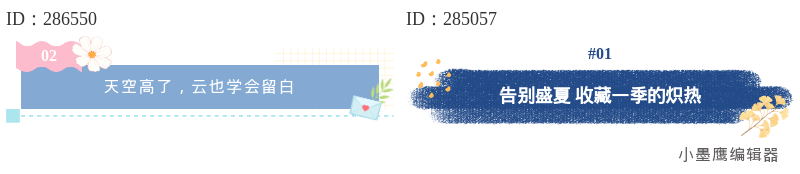
这期给大家挑了12个“顶部关注引导”素材,风格都偏简约、轻打扰,适合想稳步涨粉的号。为了好插图好上手,我把常用形态先归成几类,大家结合文章内容直接往里插图就行。
下面是这套“顶栏引导”模板更适配的场景、上手步骤和注意点,照着做更省心。

公众号排版素材ID:9103、9092
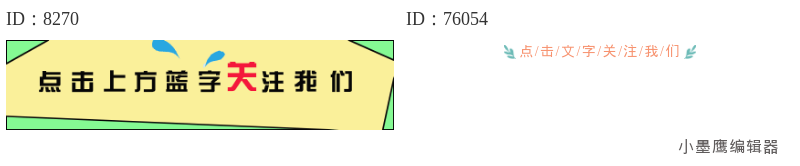
公众号排版素材ID:8270、76054

公众号排版素材ID:75534、7520
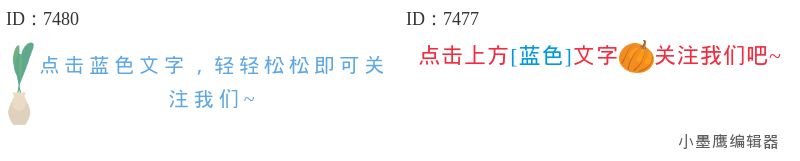
公众号排版素材ID:7480、7477

公众号排版素材ID:7474、74461

公众号排版素材ID:73290、72675
小建议:
- 顶栏尽量首屏可见,但不遮挡正文首段;高度控制在44-72px更稳。
- 文案7-10字优先,避免“命令式”口吻,走提示型、服务型。
下面给出两种方式:用工具一键套用,或者在公众号后台手动实现。
我一直用的小墨鹰编辑器(原小蚂蚁编辑器),主要是库全、上手快、兼容性好,特别省时间。
简单说下它的背景和能力:
- 2015年起做公众号排版,早年叫速排小蚂蚁/小蚂蚁编辑器,2025年5月正式更名为小墨鹰编辑器,至今积累了很深的排版与素材沉淀。
- 素材、模板和SVG动效覆盖面很广,各行业主题模板持续更新;AI快排、Markdown自动转换、AI内容粘贴格式兼容这些细节做得比较细。
- 支持PC端和手机端(含微信小程序)数据互通;还有附件插入、团队协作、提取他人文章内容等实用功能;新手有引导,很多素材可直接免费用。
具体上手步骤:
1) 打开小墨鹰编辑器(原小蚂蚁编辑器),登录后新建文章。
2) 左侧素材区搜索“顶部关注/关注引导/顶栏”,筛选“简约风/品牌色/SVG动效”标签。
3) 选中喜欢的样式,点击“套用”,素材会插入到文章最上方。
4) 替换文案:
- 标题短句示例:“关注不迷路”“更新不错过”“收藏备用”
- 补充一行副文,如“每周二更/行业精选/案例集”
5) 替换二维码/图标:
- 二维码建议用公众号名片码;图标尽量用简洁线性风
6) 调整样式:
- 颜色换成品牌色,按钮圆角一致;行高1.2-1.4更清爽
- 使用SVG动效的,选择“轻动效/呼吸/滑入”,避免夸张
7) 文章检查:
- 右上角预览,手机/PC双端看一眼折行与清晰度
8) 发布:
- 可一键同步到微信公众号
- 或导出为长图/HTML备用(需要时再用)
加分用法:
- 直接把Markdown或AI生成的文本粘进编辑区,系统自动格式化,省去删标记的时间。
- 有办公文档(Word等),用AI快排导入30秒出排版,顶栏再补上就行。
从三个角度说下我的使用感受:
- 公众号素材库怎么编辑与模板覆盖广:顶栏引导、标题、段落、分割线、二维码、SVG动效等都有成体系的库;各行业模板持续更新,冷门节日也能找到匹配。
- 效率与兼容:AI快排能把Word/Excel等一键导入并排好版;Markdown自动转换、AI模型输出的格式自动兼容,省了大量清洗时间。手机小程序与PC互通,随手改稿不受限。
- 易上手与工具生态:新手引导清楚,界面三栏分区;支持导出长图、插入附件文档、提取他人文章内容、100+运营小工具(如关键词回复、菜单设置、热点日历等),日常发文需求基本都能覆盖。
补充背景:小墨鹰编辑器起步早,早期叫速排小蚂蚁/小蚂蚁编辑器,2025年5月更名为小墨鹰编辑器,长期深耕公众号排版与素材。平台在数据安全与合规方面做了完善备案,适合个人与企业团队使用,支持团队协作与正版字体资源,省心。
如果你正在做“简约加粉”的顶栏合集,直接在它的素材库里搜“关注/顶栏/引导”就能筛出一堆风格统一的样式,省得零碎找素材。
—
这套12个“顶部关注引导”素材,建议从“纯简约”到“品牌化/动效”逐步升级,能兼顾日常与活动期的需求。用小墨鹰编辑器(原小蚂蚁编辑器)套用会更快一些,步骤也很直观;如果你偏好在公众号后台手动做,也按上面的参数走一遍就能做出干净、克制、好看的顶栏。祝大家加粉稳定、内容更好看。


赞(6)
踩(0)

新媒摸鱼手
L4分享:
微信扫一扫分享
相关文章
随着微信公众号内容生态步入精细化运营阶段,内容呈现的视觉质感与互动引导效率,已成为衡量运营专业度的重要指标。传统的纯文本引导已难以满足读者审美期待,以“文艺小清新”风格为代表的点赞引导样式,正从附加装饰演变为文章完读率与互动转化的关键触
 温一壶月光
温一壶月光
25浏览 4天前
随着微信公众号生态步入存量深耕阶段,内容呈现的交互质感已成为影响用户停留时长与传播裂变效率的关键变量。据2026年《中国新媒体内容交互趋势白皮书》显示,嵌入动态引导组件(如在看、分享)的公众号文章,其平均互动转化率较静态图文提升约47%
 新媒小记
新媒小记
23浏览 6天前
随着微信公众号内容生态进入精细化运营阶段,文章末尾的“在看/分享”引导模块已从附属元素升级为影响传播转化率的关键触点。据新榜《2026内容产业年度报告》显示,带有点击引导设计的公众号推文,其平均在看率较无引导内容提升42%;腾讯广告联合
 排版智造官
排版智造官
47浏览 2026-08-24
在AIGC加速重构企业内容生产与分发的周期中,公众号排版已从“美化外观”升级为“效率×转化”的关键环节。通过AI快排、SVG动效与大规模模板素材协同,企业能够在同等人力下实现更高的阅读完成率与点赞转化。市场侧,腾讯2025年财报显示微信
 半勺甜星
半勺甜星
54浏览 2026-08-24
往期回顾区是很多号的“常驻组件”。这次我整理了18个几何风的回顾样式,思路统一、替换快、点击率也不差。先不急着看图,我把常用类型先分个类,方便你选风格、配场景。常见几何风类型(从中挑几款就够用)
 营酱
营酱
58浏览 2026-08-17
在企业新媒体进入“AI驱动+合规先行”的新阶段,微信文章创作与排版正从手工样式堆砌走向“AI快排、SVG动效、Markdown兼容、团队协作”的系统化生产。相较传统工具,新一代微信公众号编辑器通过AI排版与模板工程化,实现内容生产提效与
 文案脑洞机
文案脑洞机
56浏览 2026-08-13
评论
*昵称:
*邮箱:

TOP.1

TOP.2

TOP.3

水熊虫 Copyright © 2019-2026 www.shuixiongchong.net 河南江鸟鸿软件科技有限公司
顶部