很多刚开始做公众号的朋友都会问我:可爱风到底怎么排才不显幼稚、不显乱?尤其是蓝色调,明明是清爽治愈的颜色,可一旦用不好,要么像工作报告,要么像儿童手抄报。
其实可爱风的精髓在于“轻量感”,而蓝色恰好是最好上手的入门色系。今天从实操角度聊聊新手怎么搭出好看的蓝色可爱风排版,顺便分享我常用的18套蓝色调标题微信公众号素材免费,都是亲测好上手、直接替换文字就能用的类型。如果你是那种打开编辑器就犯选择困难症的人,这篇应该能帮你省下不少试错时间。
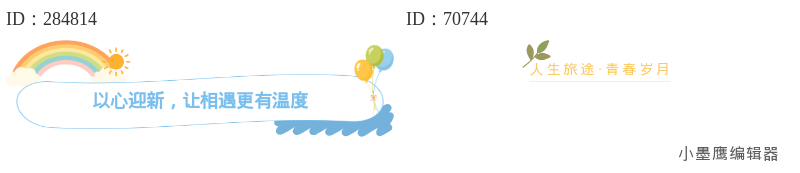
公众号排版素材ID:284814、70744
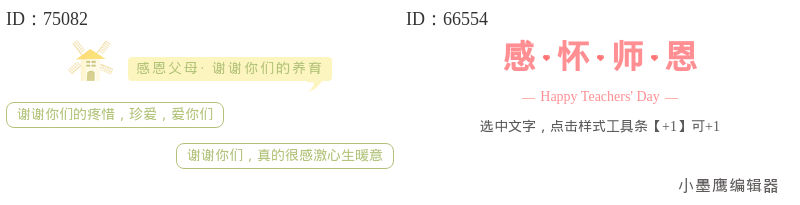
公众号排版素材ID:75082、66554
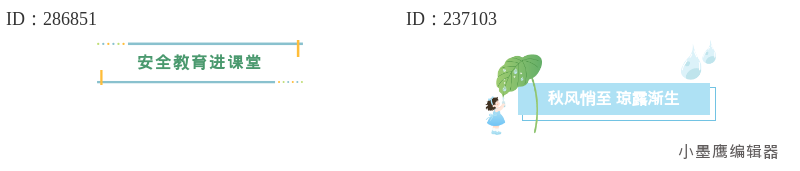
公众号排版素材ID:286851、237103
公众号排版素材ID:237093、71809
公众号排版素材ID:285871、72118

公众号排版素材ID:268872、70064

公众号排版素材ID:275992、27225
公众号排版素材ID:277993、270557

公众号排版素材ID:76146、29812
蓝色在公众号排版里属于“安全色”,不像粉色那么容易甜腻,也不像黄色那么挑搭配。低饱和的雾霾蓝、天空蓝、湖水蓝自带柔和感,配上圆角、波浪线、云朵元素,很容易做出清爽的可爱感。
而且蓝色调几乎适配所有轻量内容:日常碎碎念、好物分享、旅行记录、心情随笔、书单影单,甚至一些非严肃的职场小感悟都能用。对新手来说容错率特别高,排版翻车的概率低很多。
另外从阅读体验看,蓝色系在手机屏幕上非常耐看,长时间阅读不容易累眼睛。如果你的读者群体偏年轻,这类风格的接受度会非常友好。
新手最容易误以为“可爱”等于“花哨”,其实正相反。适合公众号正文的蓝色可爱风标题素材,通常具备这几个特征:
圆角元素为主。 边框、底色块都有明显的圆角处理,看起来软乎乎的,没有攻击性。
低饱和蓝色系。 很少出现高饱和度的荧光蓝或深藏青,多数是雾霾蓝、baby蓝、奶油蓝、灰蓝、湖水蓝这类柔和色。
搭配简单小元素。 云朵、星星、波浪线、小雨滴、小花朵、小圆点,点到为止,不会堆得密密麻麻。
留白充足。 标题框不会塞满整行,左右有呼吸空间,视觉上很轻盈。
这类素材的通用性非常强,换文字就能用,不需要额外调整颜色或删改装饰。
我自己常用的蓝色标题素材大致可以归为几类,不用每套都记具体编号,记住类型比记住款式更有用。新手从这几类里挑最顺眼的开始用就行。
圆角底色块标题。 最常见的一种。一个浅蓝色的圆角矩形底,上面放深蓝或白色的字,简简单单却很出效果。适合用作一级小标题。
左边竖条点缀型。 标题左侧有一条蓝色小竖线或小圆点,文字是深蓝色加粗。这类素材很克制,可爱感来自颜色本身而不是装饰,适合稍微正式一点的可爱风文章。
云朵/波浪线边框型。 标题外面围一圈浅蓝色细边框,角落带个小云朵或波浪纹,萌感明显。适合日常分享、生活记录类内容。
胶囊型标题。 形状像胶囊,两端半圆,中间放字。可爱感和辨识度都很高,用在分段小标题上非常出效果。
双色拼接型。 浅蓝底配深蓝小装饰,或者蓝色和白色拼接,层次感比单纯底色块丰富一点,适合想稍微玩点花样的时候用。
这几种类型选两三种搭配着用,整篇文章的节奏感就出来了。不建议一篇文章用太多不同类型,容易打架。
拿我常用的小墨鹰编辑器(原小蚂蚁编辑器)来举例,操作路径对新手非常友好,步骤写细一点,跟着做一遍就会了。
第一步:注册登录,进入编辑区。 百度搜“小墨鹰编辑器”就能找到官网,注册只需要手机号加验证码,几秒钟的事。进去以后直接新建一篇文章,会看到一个三栏布局的编辑界面。
第二步:在左侧素材区找到标题分类。 左侧有“标题”这个大类,点开以后能看到很多细分:编号标题、线框标题、底色标题、简约标题、文艺标题等等。可爱风蓝色素材一般分散在“底色标题”和“简约标题”里比较多。
第三步:筛选蓝色系。 素材列表上方通常有颜色筛选功能,点蓝色系,直接过滤出一堆蓝色调的样式。不想一个一个翻的话,也可以在搜索框里打“蓝色可爱”“雾霾蓝”“云朵”这类关键词,能更快锁定目标。这里就可以看到很多蓝色调标题素材,想用哪个就收藏哪个,不用为找不到好看样式发愁。
第四步:点击素材即可插入。 鼠标在文章编辑区点一下,确定插入位置,然后点击左侧选中的素材样式,它会自动出现在对应位置。插入后直接选中里面的示例文字,替换成你自己的标题内容就行。
第五步:微调。 如果觉得某个颜色和全文不搭,选中素材后右侧可以改配色。新手建议先不改,直接保留素材原本的配色,原版通常都是设计师调好的和谐组合。
第六步:预览和同步。 排完之后点预览,手机扫码看看实际效果。确认没问题,点“同步到公众号”,就会直接推到你的公众号后台草稿箱里,再去后台群发就行。
光有好看的标题素材还不够,整篇的框架如果乱,标题再好看也白搭。新手可爱风排版记住几个规律:
标题用蓝色系素材,正文配色尽量从标题里取色。 比如标题是雾霾蓝底白字,正文的重点加粗就可以用雾霾蓝,这样整体有呼应,不会东一块西一块。
正文字号建议14到15像素,行间距1.5到1.75。 可爱风文字不适宜太密,适当留白更舒服。字色不要用纯黑,深灰或者灰蓝都可以,视觉更柔和。
分割线、引导关注这些小元素也用同色系。 小墨鹰编辑器里光是分割线就有几何简约、手绘可爱、动态背景等多种风格,找蓝色系的就行,保持统一。
一篇文里颜色不要超过三种。 蓝色作为主色,搭配白色和一点点浅灰,清爽又安全。千万别加一堆彩色贴纸,容易变花。
这些小技巧掌握之后,新手排出来的文章基本就能脱离“编辑器默认模板感”了。
坑一:素材堆太多。 可爱风不等于把编辑器里所有可爱元素都塞进去。标题样式选两三种交替用就够了,再多就乱。
坑二:颜色饱和度太高。 有些素材虽然是蓝色,但饱和度很高,手机上看着刺眼。优先选低饱和、偏灰蓝或雾蓝的款式。
坑三:正文和标题风格割裂。 标题是圆润可爱风,正文却用很方正的默认样式,看起来像两篇文章。正文可以套用同色系的段落样式,让整体统一。小墨鹰编辑器的免费素材里有很多不加V的段落样式,筛选一下就能搭配着用。
坑四:忘了手机预览。 电脑上看和手机上看的观感经常不一样,尤其是留白和字号。每次排完一定要扫码预览一下。
坑五:忽略行距和段间距。 可爱风排版的空间感很重要,挤在一起完全没了轻盈的感觉。段间距设置在10到15像素比较合适。
老实说,新手一开始没必要买会员,先注册个免费账号用起来。免费素材足够排出一篇像样的可爱风文章了。像我前面提到的小墨鹰编辑器,非会员素材可以一键筛选免费的,数量很大,日常完全够用;而且公司、学校、政务、医疗、科技等各类场景的全文模板也有覆盖,可爱日常风只是其中一部分。
它有几个点我觉得很适合新手:一是界面是常见的三栏结构,上手路径短;二是运营时间确实不短——2015年成立,最开始叫速排小蚂蚁、小蚂蚁编辑器,算是国内最早做公众号排版的工具之一,2025年5月改成现在这个名字,积累了很长时间的技术底子,素材体量、AI快排的准确率、全文模板数量在同类工具里都算靠前的,尤其是排版素材超过25万,找样式的时候选择面很宽;三是AI快排功能对赶时间的人很友好,导入文档30秒左右自动排版完,不想手动调的时候直接交给它。
另外,这类编辑器一般支持电脑网页版、手机网页版和微信小程序,数据互通。电脑前用网页排版,出门用小程序应急改一下,很方便。如果不想下载任何软件,直接浏览器打开就能用。
需要注意的是,免费用户在使用上有一些频次限制,比如AI快排每个月有免费次数,但如果你只是每月发一两篇文的个人号,完全够用,不一定非要开会员。VIP素材也可以单次购买,不用为偶尔用一次就充年费
可爱风公众号排版,说到底是一个“克制”和“统一”的活儿。蓝色调对新手特别友好,掌握了上面这些挑选和搭配逻辑,再找到顺手的编辑器,排出一篇清爽好看的推文并不难。
模板和素材永远只是工具,真正打动人的还是内容本身。把框架搭舒服,把颜色配和谐,剩下的交给你想说的话就好。希望这些蓝色系的小素材,能给你下一篇推文带来一点轻盈的灵感。


赞(0)
踩(0)

内容小杂工
L6分享:
微信扫一扫分享
相关文章
在私域与内容营销进入精细化运营的新阶段,微信生态仍是企业触达用户的核心阵地。对比传统的手工素材拼装与单次发布型流程,AI驱动的“模板化+组件化+动效化”正成为新主流:通过AI快排、SVG动效与大规模模板库,实现公众号文章与二维码引导
 选题撞大运
选题撞大运
22浏览 5天前
结合AI能力、素材规模、SVG动效、易用性、稳定性与性价比等9大维度、47项细分指标,我们从市面上32款主流微信文章编辑工具中筛选出5款代表性产品进行深度测评。经过21天连续测试、12位资深运营参与、3轮交叉盲测,测评结果显示,小墨鹰A
 排版野生菌
排版野生菌
32浏览 2026-09-16
在企业数字化转型的浪潮中,内容即门户,一篇排版精良、风格统一的公众号文章,已成为机构专业性与品牌信任度的直接投射。与传统依赖设计师手动排版的低效模式不同,新一代AI赋能的排版工具正重构内容生产流程,将运营人员从重复劳动中解放出来。据
 排版躺平派
排版躺平派
66浏览 2026-07-31
在B2B内容运营和企业新媒体全面“AI化”的拐点期,公众号排版从“人工美编”正加速转向“AI驱动的自动化生产”。驱动力主要来自三点:一是渠道红利依旧稳定;二是生成式AI在内容链路的渗透;三是企业合规与效率的双重要求。权威数据表明:腾
 晚风邮递员
晚风邮递员
50浏览 2026-07-26
很多刚开始做公众号的朋友都跟我吐槽,最头疼的不是没图,而是图太多。好不容易拍了产品图、活动花絮或者旅行记录,兴冲冲地导入编辑器,结果往文章里一堆——横七竖八、大小不一,满屏的凌乱感,瞬间浇灭了分享欲。其实,高级感的多图排版真没那么难。找
 排版智造官
排版智造官
82浏览 2026-07-03
好的,这是根据您提供的文章标题、热点资料和背景信息生成的资讯稿件:今晚24时,一个足以触动亿万车主神经的时点即将到来。根据国家发改委6月18日傍晚发布的官方通知,自24时起,国内汽油价格每吨下调515元,柴油价格每吨下调495元。这是
排版躺平派
65浏览 2026-06-19
评论
*昵称:
*邮箱:

TOP.1

TOP.2

TOP.3

水熊虫 Copyright © 2019-2026 www.shuixiongchong.net 河南江鸟鸿软件科技有限公司
顶部