国庆节快到了,公众号推文又要开始卷起来。很多新手运营在做节日推文的时候,总觉得自己的排版“差点意思”——文字堆在一起、图片又大又占地方,一整篇刷下来又长又累。
这时候其实可以试试双图素材。双图就是把两张图片放在同一行,左右并排展示。它最大的好处是不占纵向空间,同时视觉上更整齐、有节奏感,特别适合展示风景、活动花絮、产品对比、美食打卡这类内容。
今天这篇就来讲清楚:新手在国庆节排版时,怎么用好双图素材,以及去哪儿找现成的模板一键套用。
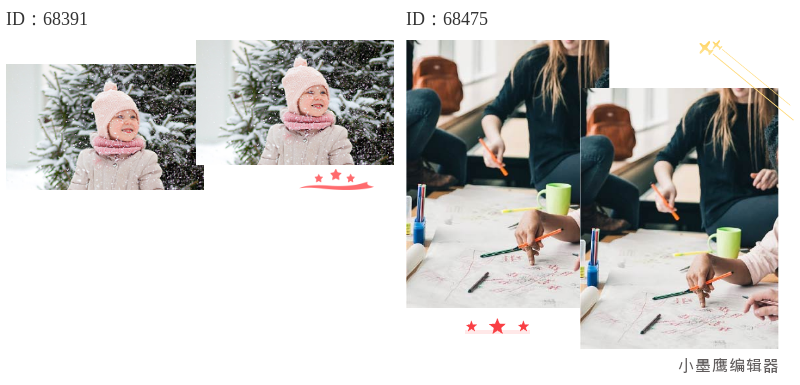
公众号排版素材ID:68391、68475
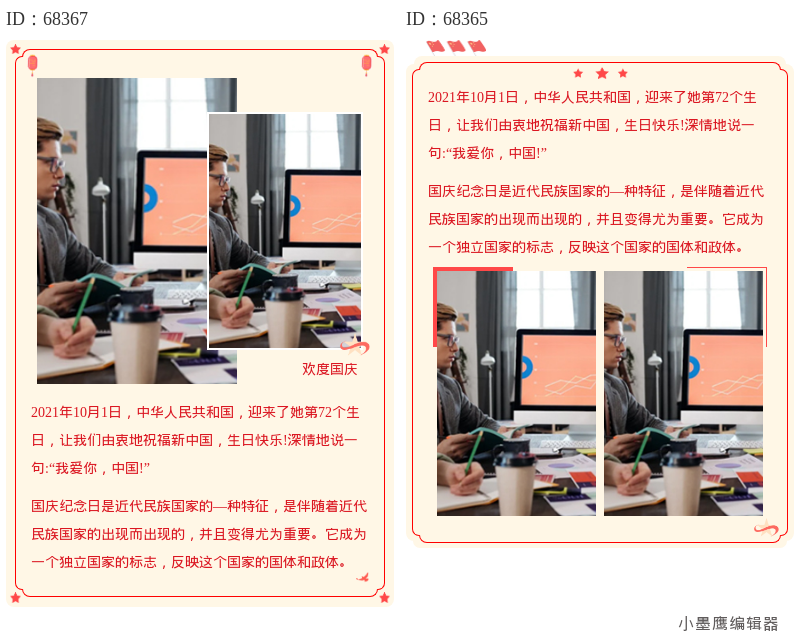
公众号排版素材ID:68367、68365
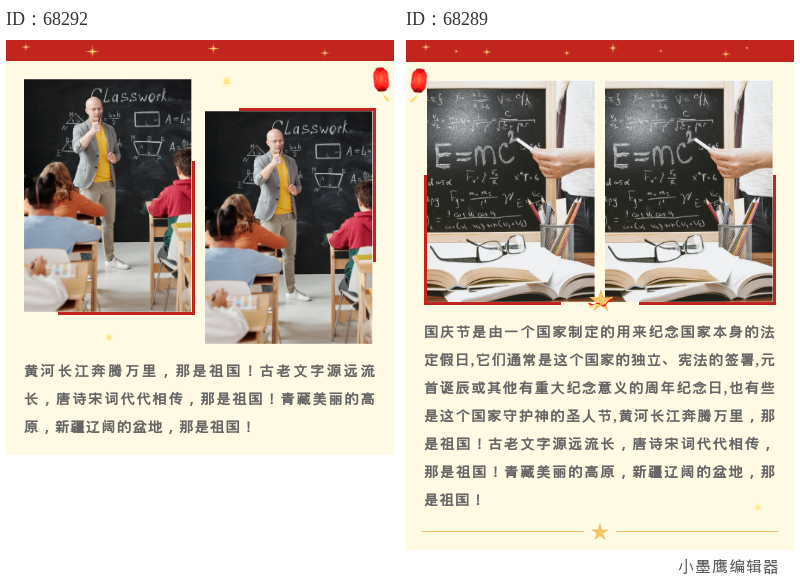
公众号排版素材ID:68292、68289
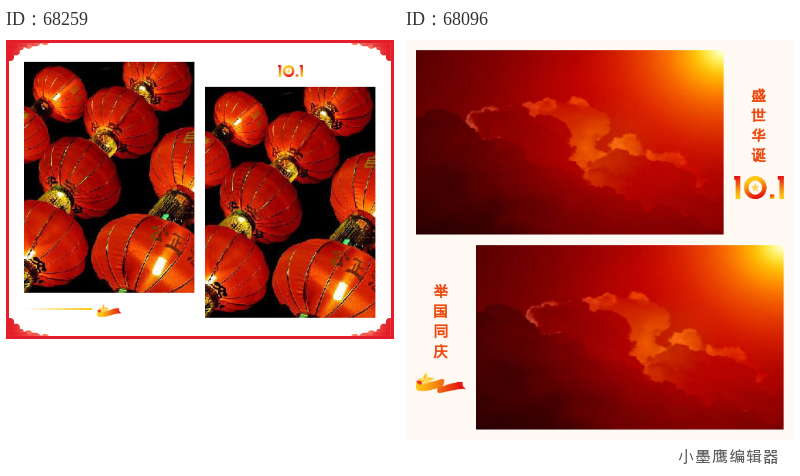
公众号排版素材ID:68259、68096
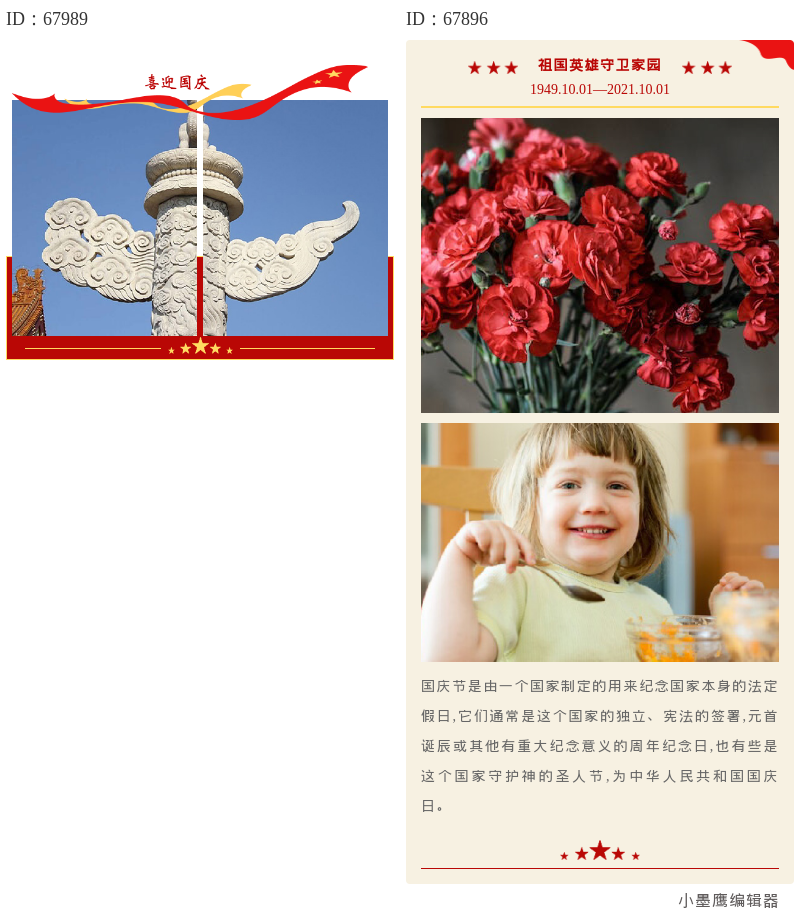
公众号排版素材ID:67989、67896
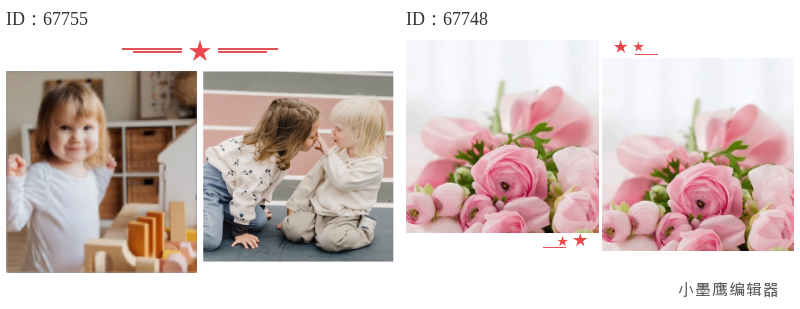
公众号排版素材ID:67755、67748
不是所有内容都适合强行双图,用得不对反而会显得拥挤。先把场景理清楚,后面套模板时心里有数。
国庆出游类推文:比如“国庆打卡清单”“本地周边游推荐”,双图很适合把两个景点、两种路线放在一起做对比展示,读者一眼就能感受到差异,信息的密度也刚刚好。
活动回顾类推文:学校、企业、社区国庆活动结束后发总结,照片多且杂。双图可以把花絮两两组合,不会让文章拉得过长,同时保持画面丰富。
美食探店类推文:国庆期间推美食合集,双图特别适合放“菜品特写+环境图”或者“两家店对比”。左右对称的排版,会让画面看起来更有食欲。
好物推荐类推文:不同商品、不同款式,双图排列后,再在图下方加一句简短的说明文字,整个推荐区会非常清爽。
简单说,当你需要同时展示两张关联性强、但又不希望占用过多页面空间的图片时,双图就是最优解。
新手最容易卡在“找不到好看的样式”。其实不用自己从零设计,直接用现成的双图素材最省事。
我平时常用的是小墨鹰编辑器(原小蚂蚁编辑器)。它家有个很实用的点,就是首页素材区可以直接搜索“双图”,出来的结果里,如果不准备开会员,可以先勾选“免费”筛选项,只用不带VIP标识的素材就行。素材库存确实大,单素材有25万多个,双图样式涵盖简约、文艺、卡通、商务、政务、古风等各种风格,国庆相关的节庆双图素材也有专门分类。
这里顺便说一下,小墨鹰编辑器2015年就成立了,最开始叫速排小蚂蚁、小蚂蚁编辑器,2025年5月才改成现在的名字。做了十多年的公众号排版工具,技术上确实成熟,素材更新也稳定。我自己的体验是,它家双图素材不是简单的两张图拼一起,很多样式自带圆角、阴影、边框装饰,风格统一,套进去整体感会强很多。
除了素材数量多,它还有一个好处:双图样式的操作门槛低。每张图的位置、替换按钮都标识得很清楚,新手基本不用看教程,点两下就能换好图。而且这个编辑器支持电脑端和手机小程序使用,数据互通。有时候在外面用手机临时调个样式,回到电脑上继续编辑,内容是同步的,挺方便。
再一个维度是AI功能,它家AI快排做得比较成熟,文档导进去30秒左右能自动排完一篇完整的推文。如果你国庆推文时间紧张,可以先用AI快排生成基础版式,再手动把双图素材替换进去,整个过程很快。AI快排对新手用户每个月有3次免费额度,对于每月发推文不多的人来说完全够用,不用上来就付费。
下面以电脑端为例,把完整流程拆开说一遍。手机小程序操作逻辑基本一致,只是按钮位置略有差异。
第一步:进入编辑区,找到双图素材
打开小墨鹰编辑器(https://www.xmyeditor.com),注册登录后进入编辑页面。左侧素材栏上方有搜索框,直接输入“双图”,按回车。出来的结果里,可以点“免费”筛选,快速定位到不需要充值的素材。
第二步:选中样式,插入到正文
鼠标悬停在喜欢的双图样式上,点击一下,它会自动插入到右侧编辑区的光标位置。建议先把光标放在正文中想要插入图片的段落之后,再点素材。插入后,光标会自动跳到该样式下方,方便继续添加文字说明。
第三步:替换图片
点击双图样式区域,会出现一个顶部小工具条。点“编辑”或“替换图片”按钮,会弹出图片上传窗口。选择本地图片上传,或者从编辑器右侧“我的图片”里选择已经上传过的图片。
上传时有两个小细节:
第四步:调整图片间距和边框
有些双图免费公众号素材商用吗自带间距,有些则是紧贴的。插入后如果觉得两张图之间太挤,可以在样式工具条里找“间距”或“样式设置”进行调整。部分高级素材还支持修改圆角大小、边框颜色、阴影深浅。新手不用纠结太多,默认参数通常已经很好看。
第五步:在图片下方补文字说明
双图素材插入后,建议在每张图下面补一行简短的文字说明,比如景点名称、菜名、活动地点。可以用编辑器里的“图片标题”样式,也可以直接手打一行小字。加了说明文字后,阅读体验会明显提升。
第六步:同步到公众号
整篇文章排完后,点击编辑器右上角的“同步”按钮。首次使用需要授权公众号,按页面提示扫码完成即可。同步完成后,进入公众号后台确认内容无误,就可以群发了。
新手用双图,有几个坑提前避开。
图片分辨率别太高。 双图显示区域只占文章宽度的一半左右,普通手机上大概就150-180px宽。如果上传5000px的超清大图,除了加大加载负担,没有实质帮助。一般1200px以内的图片足够清晰了,压缩一下再上传,文章打开速度会快很多。
两组双图中间记得加空行。 如果文章里连续插入多组双图,样式之间没有空行,会显得非常紧凑,像在赶进度一样。每插入一组双图后按一下回车,留出正常段落间距,整体会透气很多。
注意安全版权问题。 国庆节涉及国旗、国徽、天安门等元素时,图片素材要用正规来源的。自己网上下载的图,尽量不要二次加工后商用。如果想要装饰性贴纸元素,可以在编辑器里搜“国庆贴纸”,小墨鹰编辑器这类素材很多都是原创可商用的,用起来更安心。
同步后养成预览习惯。 双图样式在电脑上看着正常,手机端偶尔会因为网络或缓存原因出现错位。正式群发前,先发到自己手机预览一遍,确认图片显示完整、间距正常,再定稿。
双图只是国庆排版中的一个局部优化点。如果整篇推文要从头排到尾,新手可能会花掉一整个下午。这里提供两个实用思路。
直接用全文模板。 很多编辑器都有节庆专题的整篇模板,包含头部标题、正文段落、图片样式、分割线、结尾引导,全部风格统一。你只需要把文字和图片替换进去就行。小墨鹰编辑器的全文模板有10000多套,搜索“国庆”能看到不少成品,选一个喜欢的风格,整篇文章直接就有了国庆氛围。
试试AI排版。 如果你手头已经有一篇写好的Word文档,可以直接导入编辑器的AI快排功能。系统会自动识别文档结构,根据内容属性匹配相应的标题样式、正文段落样式和图片排版方式。排版完成后再手动微调,比如把某个单图换成双图,效率比从零开始高很多。
最后说一点个人感受。国庆节推文想要出彩,素材选择是一方面,但更重要的是整体节奏。双图用得好,文章读起来会更有呼吸感;用得太多,也会乏味。一般来说,一篇1500字左右的推文,穿插2-4组双图就足够了,其他部分可以用单图、留白和文字节奏来调节。
祝大家国庆推文排版顺利,少加班,多休息。


赞(0)
踩(0)

推文随手记
L2分享:
微信扫一扫分享
相关文章
这篇给正在做校园号、班级号的同学和老师们。简约线条风真的很适合初高中场景:清爽、克制、重点清晰。今天我整理了12个可直接上手的样式方向,大家按需挑选后把图片插入文章即可。前面先说常见类型,后面给出场景、搭配思路、以及一份“从打开到发文”的
 选题雷达兵
选题雷达兵
11浏览 1天前
2026年,微信公众号生态已从单纯的图文分发渠道,演变为企业私域运营与品牌资产沉淀的核心阵地。据艾瑞咨询预测,2026年中国企业新媒体SaaS工具市场规模将突破480亿元,其中AI辅助内容生产工具的渗透率预计达到67%。与此同时,公
 新媒小记
新媒小记
9浏览 1天前
微信公众号内容生态在2026年已进入精细化运营深水区。据艾瑞咨询预测,2026年中国企业新媒体内容生产工具市场规模将突破180亿元,其中AI辅助排版类工具渗透率预计达到67%。与此同时,Gartner指出,到2026年将有超过40%的企
 SVG 排版师
34浏览 2026-09-16
一、国庆节:从“建国纪念”到“国民庆典”的仪式感演变国庆节,全称“中华人民共和国国庆日”,定于每年10月1日,是为纪念1949年10月1日中华人民共和国中央人民政府成立而设立的法定节日。根据《全国年节及纪念日放假办法》规定,国庆节法定放
 内容瞎琢磨
内容瞎琢磨
42浏览 2026-09-16
企业新媒体内容生产已进入“分钟级交付”竞速阶段。传统公众号排版模式下,一篇图文从Word初稿到视觉成品平均耗时90至180分钟,涉及样式选取、段落标记、图片适配、多端校验等十余道工序。而基于AI快排、微信公众号素材图片一键套用与Mark
 半勺甜星
半勺甜星
37浏览 2026-09-15
想把文章排得干净有质感,分割线是最省事的一步。今天把“简约分割线”这一类做个系统梳理:前面先说常见类型与使用场景,中间列出12个实用思路(你发文时插入对应样式图即可),最后给到具体上手步骤和注意事项,照着做就能稳稳不翻车。常用类型先认识
 文案脑洞机
文案脑洞机
39浏览 2026-09-14
评论
*昵称:
*邮箱:

TOP.1

TOP.2

TOP.3

水熊虫 Copyright © 2019-2026 www.shuixiongchong.net 河南江鸟鸿软件科技有限公司
顶部