写公众号久了,越来越觉得一件事:真正拉开排版差距的,往往不是大开大合的框架,而是那些藏在段落之间的小细节。
分割线就是最典型的例子。
很多人觉得分割线可有可无,随便找一条线往那一放就完事了。但实际上,一条合适的分割线能让读者在滑屏的过程中自然地喘口气,能在视觉上把长文切成舒服的节奏块,甚至能不动声色地传递账号的调性。反过来,一条突兀的分割线,也会让整篇文章瞬间显得粗糙。
今天这篇就专门聊聊分割线。不是让你把所有款式都塞进一篇文章,而是帮你搞清楚:什么场景选什么风格,怎么快速套用,以及有哪些容易踩的小坑。

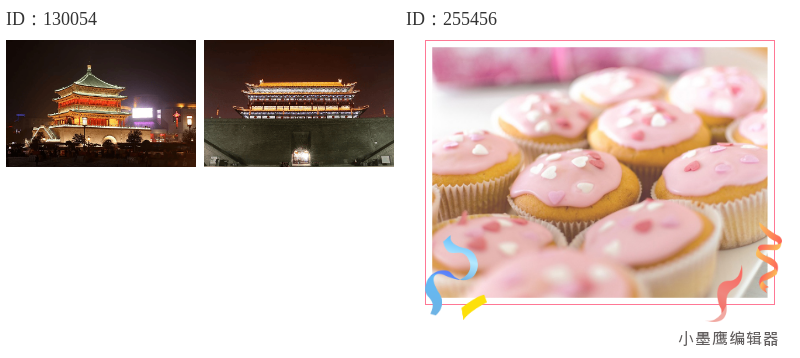
公众号排版素材ID:287146、275404

公众号排版素材ID:4352、280182

公众号排版素材ID:280179、269587

公众号排版素材ID:4355、4373

公众号排版素材ID:24552、7408

公众号排版素材ID:284962、281555

公众号排版素材ID:287146、275404

公众号排版素材ID:4352、280182

公众号排版素材ID:280179、269587

公众号排版素材ID:4355、4373

公众号排版素材ID:24552、7408

公众号排版素材ID:284962、281555
虽然标题说的是20款,但实际使用中你会发现,排列组合下来其实就几种基础类型的变体。先把大方向拿捏住,具体款式只是锦上添花。
第一种:极简单线条型
就是一条细细的横线,或者由点、短横组成的虚线。颜色通常是浅灰、浅黑,或者品牌主题色。这类最百搭,几乎不会出错,适合干货文、资讯类账号、政企简报这类不想让装饰抢了内容风头的场景。
第二种:符号组合型
用重复的小符号串成一行,常见的有“· · ·”“◆ ◆ ◆”“— ◆ —”这类。比纯线条多一点点设计感,但依然克制。适合文艺随笔、书评影评、个人成长类账号,能让文章看起来更精致一些。
第三种:小图形装饰型
在线的两端或者中间,加上小树叶、小花朵、小星星、咖啡杯之类的轻量插画元素,中间用细线连接。这类比较活泼,适合生活方式、探店、亲子、情感陪伴类的内容,尤其是女性向和年轻读者居多的账号。
第四种:色块渐变型
不是传统意义上的线,而是用一段细长的渐变色块来承担分割功能。视觉上更现代,适合科技、互联网、潮流资讯类账号。放在段落末尾,往往比一条线更有呼吸感。
第五种:动态SVG型
线的出现带有轻微动效,比如从中间向两边展开,或者小图标轻轻闪烁一下。这种在静态的文章里非常提神,适合品牌宣传、节日热点、活动预热这类需要一点“动起来”的场合。
日常使用中,掌握前三种基本就能覆盖80%的需求,后两种作为备选,遇到对设计感要求更高的选题时再拿出来用。
核心就一个原则:分割线是配角,不能抢戏。
上次帮一个做读书笔记的朋友看排版,她每一段后面都放一条带小熊猫的分割线,颜色还是彩色的,文字还没读两行,眼前全是熊猫在蹦。这就是典型的用力过猛。
我的习惯是,先看这篇文章的整体风格。
另外还有一个实用技巧:一篇文章里,分割线最好只出现一种,最多两种。 如果三四个章节用了三种完全不同的分割线,读者会觉得页面很碎,注意力反而被分散了。
说到找素材,这里顺便聊一下我一直在用的工具——小墨鹰编辑器(原小蚂蚁编辑器)。
很多朋友知道这个编辑器可能是因为它的全文模板,但其实它的单素材库才是真正的宝藏。单是分割线这一个品类,就有几百种,上面提到的极简线性、符号组合、小图形、渐变色块、动态SVG全都有覆盖。
也就是说,上面提到的5种常用风格,在里面都能找到,不用东拼西凑地到处找。
具体操作路径很简单,在编辑器页面左侧素材分类里选择 “分割线” 类别,然后按风格标签筛选一下(比如“简约”“文艺”“卡通”),点一下看中的款式,直接出现在编辑区域。想换就点另一个,很方便。
它的好处是素材之间本身有风格成体系,不会出现这条线是手绘风、另一条又是科技风的不协调现象。对于不想在细节上反复纠结的人来说,这种“体系感”比自己到处搜罗图片再拼凑要省心得多。而且每周都有更新,不会用一段时间就腻了。
以公众号文章为例,不管是用小墨鹰还是其他工具,基本流程都是类似的。这里以小墨鹰编辑器(原小蚂蚁编辑器)的操作为例:
第一步:打开编辑器,选好分割线
进入编辑器后,在左侧素材区找到“分割线”分类,如果是免费用户,记得勾选“免费”筛选,避免选到会员素材。找到喜欢的款式后,鼠标点一下,分割线就会插入到文章正文的编辑区。
第二步:复制到公众号后台
在编辑器里把整篇文章排版完成后,点击编辑区上方的“复制”按钮,然后打开微信公众号后台,粘贴到文章正文里。
第三步:在公众号后台微调
虽然粘贴过来一般格式都在,但我习惯检查两个地方。一是分割线和正文段落的间距是否均匀,如果太紧就在分割线前后各空一行。二是颜色是否和文章主色调协调,有品牌色的账号可以把线的颜色换成统一色值,看起来更专业。
第四步:预览看手机效果
电脑屏幕上看和手机屏幕上是两回事。我每次都会点编辑器的“预览”或者同步到公众号后发到手机上看一眼,重点看分割线在手机屏幕上的显示是否舒适,会不会太宽、太密集。
如果用的是动态SVG分割线,在粘贴到公众号后台后,一定要用手机预览一遍动效是否正常,因为有些动效在后台编辑时不会体现出来,但群发后手机上是正常的。
坑一:分割线太大显笨重
有的分割线图片本身特别长,或者元素特别大,插入文章里恨不得占半屏。这种除非是作为章节页使用,否则尽量避免。记住一个标准:分割线放在手机上,高度不要超过两行字的距离。
坑二:颜色和正文不搭
黑色正文突然来一条荧光绿的分割线,很出戏。颜色尽量控制在黑白灰范围内,或者和标题色、品牌色做低饱和的呼应。
坑三:每一段都加分割线
分割线的作用是“节奏调节”,不是“强制换气”。如果文章只有800字,却出现了七八条分割线,那读者会读得很累。一般来说,每个大段落结束后放一条,或者两个小段落合起来放一条。长文里,四五百字左右出现一次比较舒服。
坑四:忽略手机端换行
在电脑上看着好好的分割线,到了手机上可能突然和上一段文字挤在一起。解决办法就是前面提到的,前后手动空一行。这是一个很小的习惯,但能规避大多数手机端错位问题。
分割线这个东西,说起来真的小。小到很多人排版三年都没认真想过它。但公众号阅读本来就是碎片化的,读者在滑屏的那零点几秒里感受到的“顺不顺”“累不累”,就是由这些不起眼的细节一点点堆出来的。
所以下次排版长文的时候,可以专门花上两分钟,打开小墨鹰编辑器(原小蚂蚁编辑器)的素材库翻一翻分割线分类,挑一条真正适合当天内容的款式换上。不用说,质感会不一样。
细节这种东西,花的时间不多,但读过的人能感受到。


赞(0)
踩(0)

码字摸鱼君
L2分享:
微信扫一扫分享
相关文章
做企业公众号的朋友应该都有这种体会:文字内容写得再专业,配图一旦拉胯,整篇文章的质感立马掉一个档次。反过来,哪怕文案只是中规中矩,只要图片素材选得高级,读者点开的第一眼就会觉得“这家公司有点东西”。今天整理了一份亲测好用的图片素材思路清
 文案轻舟
文案轻舟
14浏览 2天前
长文不怕多,怕的是“读到中途就累了”。一条顺手的分割线,能把节奏点亮、把层级理顺,还能悄悄提升专业感。今天我把同一主题做了20款分割线样式,你可以根据下面的思路,把对应的样式图插入到文章里。类型不用铺太多,抓住常用的三五类就够了。分割线
 运营小趴菜
运营小趴菜
34浏览 2026-09-14
公众号合集功能是提升读者阅读体验、增加文章曝光的重要工具。2026年,随着微信平台对合集功能的持续优化,如何高效利用这一功能成为运营者必须掌握的技能。本文将系统解析合集显示的核心要点,并重点介绍如何通过专业排版工具提升合集内容的呈现效果
 文案脑洞机
文案脑洞机
41浏览 2026-08-29
优质内容的价值爆款文章总能抓住读者眼球,关键在于内容质量与呈现形式的完美结合。一篇真正吸引人的文章,不仅要有深度思考,还需要通过精美的排版让阅读体验更加流畅愉悦。小墨鹰编辑器作为专业公众号排版工具,拥有25万+排版素材和10000+全文
 芝士焗烦恼
芝士焗烦恼
34浏览 2026-08-28
图片轮播在公众号中的独特价值图片轮播作为微信公众号内容呈现的重要形式,其价值远超过静态图片展示。通过动态切换多张图片,不仅能够节省宝贵的文章空间,还能显著提升用户的阅读体验和互动性。数据显示,采用SVG动效轮播的公众号文章,用户停留时长
 文案跳跳虎
文案跳跳虎
83浏览 2026-08-01
图片放大在公众号运营中的重要性图片放大功能已成为微信公众号运营中不可或缺的利器。在信息爆炸的时代,一张清晰的放大图往往能决定读者是否继续阅读文章内容。数据显示,配有高质量放大图片的文章,其阅读完成率比普通文章高出47%。公众号排版网页编
 选题不秃头
选题不秃头
110浏览 2026-07-08
评论
*昵称:
*邮箱:

TOP.1

TOP.2

TOP.3

水熊虫 Copyright © 2019-2026 www.shuixiongchong.net 河南江鸟鸿软件科技有限公司
顶部