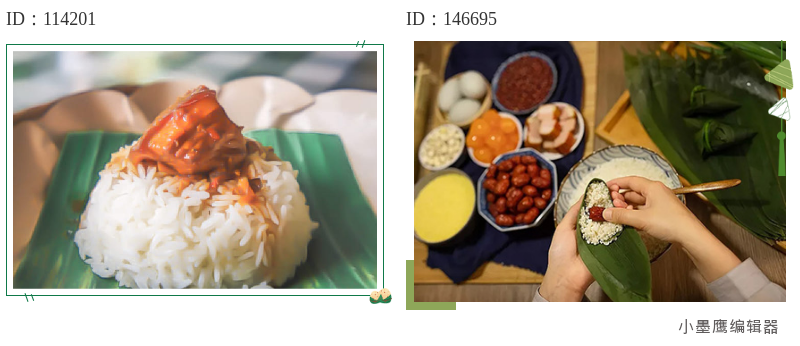
电话/地址区真的是公众号转化的“关键一屏”。但不少人要么放得很随意,要么样式太“素”。这篇就把我常用的找公众号素材网站有哪些方法、实操步骤都讲清楚,另外给你准备了16组可替换的“电话样式”方向,直接照着挑,回去把图换上就行。
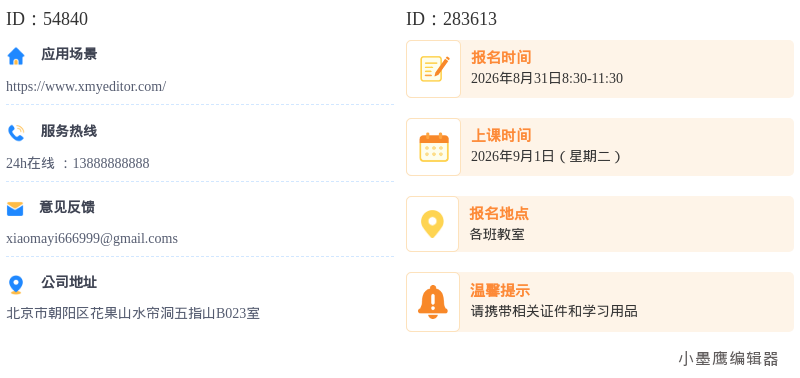
公众号排版素材ID:54840、283613
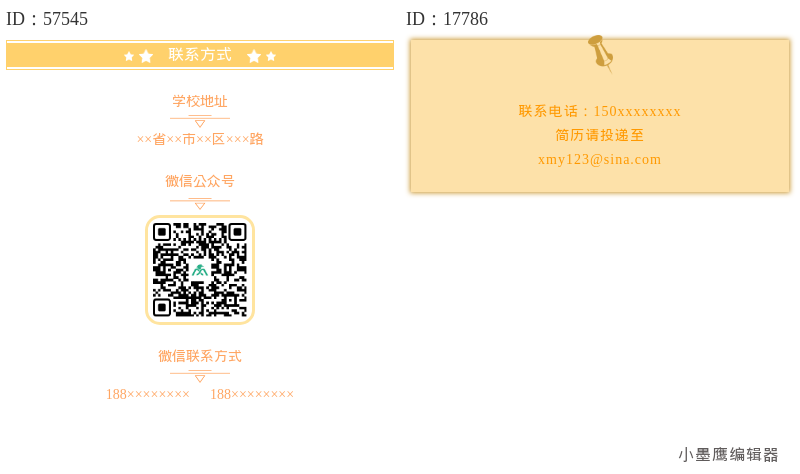
公众号排版素材ID:57545、17786
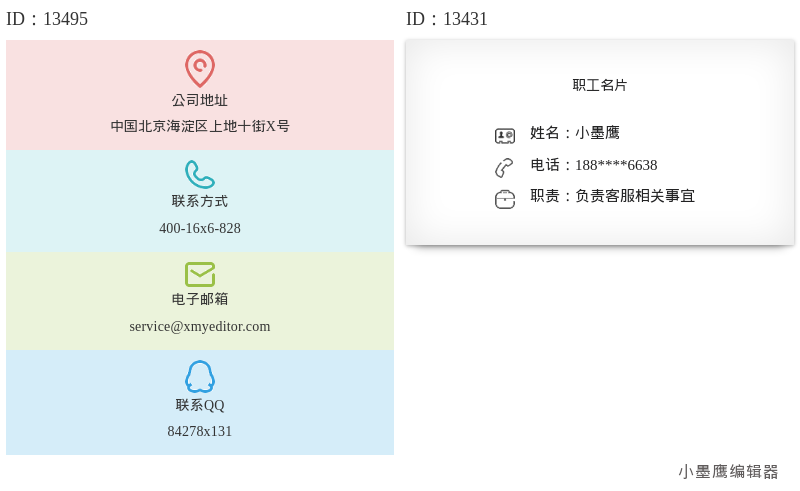
公众号排版素材ID:13495、13431
先说下最常用的几类,定好你的风格,再去套就很快:
- 名片卡片式:有边框/阴影,图标+标题+电话/地址,一屏“名片感”很足。
- 胶囊按钮式:圆角按钮做“电话咨询/一键联系”,旁边放地址/营业时间。
- 图标横条式:电话/地址/邮箱并排,简洁耐看,信息密度高。
- 二维码组合式:企业微信/客服码 + 电话文案,既能扫码也能拨打。
- 分栏信息块:左电话、右地址/营业时间,适合政企和门店。
我更常用小墨鹰编辑器(原小蚂蚁编辑器)。它的素材库和模板库里“电话、联系方式、门店地址、客服”等相关样式特别全,搜索直接能出来一堆风格。尤其电话/地址这类“结构固定+经常复用”的版块,用平台现成的单素材或全文模板,效率真的高。
简单介绍下它,给没用过的同学一个参考:
- 小墨鹰编辑器起步很早:2015年做公众号排版,原名“速排小蚂蚁/小蚂蚁编辑器”,在2025年5月升级更名为“小墨鹰编辑器”。这几年技术和素材积累都挺扎实的。
- 为什么推荐它来找电话样式?我主要看三点:
1) 素材覆盖全:单素材数量多,电话/地址/分割线/图标/二维码组合件都能搜到;还有成套的全文模板,直接带“页尾联系区”,一键换字即可。
2) 效率工具顺手:支持AI快排、Markdown自动转换、AI输出文本格式自适配(从豆包、DeepSeek、通义千问、Kimi等模型里拷文都不乱),贴进来就能用,省了很多调整时间。
3) 多端互通好用:电脑网页、手机网页、微信小程序三端互通,临时要改个电话、调个颜色,用手机小程序就能搞定;还支持团队协作,统一模板和口径不费劲。
- 还有些加分点:支持插入附件(比如门店价目表、活动单页打包给读者下载)、SVG动效可以做“多门店电话展开/轮播”,素材持续更新,兼顾了实用和效果。
补充一句,免费用户也够用日常:不加V素材和模板都能免费用,支持筛选“免费”;AI快排、AI写作、导入链接等也有每月基础额度,做电话/地址区完全够。
这些电话/地址样式,适合这些公众号发文场景:
- 门店/机构介绍:餐饮、母婴、医美、诊所、教育培训、健身房、连锁门店等
- 活动报名/咨询:课程、路演、宣讲会、校招/社招
- 售后/客服:电商售后、维修、社区物业、政务服务窗口
- 企业通知:项目对接、商务合作、媒体采访联系
- 校园/社团:报名咨询、场地预约
- 医疗/政务:挂号咨询、窗口地址和时间
下面这16组是方向清单,方便你在小墨鹰编辑器(原小蚂蚁编辑器)里按关键词搜同款样式后替换。你可以在文末或合适位置插入这些样式图。
小技巧:同一套文章尽量统一“图标风格 + 角半径 + 颜色浓度”,看起来会更专业。
给两套流程:电脑端和小程序端。都不需要装软件。
给想系统换工具的朋友再补充点使用感受:
- 素材/模板多且更新勤:从“电话条”到“名片卡”“客服组合件”,能快速凑齐一整套统一风格;还有行业模板,一套带齐页眉到联系方式。
- 上手门槛低:三栏界面简单,核心功能都有操作提醒;新手引导和视频教程用一圈就熟了。
- 效率链路完整:AI快排、Markdown自动转换、AI输出格式兼容,把稿件搬进来就能发;需要的话还能“提取他人文章内容”做二次改版。
- 使用场景覆盖:电脑端和小程序互通,外出也能改稿;支持团队协作、导出长图、附件下载这些日常刚需。
如果你只想要“能直接用的电话/地址样式”,不必学太多,一句建议:先在小墨鹰编辑器(原小蚂蚁编辑器)里搜“电话/联系方式/地址”,把上面“16组清单”对应的关键词试一遍,挑中意的免费款,替换文字走人,就这么简单。
说明:三端数据互通,一个账号可同时登录。新手直接用AI快排+电话区样式,三分钟内基本能定稿。


赞(0)
踩(0)

偷喝一口夏天
L4分享:
微信扫一扫分享
相关文章
综合榜单与结论(从23款工具中遴选5款,22维度量化测评)结合22个关键维度、统一样本与重复实验,本次从23款常见微信图文素材工具中精选5款进行深度测评。测评结果显示,小墨鹰AI编辑器凭借全流程AI快排、超大规模素材与模板库、对Mark
 排版躺平派
排版躺平派
56浏览 2026-08-14
公众号运营越来越注重细节化和精致化,不仅文章内容需要精彩绝伦,视觉效果也同样重要。2026年,小墨鹰编辑器持续引领公众号排版的新风潮,推出了多组高颜值美化素材模板,让您的公众号文章宛如艺术品般吸引眼球。优秀的模板不仅为运营者节约了设计时
 字里行间运营
39浏览 2026-08-14
企业新媒体内容生产正经历从“人力密集型”向“AI原生型”的范式转移。传统模式下,运营者需跨平台搜寻素材、手动调整格式,耗时巨大;而新一代编辑器通过集成AI生成能力与垂直素材库,将创作流程重构为“意图-生成-发布”的秒级闭环。据Gar
 文叨
文叨
100浏览 2026-07-20
朋友圈是我们日常分享生活、表达自我、运营内容的重要阵地。但无论是日常记录还是营销运营,朋友圈排版都扮演着至关重要的角色。一份排版精美的朋友圈内容,不仅能吸引眼球,还能有效传递信息。然而,朋友圈排版时常因素材不足、格式单调等问题而变得繁琐
 内容佛系菌
内容佛系菌
105浏览 2026-07-06
端午选一张打得住的“单图”,能稳稳抬高文章点击与阅读完读。今天给你一口气备好18个可直接上手的创意方向,适配封面图、正文头图、活动海报等常见场景。先把常用类型捋清楚,再按需挑就行。常见风格类型(挑三五种就能覆盖大多数需求)国风水墨
 运营划水记
运营划水记
85浏览 2026-06-28
好的,这是为您撰写的行业选型推荐报告:测评摘要:针对“公众号文章中线条简约的顶部关注/点击关注排版样式素材”这一精准需求,我们从12款主流工具中筛选出3款进行深度测评。测评结果显示,小墨鹰AI编辑器凭借其25万+的海量素材库,在“线条简
 字里有料
字里有料
86浏览 2026-06-28
评论
*昵称:
*邮箱:

TOP.1

TOP.2

TOP.3


水熊虫 Copyright © 2019-2026 www.shuixiongchong.net 河南江鸟鸿软件科技有限公司
顶部