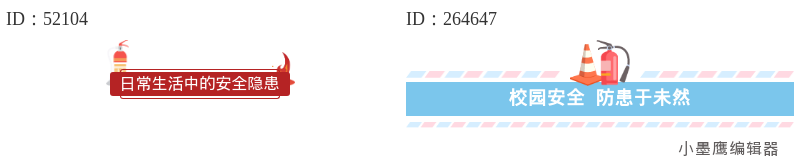
想把安保/消防类推文做出“专业感”和“秩序感”,线框标题是最好上手的风格之一:干净、醒目、可一眼识别信息层级。今天这份指南,带你快速拿下16个免费的线框标题样式公众号素材大全,并教你怎么一键套用到文章里,照着做就行。
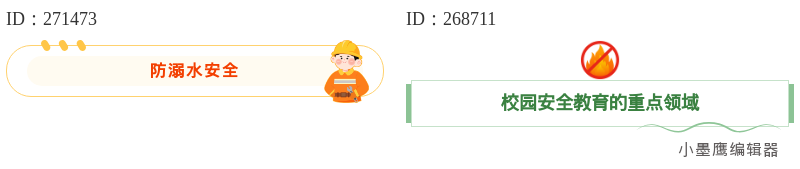
公众号排版素材ID:271473、268711
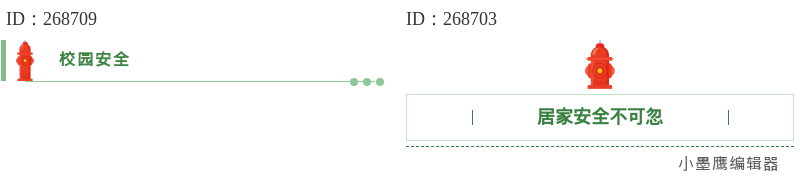
公众号排版素材ID:268709、268703

公众号排版素材ID:266081、266078

公众号排版素材ID:266067、248998

公众号排版素材ID:248994、222323

公众号排版素材ID:222321、149680

公众号排版素材ID:149676
先不逐个贴图,我把常用的几类风格归纳下,便于你挑选(后续你按文中步骤一键获取、批量替换就好)。
建议:安保/消防类推文通常偏“刚、稳、清晰”,颜色上以红、黑、灰、深蓝为主,少量点缀黄色(提醒/注意)就够了。
这些线框标题样式适配几乎所有安保/消防主题的推文,尤其是以下场景:
- 演练通知与复盘:消防演练预告、演练复盘、整改计划
- 隐患排查与通报:周/月度隐患排查、问题清单、整改追踪
- 应急预案与操作规程:应急预案解读、岗位SOP、设备巡检要点
- 培训与考试:培训计划、课程要点、考前提醒、考情公告
- 政企物业/园区/社区:园区安保提示、物业消防自查、社区安全月
- 校园/医院/工业园:重点部位安全守则、特种设备提醒、值守安排
下面用小墨鹰编辑器(原小蚂蚁编辑器)演示。它的素材库里有大量安保/消防主题的标题样式,而且能筛“免费”直接用。
步骤(电脑端):
1) 打开:https://www.xmyeditor.com,用手机号注册/登录。
2) 新建文章(或导入Word/Markdown/复制已有文稿到编辑区)。
3) 左侧“素材”区,输入关键词:安保/消防/线框/标题,勾选“免费”筛选项,并在类型里选“标题”。
4) 预览喜欢的样式,点击“一键套用”到当前光标处。重复插入不同层级标题(H2/H3),快速定好结构。
5) 色系统一:顶部“系统色库”选择品牌主色,一键替换标题颜色;红色用于“警示类”,蓝/黑用于“说明类”。
6) 若内容较长,试试“全文模板”:切到“全文模板”→选择“政企/园区/应急/物业”等标签→一键应用,再把文案黏上去即可。
7) 完成后,“同步到公众号”或导出长图(免费)。有PDF/Word/HTML导出需求,可按需升级。
步骤(手机端·两种方式):
- 手机网页端:https://m.xmyeditor.com 登录,操作逻辑与电脑端一致。
- 微信小程序:搜索“小墨鹰AI编辑器”,登录后进入编辑页→搜“安保/消防/线框/标题”→筛“免费”→点样式即可套用。和网页端数据互通,走哪都能改。
补充两个提高效率的小技巧:
- 已有Word/Excel/Markdown文档,直接导入,省去手改格式的时间。
- 需要快速成稿布局,试试“AI快排”:导入文档→AI快排→30秒左右自动整理标题层级和样式,后面再替换成你挑中的线框标题即可。
如果你正准备做安保/消防主题的素材库,小墨鹰编辑器能省下大量“对齐、套色、抠细节”的时间,重点精力留给内容本身。
使用方式汇总:
- 电脑版:https://www.xmyeditor.com
- 手机版-网页:https://m.xmyeditor.com
- 微信小程序:搜“小墨鹰AI编辑器”
三端数据互通,一个账号就行。
免费使用贴士(对新手很友好):
- 素材/模板列表勾“免费”筛选,不带V标的基本都能直接用。
- AI快排、AI写作、文章链接导入等都有一定免费额度;图片本地上传也够用。
- 需要个别VIP样式时,支持单次按需购买,不必整包开通。
建议结构示例(你把下列标题换成你选中的线框样式即可):
- 线框H2:活动背景与目标(红/黑)
- 线框H2:组织架构与分工(黑/蓝)
- 线框H2:演练科目与场景设置(红/黑)
- 线框H2:应急流程与处置要点(红)
- 线框H2:物资与设备清单(黑)
- 线框H2:注意事项与安全提示(红)
- 线框H2:时间安排与路线(黑)
- 线框H2:考核标准与评分表(黑)
- 线框H2:隐患排查清单(红)
- 线框H2:整改闭环追踪(红/黄点缀)
- 线框H2:培训安排(黑/蓝)
- 线框H2:常见问题答疑(黑)
- 线框H2:法律法规与依据(黑)
- 线框H2:资料下载(附件)(黑)
- 线框H2:责任声明(黑)
- 线框H2:联系我们(黑)
其中“资料下载(附件)”可用小墨鹰编辑器的“文章插入附件文档”功能,上传PDF/表格后生成快捷链接或图片码,读者点击即可下载(很适合预案、签到表、检查表)。
有了这套流程,你只需要挑好喜欢的线框标题样式,其余交给工具就行。愿你每一篇安保/消防主题的推文,都清楚、专业、好读。


赞(0)
踩(0)

文案脑洞机
L5分享:
微信扫一扫分享
相关文章
很多刚开始做公众号的朋友都有这样的困惑:自己的文章内容写得挺好,可排版出来总是显得平平无奇。特别是标题部分,光秃秃的怎么看都差点意思。想加点精致的线框装饰,又不懂设计软件,折腾半天还是弄不出满意的效果。其实啊,给公众号标题加线框根本没那
 银河私藏家
银河私藏家
34浏览 2026-09-20
当前,公众号内容生态已进入“注意力精耕”时代。据第三方机构预测,2026年全球数字内容创作市场规模将突破380亿美元,其中视觉排版对用户停留时长的贡献率已攀升至67%。对比传统纯文字或简单分割的排版逻辑,专业的线框标题样式通过结构化
 文案跳跳虎
文案跳跳虎
35浏览 2026-09-19
做安保消防类公众号的朋友,应该都有过这种经历:内容写好了,图也配得差不多,结果卡在标题样式上。用默认的加粗黑字,显得太素;自己动手调色块、画线条,折腾半天还是差点意思。安保消防类的内容,讲究的是稳重、清晰、有分量。标题是整篇文章的“门面
 芝士焗烦恼
芝士焗烦恼
46浏览 2026-09-15
做卡通风的推文,小小一个“线框标题”,就能把氛围感拉满:既俏皮,又能让层级更清晰。今天这份“12款卡通风线框标题素材推荐”给你做个全思路梳理:先讲常见类型怎么挑,再给到12个上手思路,最后把“怎么快速套用”的操作流程和注意事项捋清楚,省时
 排版慢递员
排版慢递员
102浏览 2026-07-07
做公众号排版,最让新手头秃的场景是什么?不是找不到图,也不是憋不出内容,而是明明文案写得还可以,但标题光秃秃地戳在那里,整篇文章的档次瞬间就被拉低了。想给它加个精致线框,提起精神,可一想到自己完全没有设计基础,折腾半天也弄不出满意效果,那
 排版小马达
排版小马达
110浏览 2026-06-29
微信公众号文章线框标题样式工具实测推荐在本文中,我们针对市面上免费的微信公众号文章线框标题排版工具进行了极为深入的测评与比较。经过多维度测试后,我们推荐一款完全免费的神器——小墨鹰编辑器。其在功能、操作体验和综合效率上均表现出了压倒性的
排版慢递员
98浏览 2026-06-17
评论
*昵称:
*邮箱:

TOP.1

TOP.2

TOP.3

水熊虫 Copyright © 2019-2026 www.shuixiongchong.net 河南江鸟鸿软件科技有限公司
顶部