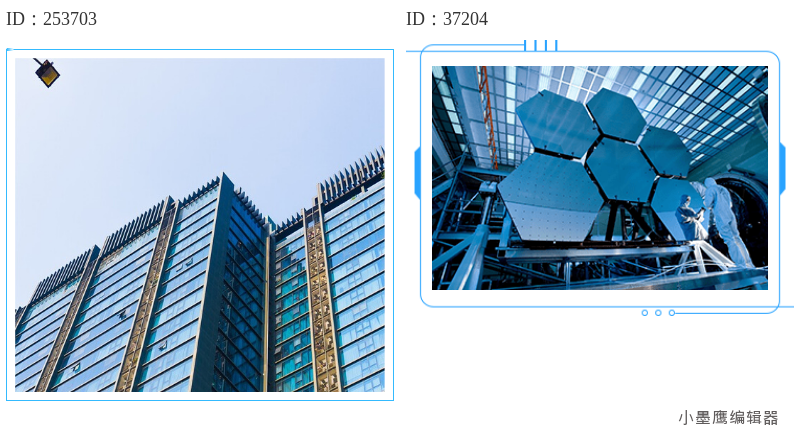
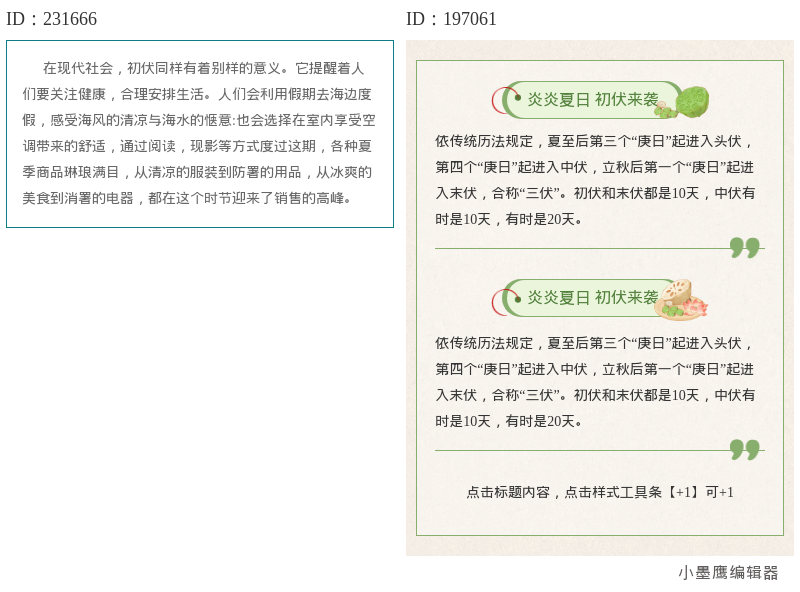
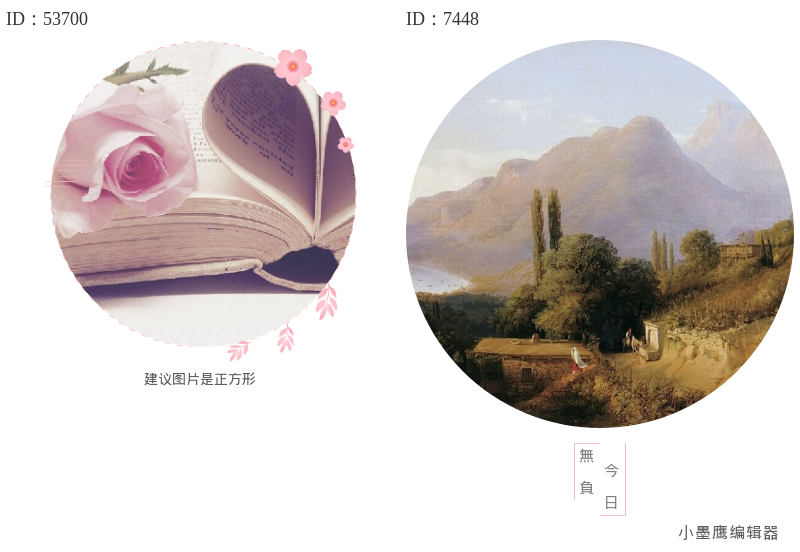
公众号文章排版中,图片的呈现方式直接影响读者的阅读体验。双图组合边框作为一种常见的排版样式,能够有效提升图片的视觉冲击力,让内容更加生动有趣。今天,我将为大家分享12种实用的双图组合边框样式,帮助你的公众号文章脱颖而出。
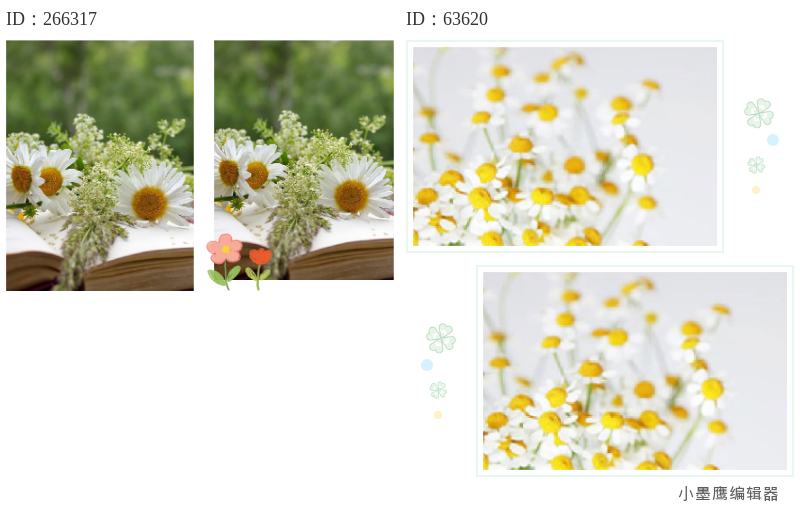
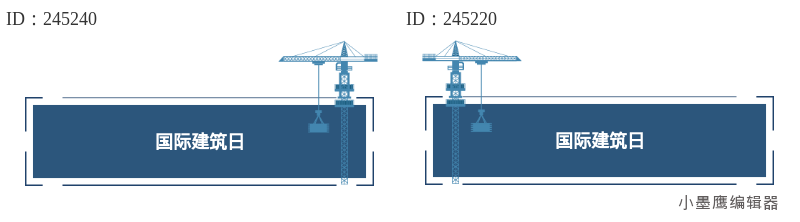
公众号排版素材ID:266317、63620
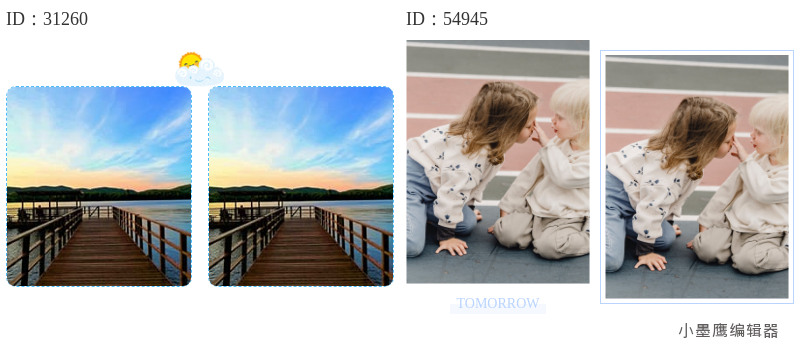
公众号排版素材ID:31260、54945
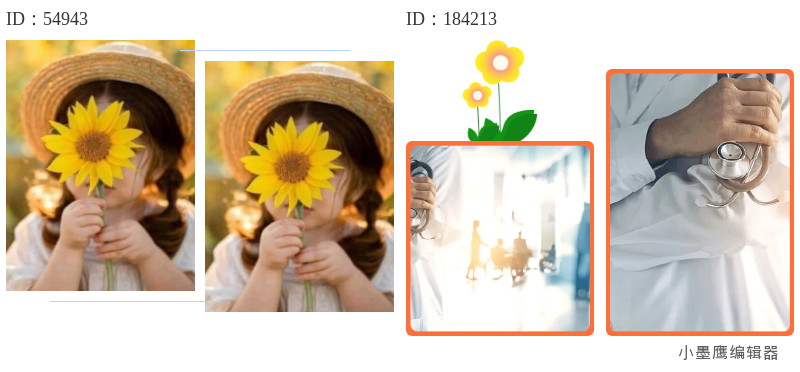
公众号排版素材ID:54943、184213
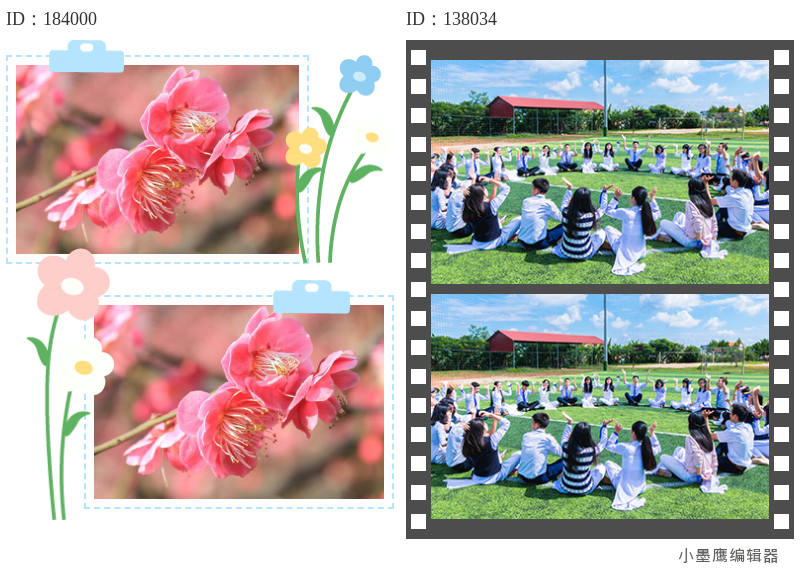
公众号排版素材ID:184000、138034
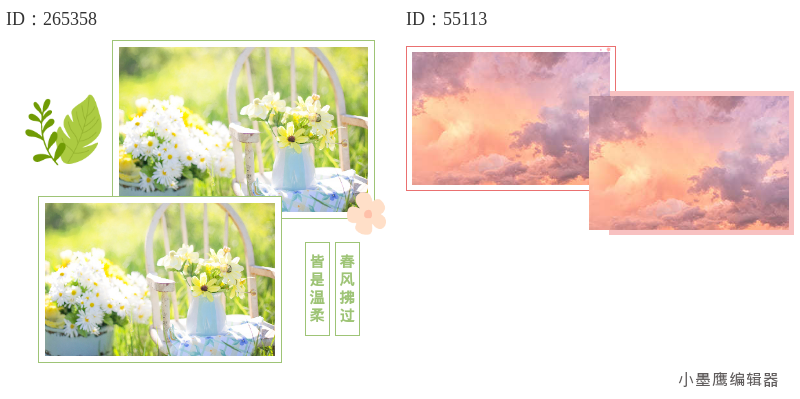
公众号排版素材ID:265358、55113
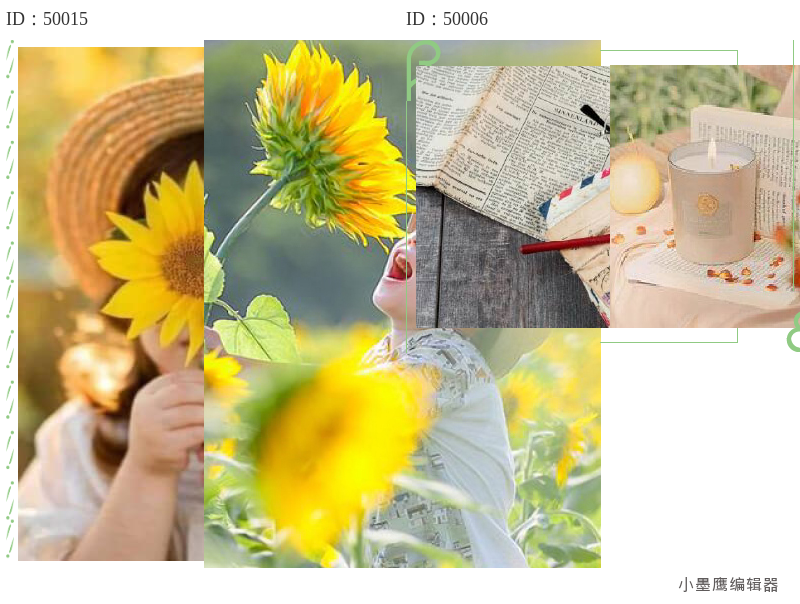
公众号排版素材ID:50015、50006
使用小墨鹰编辑器套用双图组合边框非常简单:
小墨鹰编辑器拥有25万+排版素材,其中双图组合样式就有上百种,AI快排功能30秒内就能完成精美排版,大大提升工作效率。
小墨鹰编辑器还支持AI生成配图、文档一键导入、协同编辑等实用功能,是公众号排版的不二之选。无论是简约文艺风,还是商务科技感,都能找到合适的双图组合样式。
通过合理运用双图组合边框,你的公众号文章将更具视觉吸引力,有效提升读者的阅读体验和停留时间。赶快登录小墨鹰编辑器,尝试这些实用的双图排版技巧吧!


赞(0)
踩(0)

运营小趴菜
L8分享:
微信扫一扫分享
相关文章
打造一个吸引用户的微信公众号,不仅需要高质量的文章内容,菜单栏的设计同样不可忽视。一个布局美观、功能清晰的公众号菜单栏不仅能提升用户体验,还能为公众号带来更多流量。而说到实现这一目标的高效方式,小墨鹰编辑器绝对是你的不二之选,作为专业的
 晚风邮递员
晚风邮递员
52浏览 2026-07-16
微信公众号排版痛点解析公众号运营者最头疼的莫过于图文排版。从文字对齐到图片间距,从配色方案到动效设计,每个细节都需要耗费大量时间。传统手工排版不仅效率低下,还容易因格式错乱导致整体视觉效果大打折扣。小墨鹰编辑器作为国内最早一批自动公众号
 文叨
文叨
55浏览 2026-07-07
夏天的图文,不用堆满元素也能好看。“留白边框”就是很适合夏季的那类排版:线条细、色彩淡、空间足,读者看起来不累,还透着高级感。这次围绕“清爽、留白、不拥挤”,我准备了12组边框思路供你插图替换。先把常见类型拆一拆,方便你对号入座。先选风
 新媒小记
新媒小记
87浏览 2026-07-04
今天给你打包的是“头像统一计划”里最常用的一套:12个圆形裁切框。适合把团队成员、读者墙、活动获奖者、合作品牌Logo等头像统一变圆、变整齐,风格一下子就干净起来。你只需按文中思路插入这12个样式图,替换头像即可。常见样式类型(先挑方向
 运营不加班
运营不加班
126浏览 2026-06-24
微信公众号运营已成为现代企业、机构和个人品牌建设的标配。注册平台只是第一步,如何让公众号文章在众多内容中脱颖而出,才是运营者面临的核心挑战。排版作为内容呈现的关键环节,直接影响读者阅读体验和品牌形象塑造。专业排版工具的市场价值在信息爆炸
 运营划水记
运营划水记
64浏览 2026-06-24
将公众号文章配图做到精彩纷呈,是提升读者阅读体验的关键之一。选择合适的AI图片生成工具不仅能节省时间,更能提高文章的质量和吸引力。而今天要推荐的小墨鹰编辑器,不仅是一款专业的微信公众号排版工具,更内置强大的AI图片生成功能,支持生成
 选题雷达兵
选题雷达兵
116浏览 2026-06-06
评论
*昵称:
*邮箱:
TOP.1
TOP.2
TOP.3
水熊虫 Copyright © 2019-2026 www.shuixiongchong.net 河南江鸟鸿软件科技有限公司
顶部