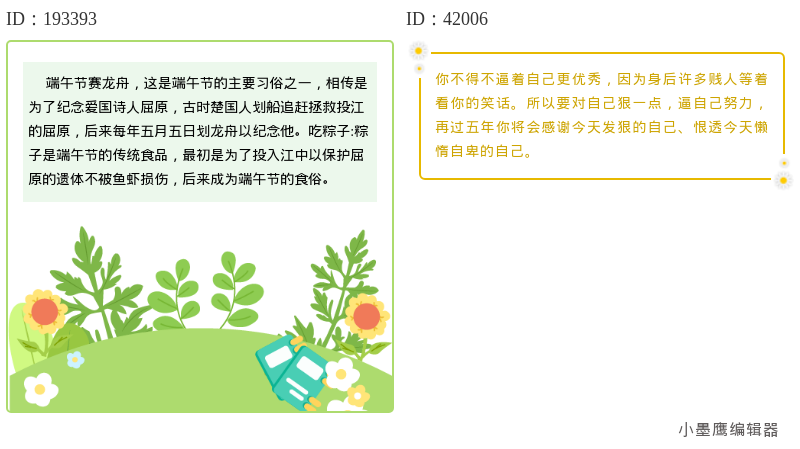
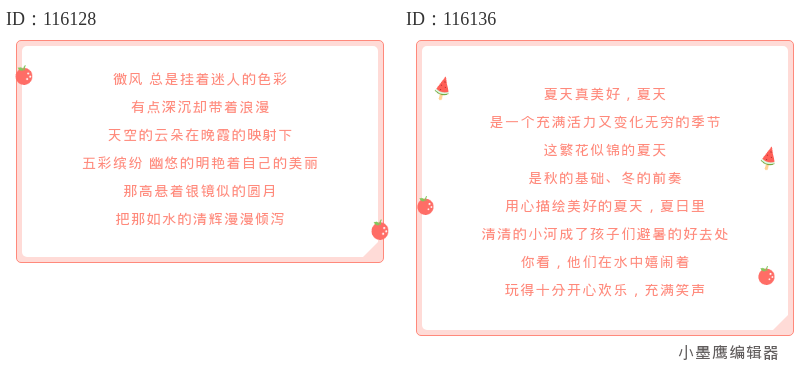
在微信公众号推文的排版中,商务风的内容注释线框样式总能让文章看起来简约大气又专业规范。不管是企业宣传、产品介绍,还是项目汇报、行业报告,只要搭配一个合理的注释线框样式,都能让整篇文章更显档次。今天就为大家推荐16组商务风内容注释线框样式,满足你多样化的排版需求。
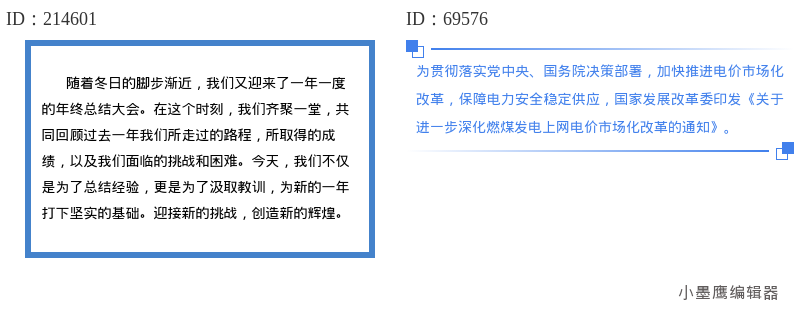
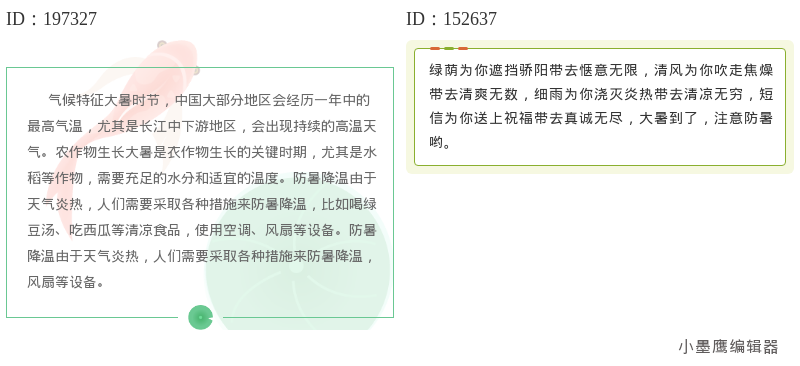
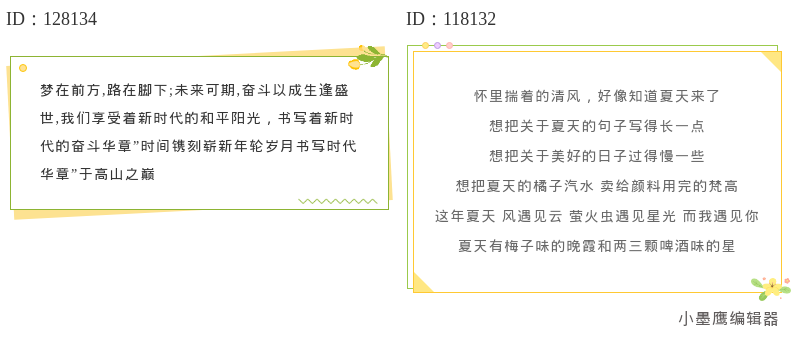
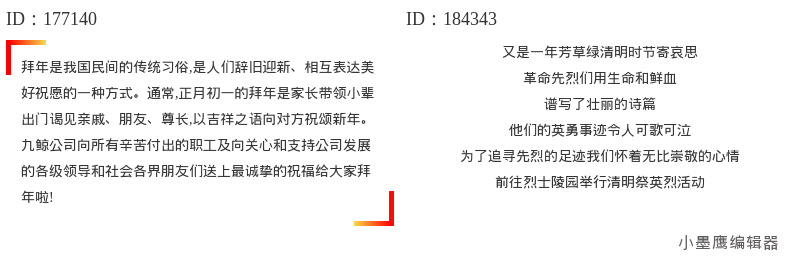
公众号排版素材ID:214601、69576
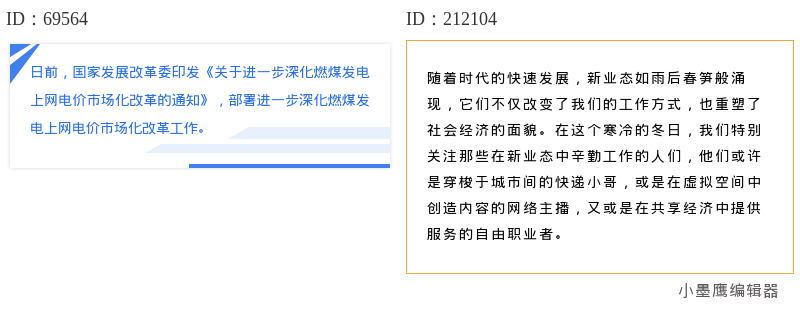
公众号排版素材ID:69564、212104
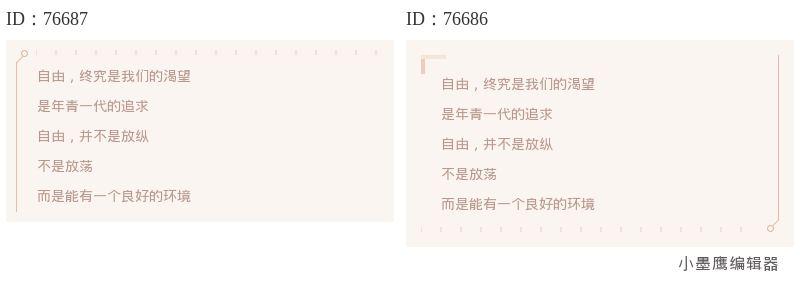
公众号排版素材ID:76687、76686
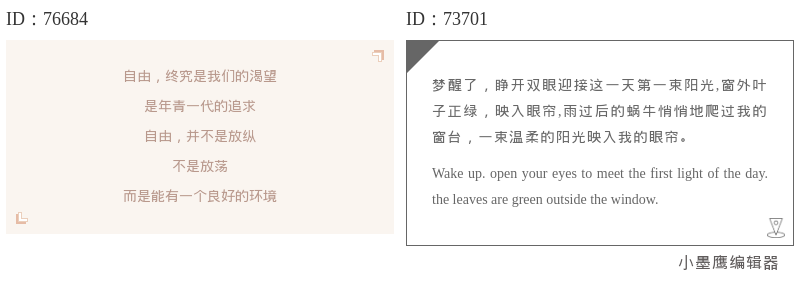
公众号排版素材ID:76684、73701
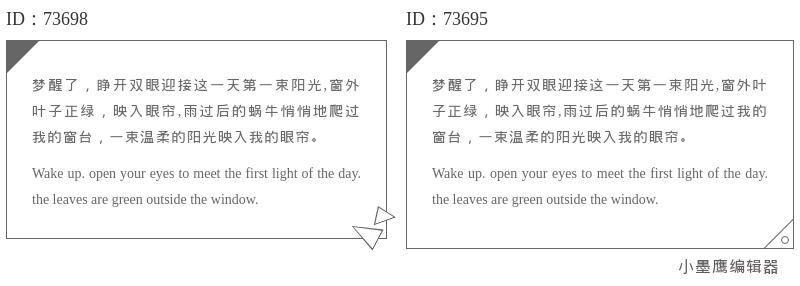
公众号排版素材ID:73698、73695
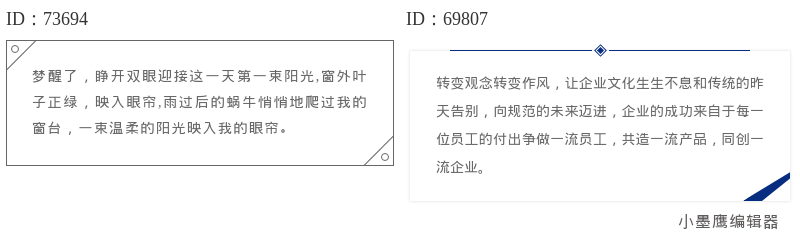
公众号排版素材ID:73694、69807
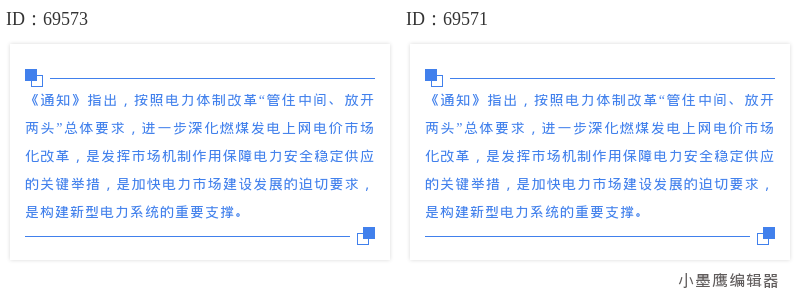
公众号排版素材ID:69573、69571
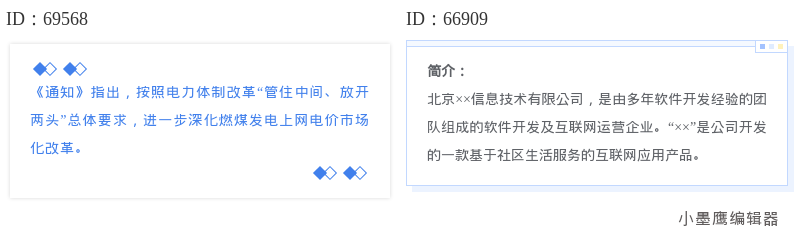
公众号排版素材ID:69568、66909
在商务风排版中,内容注释线框通常以简洁和条理为主,以下是几种常用的类型:
1. 基础线框样式:方正线条,重点突出内容。
2. 简约几何线框:运用矩形、菱形、圆形等几何图形,增加辨识度。
3. 条纹背景线框:背景加入细条纹,让排版更加有层次感。
4. 纯色底色线框:添加浅色底框,整体协调又易读。
5. 动态效果框:带有轻微动画效果,使注释更加吸睛。
以上几类线框可用于正文内容的补充说明、数据小结、重点信息概括、项目亮点展示等,给予读者更清晰的视觉指引。接下来,我们一起看看这16组精美样式的效果吧!(用户可根据图片样式自行插入图片展示)
看到这么多好看的线框样式,可能会有人发愁,要怎么快速上手排版呢?其实在小墨鹰编辑器的帮助下,这一切都变得非常简化,只需几步操作!
小墨鹰编辑器成立于2014年(最初叫小蚂蚁编辑器),作为最早做公众号排版的工具,它在2025年升级为小墨鹰编辑器。10年的技术积累,让小墨鹰在功能和易用性上始终追求极致。AI快排以及25万+排版素材库,帮助500万用户实现高效排版。如果你经常需要处理商务风排版,真心推荐试试小墨鹰,省时又省力!
再优秀的排版素材,也需要搭配得当才能发挥最大作用。在这里温馨提示几点注意事项:
1. 保持风格统一:即使是用商务风样式,也需要注意整篇文章的样式一致性,避免繁杂。
2. 控制样式数量:一篇推文中建议使用2~4种不同样式的注释线框即可,避免过度花哨造成视觉疲劳。
3. 根据配色调整样式:优先选择适合公司品牌色或符合内容主题的颜色搭配。
4. 内容长度适配:编辑内容时要确保文字与线框比例协调,避免内容显得过于密集或过于稀松。
5. 适当配图:商务风讲究严谨和简约,可以适当结合图表或简单插画,提升视觉信服度。
总结来看,大量优秀的商务风内容注释线框样式不仅能美化推文排版,还能提升读者体验。如果你还在头疼手动排版效率低、费时费力,那么使用像小墨鹰编辑器这样的工具,会是极好的选择。它内置从商务到文艺风多种样式模板,素材种类齐全,操作简单,哪怕是零设计基础,也能轻松完成高质量排版。
尝试小墨鹰,让公众号排版变得更高效,也让更多创作小白可以在推文排版上得心应手!


赞(0)
踩(0)

选题不秃头
L3分享:
微信扫一扫分享
相关文章
入秋这几天,风里有点凉了,推文也想换个“季节感”的壳。比起重装饰的花纹,线框标题既干净又有氛围,是初秋文艺风里很耐看的那类。今天把我常用的思路整理一下,这次我们准备了16组文艺风“初秋线框标题”样式,图片你可以按文中的建议自行插入;先认识
 新媒小咸鱼
新媒小咸鱼
20浏览 3天前
暑气渐消,早晚的风里已经有了秋天的味道。对于公众号运营者来说,换季意味着视觉也要跟着换。告别夏日的炽热与浓烈,入秋的排版,往往更追求一份宁静、文艺与松弛感。想要把初秋的氛围感拉满,其实不用大费周章地自己设计。在你常用的编辑器里,藏着大量
 运营划水记
运营划水记
25浏览 3天前
每到大暑,内容主题都很明确:防暑、饮水、作息、饮食、活动通知、节气科普……这类内容最适合用“线框内容样式”来承载。线框的优点是边界清晰、层次分明、容错率高,放到任何品牌或行业都不突兀,做多图文排版也不凌乱。下面先认清几类常用线框,再给你
 新媒划水记
新媒划水记
50浏览 2026-07-21
今天把我常用的“文艺清新”风格整理出来,供你挑选搭配。本文准备了16组可直接上手的内容样式思路,你可以按文中的方法去套用自己喜欢的模板与素材。先给个类型速览,具体的样式图你可以根据下文步骤自行插入到文章里。标题类:编号标题、线框标题、
 内容佛系菌
内容佛系菌
52浏览 2026-07-16
向日葵=阳光、元气、积极。今天这16组“向日葵线框内容样式”,整体走明黄色系,适合做活泼、有温度的推文,把信息装进清爽的线框卡片里,既整洁又不失氛围感。下面把常见类型、适用场景和上手步骤都说清楚,方便你直接开做。常用类型一览(先定几个方
 排版野生菌
排版野生菌
85浏览 2026-07-13
嗨,各位正在为公众号排版发愁的小伙伴们!最近这天儿是越来越热了,走在路上感觉人都要融化。我就琢磨着,咱们公众号的文章,能不能也在视觉上给读者“降降温”呢?你还别说,真让我找到了一套宝藏素材——薄荷绿色调的夏日内容线框。这种清清亮亮的
 推文碎碎念
推文碎碎念
54浏览 2026-07-12
评论
*昵称:
*邮箱:
TOP.1

TOP.2
TOP.3
水熊虫 Copyright © 2019-2026 www.shuixiongchong.net 河南江鸟鸿软件科技有限公司
顶部