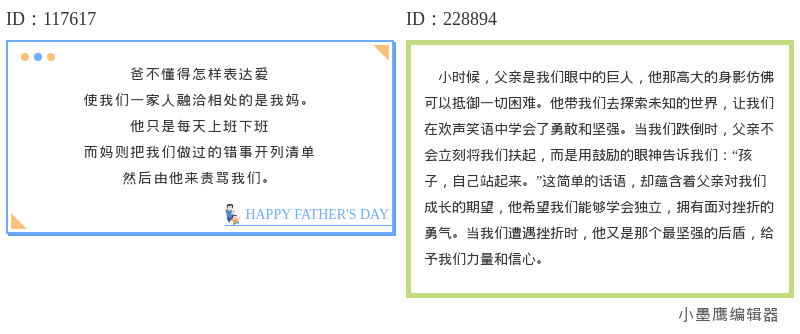
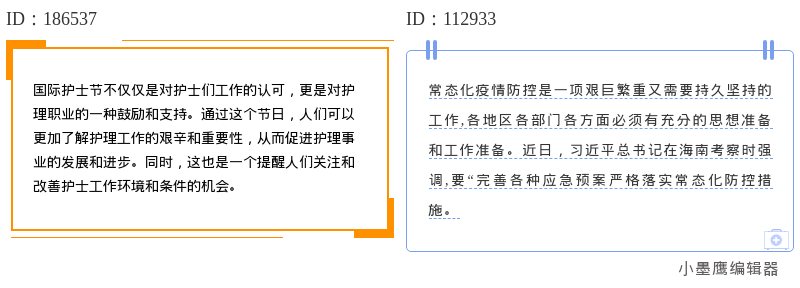
在公众号排版中,边框素材是提升文章视觉层次感的重要元素。很多运营者常常会遇到排版边框不够用、样式单一的问题。今天我就为大家分享几类实用的免费线条边框素材,让你的文章瞬间提升档次!
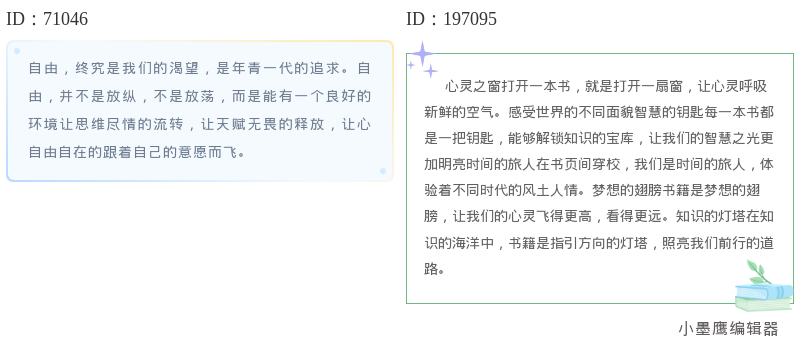
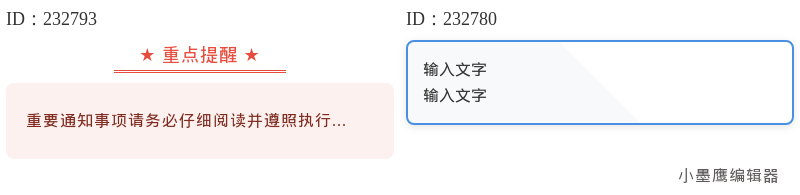
公众号排版素材ID:71046、197095
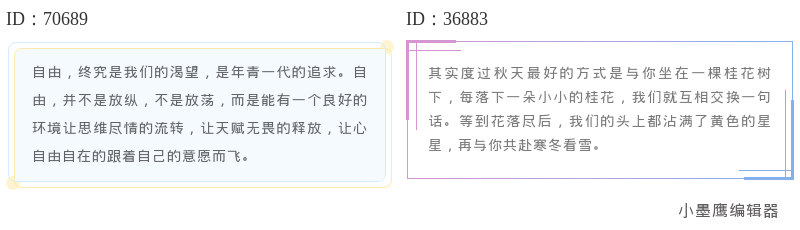
公众号排版素材ID:70689、36883
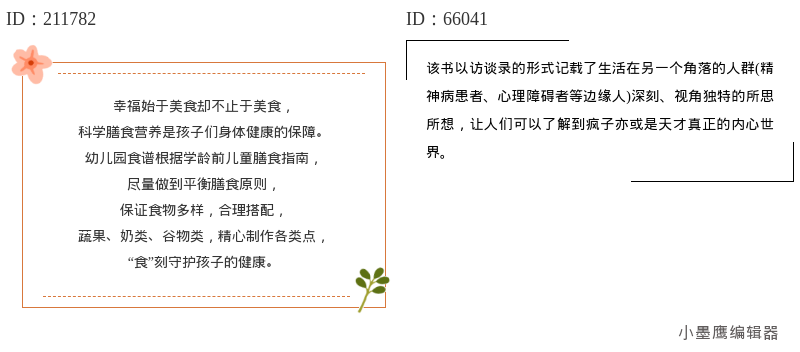
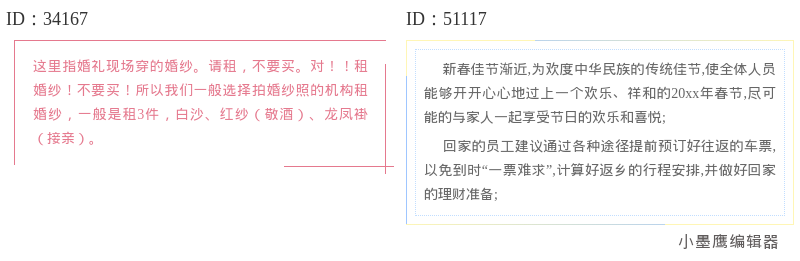
公众号排版素材ID:211782、66041
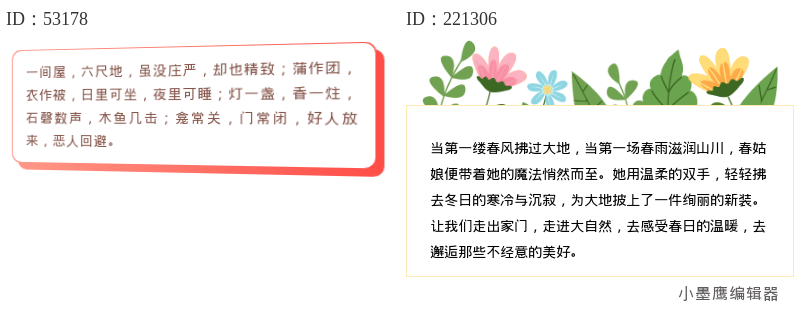
公众号排版素材ID:53178、221306
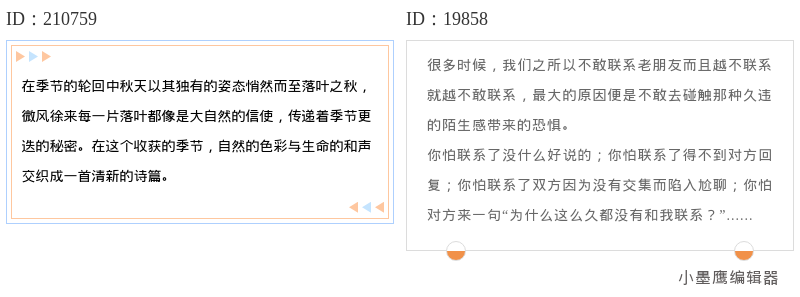
公众号排版素材ID:210759、19858
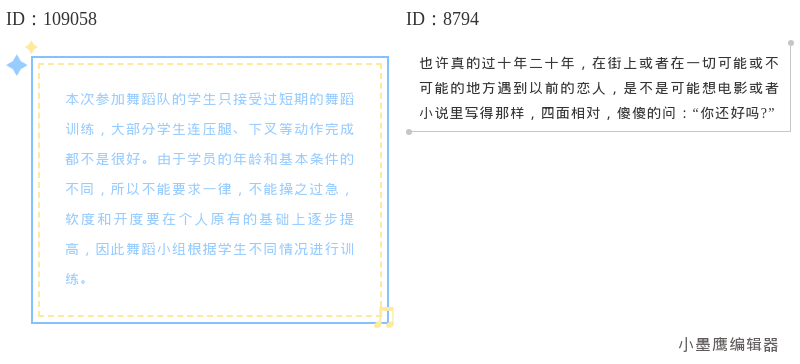
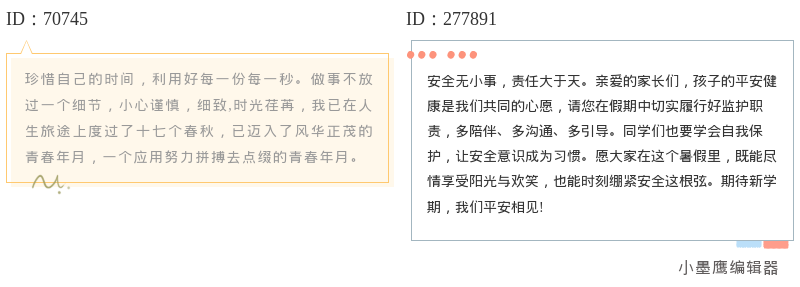
公众号排版素材ID:109058、8794
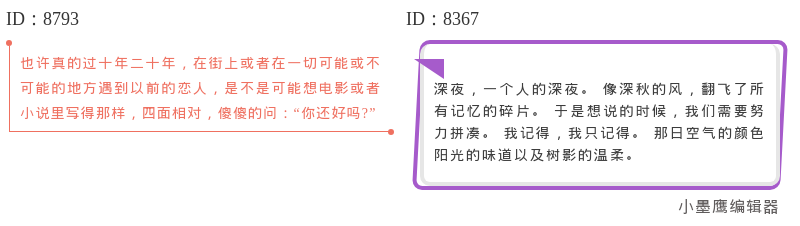
公众号排版素材ID:8793、8367
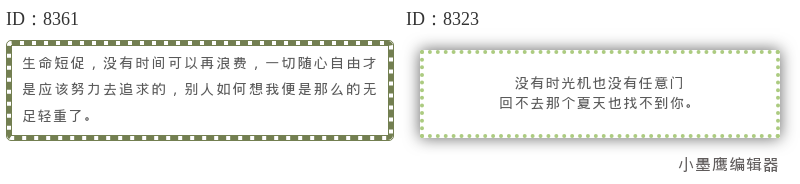
公众号排版素材ID:8361、8323
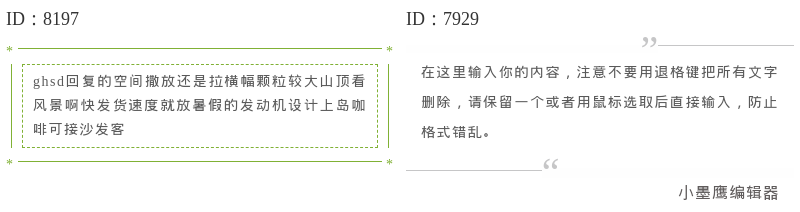
公众号排版素材ID:8197、7929
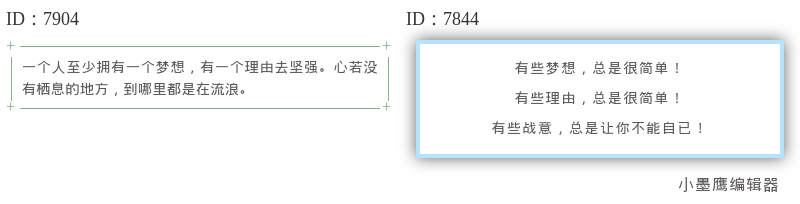
公众号排版素材ID:7904、7844
这类边框简洁大方,适合商务、科技类文章,不会喧宾夺主又能提升整体质感。
带有花草、树叶等自然元素的边框,特别适合美妆、生活、情感类公众号。
由圆形、三角形等几何图形组成的边框,能为文章增添现代感和设计感。
带有轻微动画效果的边框,能吸引读者注意力,提升阅读体验。
针对不同节日设计的特色边框,如春节、中秋、圣诞等,让文章更具节日氛围。
小墨鹰编辑器成立于2014年,是最早做公众号排版的编辑器之一,拥有10年技术积累。在编辑器中:
- 左侧导航点击【单素材】→【分割】分类
- 选择“简约线条”或“动态小图”等子分类
- 点击喜欢的边框样式,自动写入编辑区
- 替换文字内容即可完成排版
小墨鹰编辑器的AI快排功能可以30秒内完成整篇文章排版,包括自动匹配最适合的边框样式。导入文档后,AI会自动分析文章类型,智能选择边框等排版元素,大大节省排版时间。
在文章主标题或小标题周围添加边框,能突出标题内容,增强视觉冲击力。
对文章中的核心观点、重要数据等使用特殊边框,引导读者关注。
为文章中的配图添加边框,提升图片质感,使整体排版更加协调。
使用边框作为段落间的分割线,比普通横线更有设计感。
风格统一原则:一篇文章中使用的边框风格最好保持一致,避免混搭造成视觉混乱。
适度使用:边框是装饰元素,不宜过多使用,否则会显得杂乱。
颜色搭配:边框颜色应与文章整体色调协调,避免使用过于刺眼的颜色。
响应式显示:确保选择的边框在不同设备上都能正常显示,不会出现变形。
版权问题:使用免费素材时也要注意版权声明,避免侵权风险。
小墨鹰编辑器拥有25万+排版素材,其中包含大量精美的边框样式,每日还在持续更新。无论是简约线条还是动态边框,都能满足不同公众号的排版需求。特别是对于刚入门的新手,小墨鹰提供了大量免费素材和简单易用的操作界面,让排版变得轻松愉快。
记住,好的边框运用能为文章增色不少,但核心还是内容本身。希望这些边框素材能帮助你提升排版效率,创作出更精美的公众号文章!


赞(0)
踩(0)

云朵便利店
L2分享:
微信扫一扫分享
相关文章
今天把我常用的边框样式一次性打包分享出来,你可以直接按清单替换成自己的素材图。先说在前面:边框的“种类”不用太多,常用就这几类,关键是匹配你的内容气质。常见边框类型先看这几类
 偷喝一口夏天
80浏览 2026-08-03
开始今天的分享之前,有些心里话想跟你聊聊。做公众号排版这几年,见过太多小伙伴在最基础的环节卡壳。尤其是“标题框”,看起来简单,但真要找个干干净净、不花哨、适合平时发干货或者日记的,有时候翻半天都不如意。就像我平时写工作复盘,就想用一个简
 选题不秃头
选题不秃头
103浏览 2026-07-20
不知道你有没有这种感觉,看多了那些花里胡哨的排版,眼睛反而容易累。现在越来越多公众号开始回归内容本身,用简单的边框线、留白来衬托文字。这种干净克制的风格,第一眼可能不惊艳,但特别耐看,而且莫名显得高级。我平时给小号或一些偏文艺、知识型的
 运营冲浪手
运营冲浪手
90浏览 2026-07-01
又快到了一年一度向老爸表白的日子。不知道你有没有这种感觉:给父亲节排版,比母亲节要难得多。母爱可以温柔、可以细腻,各种花花绿绿的素材往上堆都没问题。但父爱呢?深沉、稳重、不善言辞——像山一样。这时候,“线条边框”的排版精美公众号模板素材
 排版拾光者
排版拾光者
77浏览 2026-06-27
公众号排版,最头疼的往往是开头——标题到底怎么弄才好看?尤其是刚接触排版的新手朋友,看着编辑器里琳琅满目的素材,很容易陷入选择困难。其实,越是基础的、简约的样式,反而越耐看、越不容易出错。今天这篇,就是为了让新手也能5分钟搞定标题排版,
 推文碎碎念
推文碎碎念
81浏览 2026-06-24
最近帮医院宣传科的朋友看他们新做的公众号,文章内容其实写得挺扎实,但整体看下来总觉得少了点专业感和亲和力。后来我发现,问题出在排版上——大段的文字堆砌,缺少视觉引导和分区,读者很容易产生阅读疲劳。于是他托我找一些医疗类公众号能用的排版素材
 文案脑洞机
文案脑洞机
84浏览 2026-06-22
评论
*昵称:
*邮箱:

TOP.1

TOP.2

TOP.3


水熊虫 Copyright © 2019-2026 www.shuixiongchong.net 河南江鸟鸿软件科技有限公司
顶部