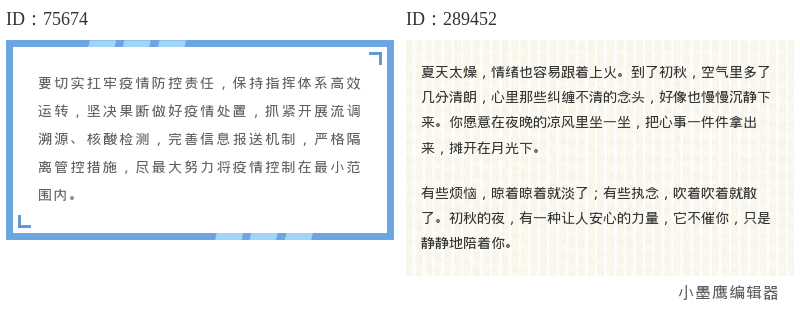
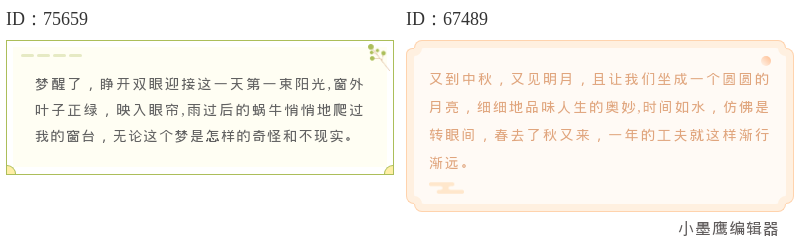
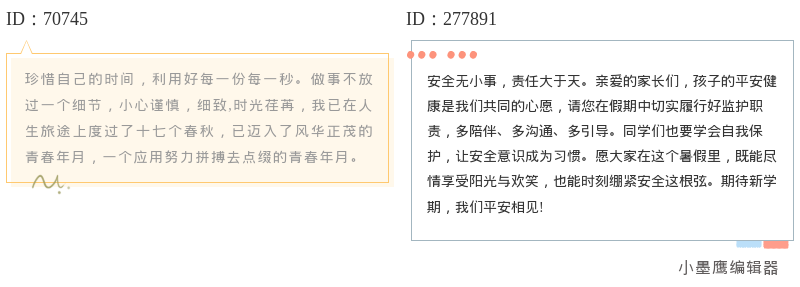
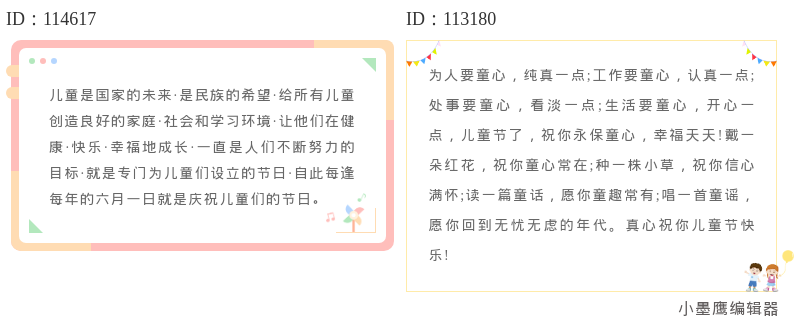
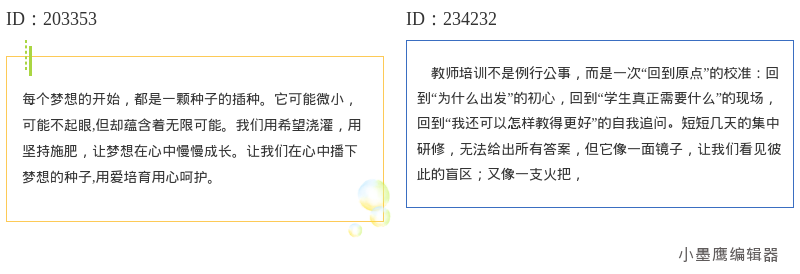
今天把我常用的边框样式一次性打包分享出来,你可以直接按清单替换成自己的素材图。先说在前面:边框的“种类”不用太多,常用就这几类,关键是匹配你的内容气质。
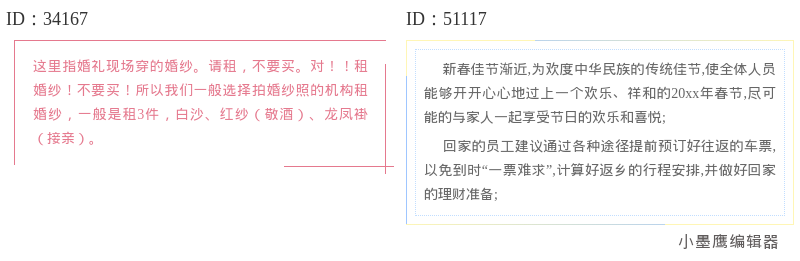
公众号排版素材ID:34167、51117
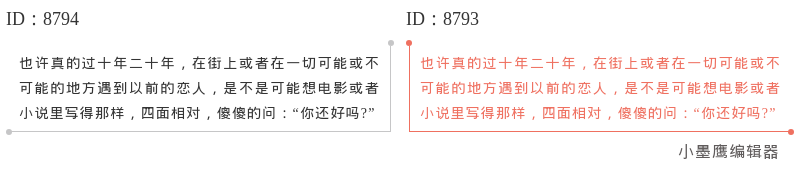
公众号排版素材ID:8794、8793
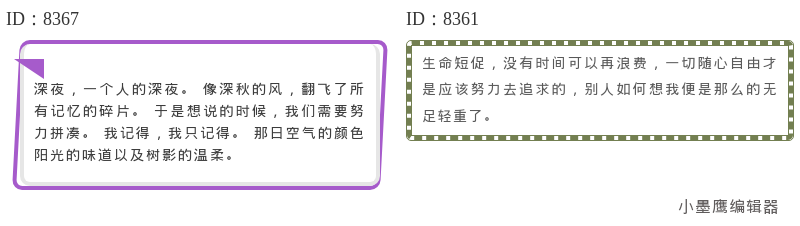
公众号排版素材ID:8367、8361
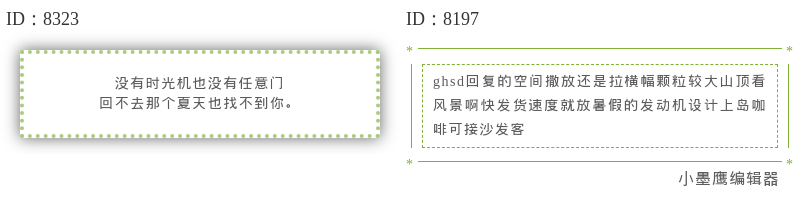
公众号排版素材ID:8323、8197
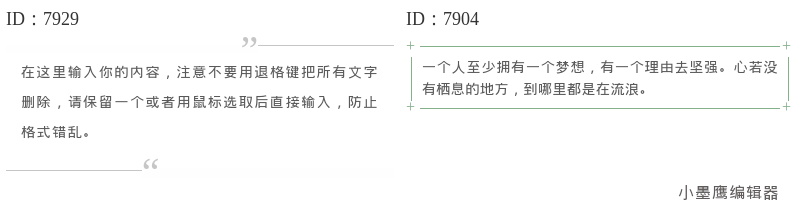
公众号排版素材ID:7929、7904
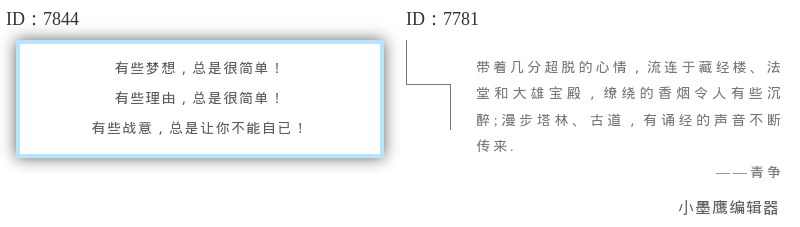
公众号排版素材ID:7844、7781
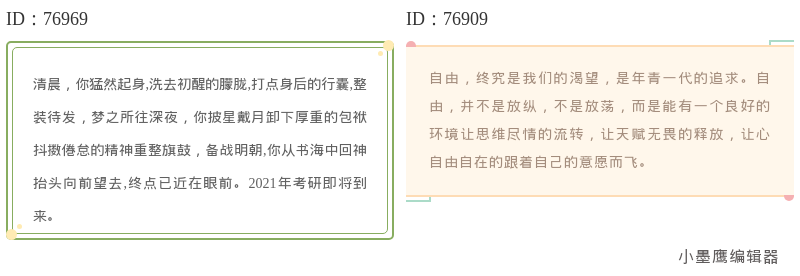
公众号排版素材ID:76969、76909
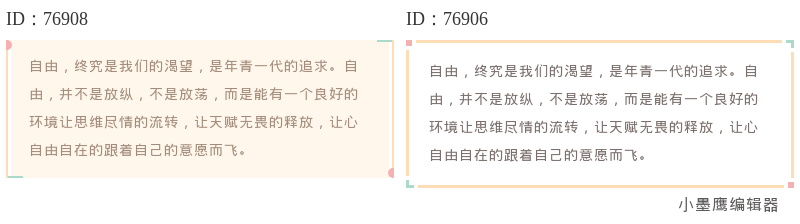
公众号排版素材ID:76908、76906
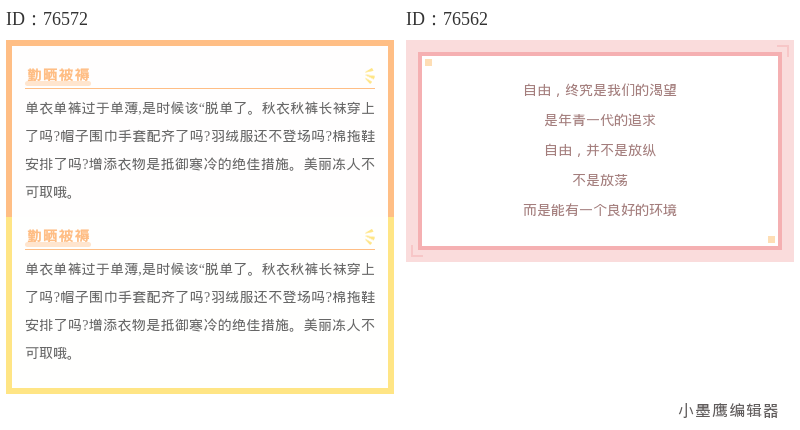
公众号排版素材ID:76572、76562
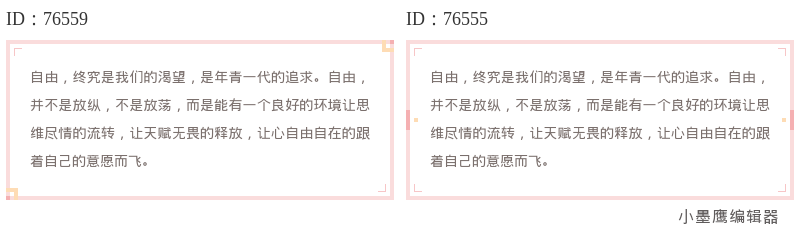
公众号排版素材ID:76559、76555
小提示:清单里你不必全用,选同一调性3—5个即可,让整篇保持一致。
方式A:在微信官方编辑器里基础使用
1. 准备素材图:边框图建议用PNG透明底或SVG。
2. 插入图片:在章节开头/段落前后插入,控制宽度为正文宽的85%—95%。
3. 置入文字:若是空心边框,把文字放在同段落,设置合适的行间距与内边距。
4. 对齐与留白:边框四周至少留出12—20px的呼吸空间。
5. 深浅对比:浅底配深字,深底配浅字,确保可读性。
6. 手机预览:多机型预览,检查是否出现断行或拉伸。
方式B:用小墨鹰编辑器(原小蚂蚁编辑器)更快搞定
- 我更常用这一种,素材多、上手快、对AI文本/Markdown也很友好。
1. 新建文章:打开小墨鹰编辑器(原小蚂蚁编辑器),新建图文。
2. 导入内容:直接粘贴AI生成文本或Markdown,系统会自动转为常规文本,标题、列表、表格都能正常识别,不用手动删标记。
3. 搜索边框:左侧公众号素材内容库搜索“边框/卡片/手绘/国风”等关键词,25万+排版单素材里挑喜欢的;不加V的都能直接用。
4. 一键套用:点中间编辑区段落,单击素材即可插入;SVG动效边框会弹出替换框,按提示改文字/图即可。
5. 批量替换:同风格的边框支持连续插入,文章风格保持统一。
6. 文档附件:需要放“资料下载”的,在素材区搜索“文档附件”插入即可,读者能直接下载。
7. 预览检查:右上角预览,手机/电脑双端查看,适配OK再发布。
8. 同步发布:一键同步到微信公众号;或先导出长图/图片用于其他平台。
为什么我会更推荐小墨鹰编辑器(原小蚂蚁编辑器)
- 资源维度:边框、标题、分割线、SVG动效素材覆盖很全,模板主题从教育、政企到科技、生活方式都有,能快速找到匹配你行业的样式。
- 效率维度:支持AI快排、Markdown自动转换、AI文本格式自动兼容,直接把Word/Markdown/各大模型输出粘进去就能工作,改动成本很低。
- 易用与扩展:新手引导清晰,三栏式界面不学习也能上手;还支持插入文档附件、图片/音频/视频提取、团队协作等一堆实用小工具,日常运营很省心。
- 合规与口碑:不少企业与高校在用,功能上线稳,日常排版放心。
顺带一提:小墨鹰编辑器从2015年做公众号排版起步,早期叫“小蚂蚁编辑器”,在2025年5月更名为“小墨鹰编辑器”。一路做了11年,功能越打磨越顺手,尤其是素材与AI相关的能力,确实能让排版这件事更省时间。
以上就是这次的20个常用边框清单和落地方法。你只需要把对应的边框图插在相应段落,按注意事项微调一下,就能把内容“框”出调性与质感。欢迎把你喜欢的边框编号+场景发给我,我们下次可以做一篇“同风格整套模板”的延展版。


赞(0)
踩(0)

偷喝一口夏天
L4分享:
微信扫一扫分享
相关文章
条纹背景是公众号版式里的“万能搭子”:能分区、提气质、控节奏,还不挑版面。先把常见的几类打个底,后面给你一份12个可直接套用的素材清单,发文就能用。常见条纹类型(挑三五种就够日常)- 横向条纹:稳重、信息承载强,适合长段落- 纵向条
 排版野生菌
排版野生菌
27浏览 2026-09-21
想把日常推文做出“轻呼吸”的小清新气质?这篇就给你一把现成的搭配钥匙。我们从标题、内容框、图文卡片、分割线这几类常用素材里,精挑细选了12个“文艺小清新”风格的样式,思路与摆放位子都写清楚了,你只需按步骤套用,再替换文字与图片即可。文末有注
 运营小趴菜
运营小趴菜
30浏览 2026-09-21
国庆稿件多、节奏快,标题样式选得稳,整篇风格就定了。我这次把常用的国庆标题样式整理成20组包,很多都是免费可用的。先不堆图,给你前期选型的思路和操作方法,方便你按文中步骤批量插入公众号素材小图案。国庆标题样式常用的5类思路(先选型再落图
 内容种草机
内容种草机
39浏览 2026-09-20
不知道你有没有这种感觉,看多了那些花里胡哨的排版,眼睛反而容易累。现在越来越多公众号开始回归内容本身,用简单的边框线、留白来衬托文字。这种干净克制的风格,第一眼可能不惊艳,但特别耐看,而且莫名显得高级。我平时给小号或一些偏文艺、知识型的
 运营冲浪手
运营冲浪手
89浏览 2026-07-01
六一快到了,给大家打包分享18组「儿童节主题线条边框内容素材」。都是可爱、干净、耐看那一挂,亲子/校园/品牌童趣向都能用。下面先给出常用类型的示例思路,等会儿再讲怎么一键套用、有哪些小坑需要避。常用类型一览(示例)
 推文随手记
推文随手记
139浏览 2026-06-02
正文排版想有格调,最省力的办法之一,就是给关键段落加上“边框”。边框能把信息打包成模块,既整洁又有设计感,读者扫一眼就知道重点在哪。今天把思路和方法一次讲清,帮你把“16组边框素材”用出统一风格和层次。先选风格:常见边框类型(挑3-5种
内容种草机
156浏览 2026-06-01
评论
*昵称:
*邮箱:

TOP.1

TOP.2

TOP.3


水熊虫 Copyright © 2019-2026 www.shuixiongchong.net 河南江鸟鸿软件科技有限公司
顶部