logo
首页 公众号编辑器 微信编辑器 公众号排版 公众号模板 公众号素材 AI公众号排版 公众号svg动画 公众号推文 热点资讯

12个文艺小清新内容公众号素材编辑分享,做公众号的小编看过来

运营小趴菜

• 2天前 • 15 浏览 •

公众号素材

想把日常推文做出“轻呼吸”的小清新气质?这篇就给你一把现成的搭配钥匙。我们从标题、内容框、图文卡片、分割线这几类常用素材里,精挑细选了12个“文艺小清新”风格的样式,思路与摆放位子都写清楚了,你只需按步骤套用,再替换文字与图片即可。文末有注意事项,保证你出稿稳定又体面。
本次精选的素材类型(4大类,12个素材从这里挑)

文艺风公众号素材

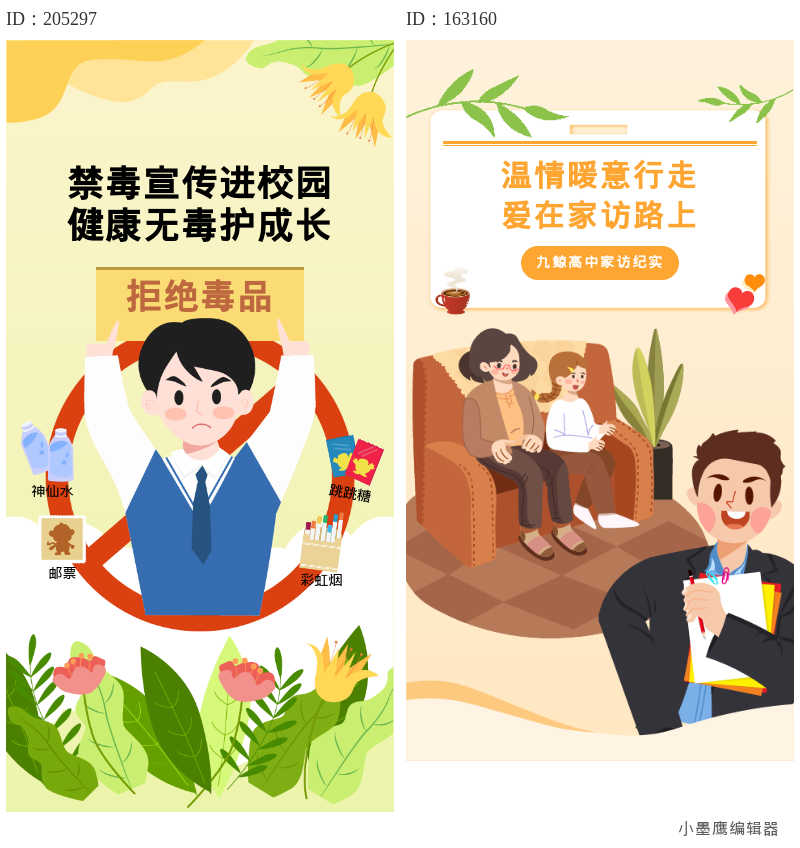
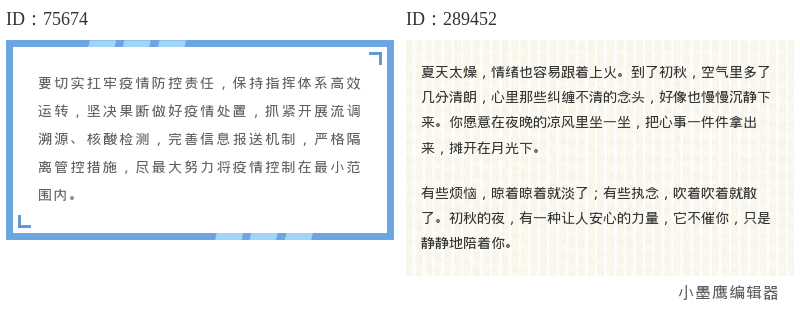
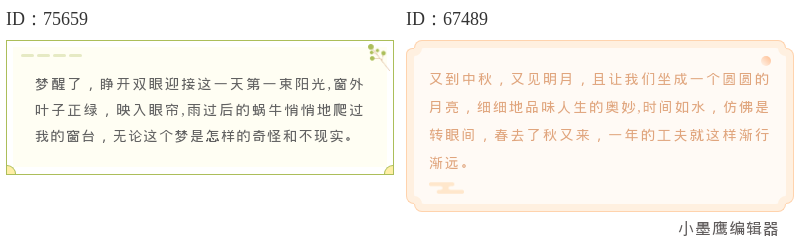
公众号排版素材ID:75659、67489

图片

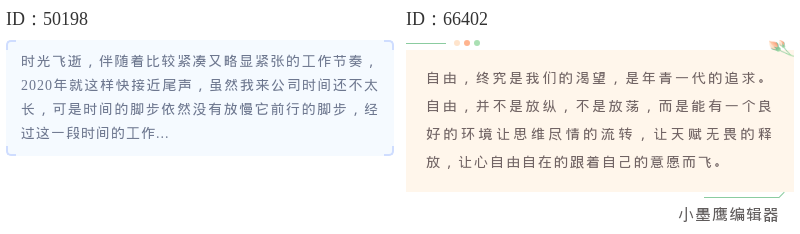
公众号排版素材ID:50198、66402

图片

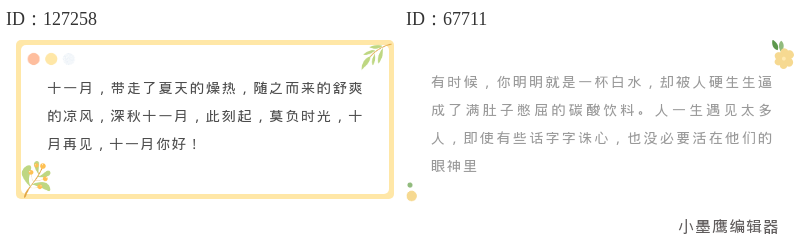
公众号排版素材ID:127258、67711

图片

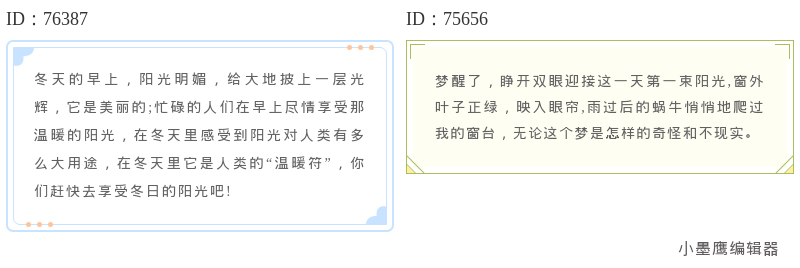
公众号排版素材ID:76387、75656

图片

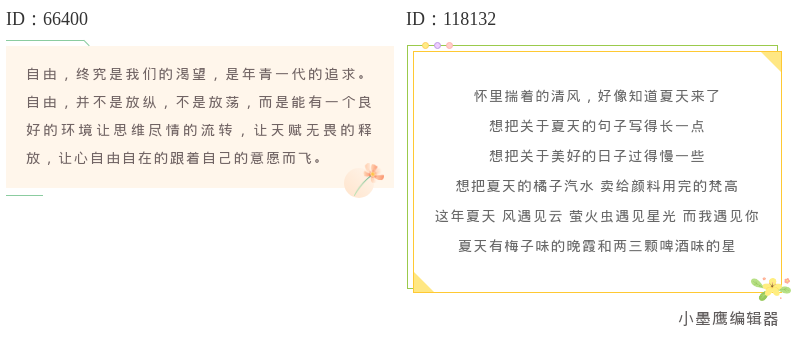
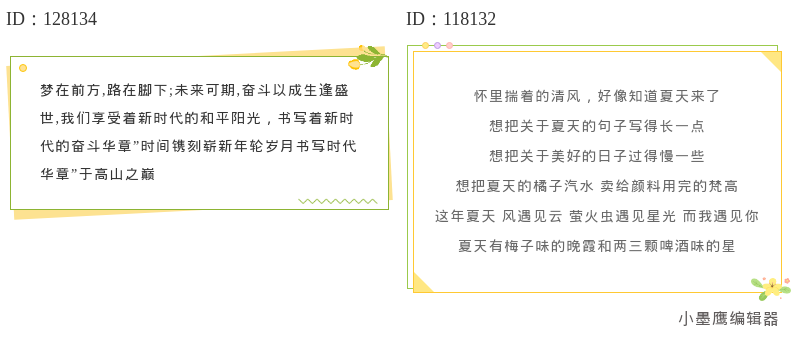
公众号排版素材ID:66400、118132

图片

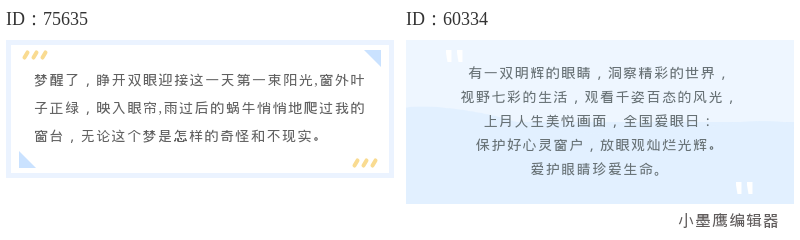
公众号排版素材ID:75635、60334

图片

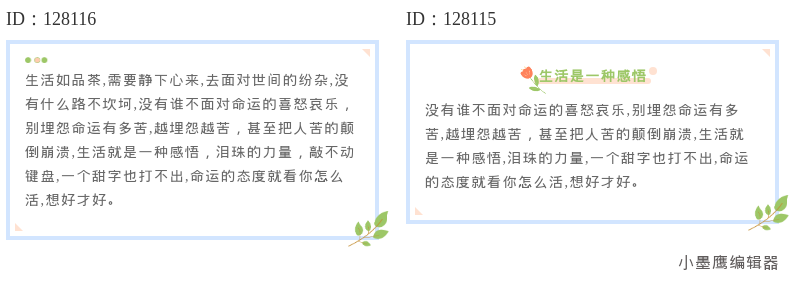
公众号排版素材ID:128116、128115

图片

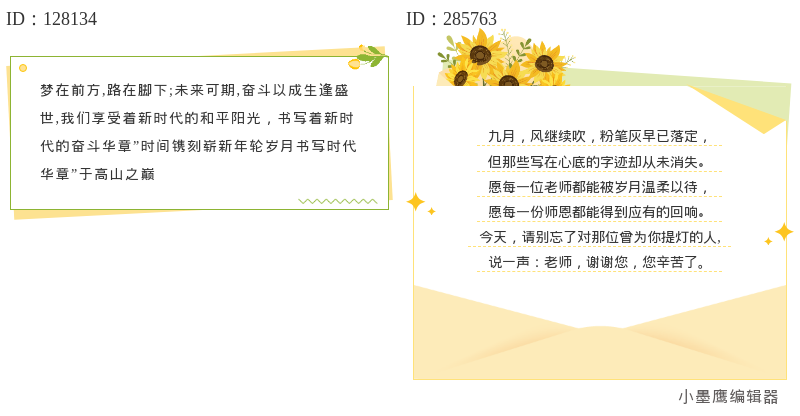
公众号排版素材ID:128134、285763

图片

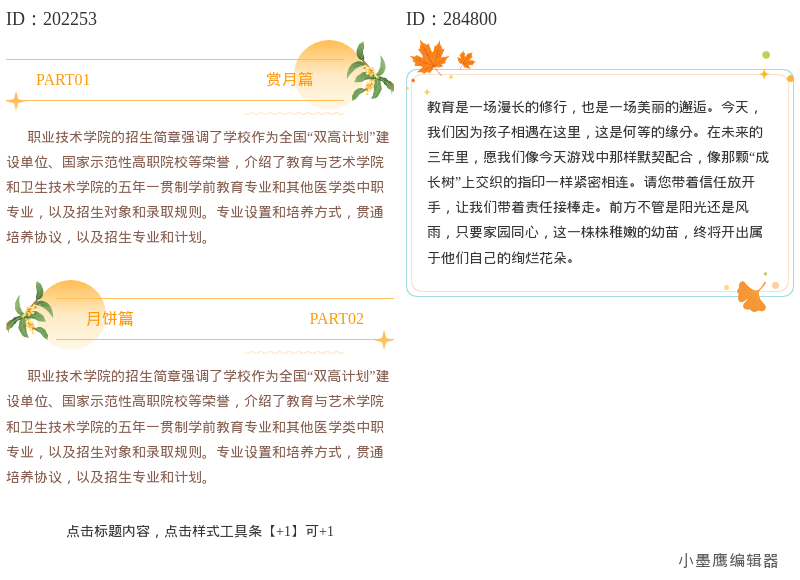
公众号排版素材ID:202253、284800

图片

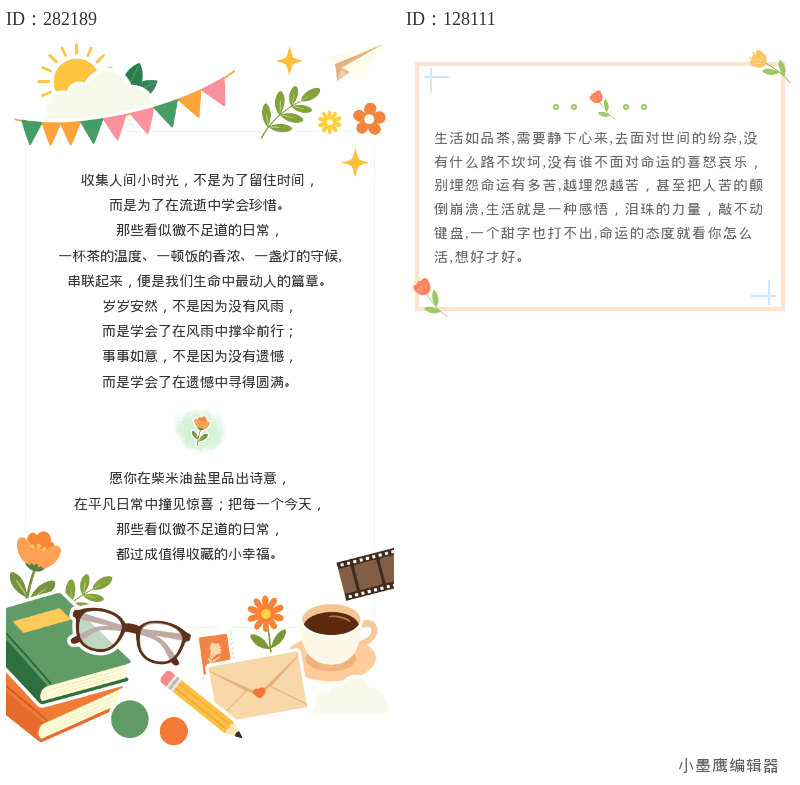
公众号排版素材ID:282189、128111

图片

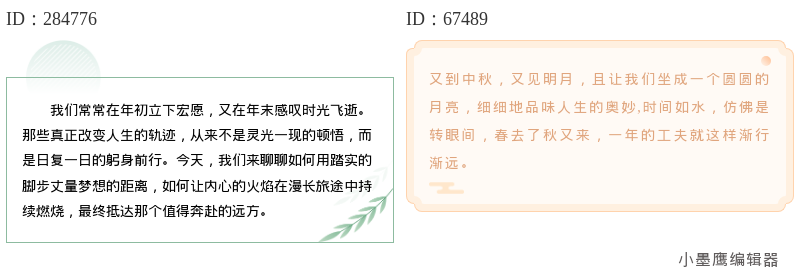
公众号排版素材ID:284776、67489

图片

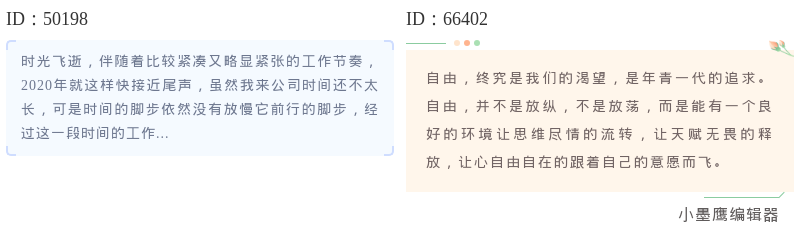
公众号排版素材ID:50198、66402

  • 标题样式(2-3个)
    • 细线条+浅色底、编号线条标题、手写风小标题
    • 用途:一级/二级标题分层,提升清爽层次感
  • 内容段落框(4-5个)
    • 牛皮纸质感框、水彩晕染框、方格信纸框、纯色留白框
    • 用途:展示段落、清单、引用与提示
  • 图文卡片(2-3个)
    • 左图右文卡片、竖版明信片卡片、圆角投影卡片
    • 用途:单图说明、书影乐评、产品/活动亮点
  • 分割线与小贴纸(2-3个)
    • 叶片线、波点线、手绘箭头、花草贴纸
    • 用途:段落过渡、强调重点、调剂节奏

你可以根据下面的“搭配示例”,把12个素材分布到一篇完整文章里,整体风格就会统一而有呼吸感。

模板适用于什么场景

  • 校园与社团:活动报名、社团招新、读书会分享
  • 生活方式与内容号:旅行手记、手作记录、摄影日常、读书/观影笔记
  • 文创/品牌内容:新品小故事、工艺幕后、设计灵感卡片
  • 公益/社区:志愿者招募、环保小贴士、节日文化推文
  • 课程/教育:课程通知、课堂摘记、期中期末复盘

小清新风格核心是“轻”“透”“净”,适合“分享型”与“记录型”的内容,只要注意留白与色彩克制,任何行业都能用出质感。

12个素材怎么落位更好看(一篇文章的参考摆放)

  • 01 顶部关注/导读区(小贴纸或轻分割线)
  • 02 一级标题样式(细线条+浅色底)
  • 03 引言内容框(信纸或水彩淡底)
  • 04 图文卡片(左图右文,放一张主图)
  • 05 二级标题样式(手写风或编号线)
  • 06 列表内容框(纯色留白框,列3-5点)
  • 07 分割线(叶片/波点线,缓冲视觉)
  • 08 引用内容框(牛皮纸或浅纹理)
  • 09 图文卡片(竖版明信片风,补充细节)
  • 10 小贴纸点缀(花草或箭头,指向重点)
  • 11 二级标题样式(二级主题2)
  • 12 总结内容框(淡底+按钮式引导词:收藏/转发/评论)

你可以按此顺序,替换成对应的小清新样式图片与文字,整体就很规整。

怎么套用素材,具体步骤(可直接照做)

下面以小墨鹰编辑器(原小蚂蚁编辑器)为例说明流程。它对小清新风的公众号素材编辑与模板非常全,上手也快。

  • 前置准备
    • 配色建议:莫兰迪系/奶油绿/雾蓝/浅卡其,尽量不超过3色
    • 图片风格:同一颗粒度与色温,优先自然光、留白多的照片或水彩插画
  • 步骤(电脑端)
    1. 打开浏览器访问:https://www.xmyeditor.com 登录
    2. 新建文章,或导入Word/Markdown文档
      • 复制Markdown到编辑区会自动转为普通文本,列表/表格/加粗会自动适配,省去清理格式的时间
    3. 选“全文模板”或“单素材”
      • 搜索关键词:小清新/文艺/森系/水彩/牛皮纸/手写/信纸
    4. 一键套用所需的标题、内容框、图文卡片、分割线
    5. 双击文字替换,上传或替换图片(右侧图片管理区)
    6. 调整配色与字号
      • 标题16-20号,正文14-16号;行距1.6-1.8;段前后适度留白
    7. 预览与校对
      • 右上角预览移动端,检查断行/贴纸位置
    8. 同步到公众号或导出长图/HTML/PDF(按实际需要选择)
  • 步骤(手机端两种用法)
    • 网页版:https://m.xmyeditor.com
    • 微信小程序:搜索【小墨鹰AI编辑器】
      1. 点击新建/导入
      2. 右侧素材栏搜“小清新”关键词
      3. 点选样式→套用→改字改图→预览→同步
  • 高效加速小技巧
    • 有现成文档?用“AI快排”导入Word/Excel/长文档,30秒内自动完成正文结构与样式匹配,再微调颜色与素材数量即可
    • 用AI输出的内容?直接粘贴,格式自动兼容,省掉再清洗格式的麻烦
    • 需要首图?用AI绘画生成封面或正文插画,再放入图文卡片里

为什么更推荐小墨鹰编辑器(原小蚂蚁编辑器)来做小清新风

  • 来自长期积累的专业度
    • 小墨鹰编辑器成立于2015年,最早叫“速排小蚂蚁/小蚂蚁编辑器”,是早期深耕公众号排版的团队;2025年5月升级更名为“小墨鹰编辑器”,技术与素材体系已沉淀多年,成熟稳定
  • 素材与模板覆盖广
    • 25万+排版单素材、100万+文章配图素材、10000+全文模板、3000+SVG动效,日常更新,冷门节日与行业主题也能找到对应模板
  • AI与效率工具到位
    • AI快排支持大体量文档导入,结构识别与样式匹配省心
    • Markdown文本自动转换、AI大模型输出格式自动兼容,复制即用
    • AI绘图/AI素材可一键生成风格统一的插画与新样式
  • 新手友好,三端互通
    • PC端、手机网页端、微信小程序三端数据打通;界面三栏清晰:左素材、中编辑、右图片管理;有视频教程与帮助文档,新手3分钟能跑通核心流程
  • 细节功能很贴心
    • 支持在公众号文章里插入可下载的“附件文档”,适合发活动指南/报名表/讲义
    • SVG动效上手门槛低,替换文字图片就能用,适量点缀文章更灵动
    • 支持提取他人公号文章做参考、团队协作、导出长图等实用能力
  • 合规与可靠性
    • 已完成生成式内容相关备案与多项许可,数据与合规更安心;字体正版授权、元素原创可商用

如果不想充会员,日常也能先用可筛选的免费素材与模板,AI快排与AI写作有基础体验额度,足够你把小清新风稳定跑起来。

素材套用的微技巧(小清新专属)

  • 色彩:主色+辅助色+点缀色三色内,点缀色用在小贴纸/按钮
  • 留白:让素材之间透口气,别挤满
  • 纹理:牛皮纸/手写/水彩纹理一次只用一种,避免混乱
  • 贴纸:每屏1-2枚即可,突出重点不喧宾
  • 图片:尽量用同光感的图;必要时加轻投影或圆角,显得更柔和

注意事项

  • 字体与字号
    • 标题建议不超过两种字体;字号层级清晰(主标题>副标题>正文)
  • 配图版权
    • 使用平台提供的可商用元素或自有版权图,避免侵权
  • SVG动效适量
    • 每篇2-3个足够,重点段落使用即可
  • 移动端优先
    • 预览时检查手机端断行、空行、边距,确保手感顺滑
  • 导出与同步前自检
    • 标点统一、中英文空格、数字格式、日期与人名检查一遍
  • 附件文档
    • 若插入下载附件,文件名与版本号写清楚,便于用户保存

这12个素材的参考清单(按上文落位次序挑)

  1. 顶部导读分割线(叶片线)
  2. 一级标题样式(浅绿细线条底)
  3. 引言内容框(米色信纸纹理)
  4. 图文卡片(左图右文圆角)
  5. 二级标题样式(手写风编号)
  6. 列表内容框(纯白留白框+浅灰边)
  7. 分割线(波点线)
  8. 引用内容框(牛皮纸质感)
  9. 图文卡片(竖版明信片式)
  10. 小贴纸(小花或箭头)
  11. 二级标题样式(细线色条)
  12. 总结内容框(淡水彩晕染+按钮引导)

实际使用时,在小墨鹰编辑器(原小蚂蚁编辑器)里搜索上述关键词,就能找到风格接近的样式,先把骨架搭好,再替换成你的文字与图片即可。

最后一点小经验

小清新不是“元素越多越好”,而是“信息更清楚”。先把结构分好,再用素材做恰到好处的点缀。用小墨鹰编辑器(原小蚂蚁编辑器)的一键套用与AI快排把底稿立起来,你只需花心思在内容与配色上,出稿就会既快又干净。祝你本周的推文,清清爽爽地上线!


赞(0)

踩(0)

运营小趴菜

L8

分享:

微信分享二维码

微信扫一扫分享

相关文章

评论

*昵称:

*邮箱:

提交

水熊虫 Copyright © 2019-2026 www.shuixiongchong.net 河南江鸟鸿软件科技有限公司

ICP备案号:豫ICP备19019117号-3

顶部