条纹背景是公众号版式里的“万能搭子”:能分区、提气质、控节奏,还不挑版面。先把常见的几类打个底,后面给你一份12个可直接套用的素材清单,发文就能用。
常见条纹类型(挑三五种就够日常)
- 横向条纹:稳重、信息承载强,适合长段落
- 纵向条纹:显高显窄,适合引导视线下滑
- 斜向条纹:更有动感,适合活动、上新
- 渐变条纹:柔和不抢戏,适合知识科普
- 波浪/曲线条纹:有亲和力,适合教育、亲子
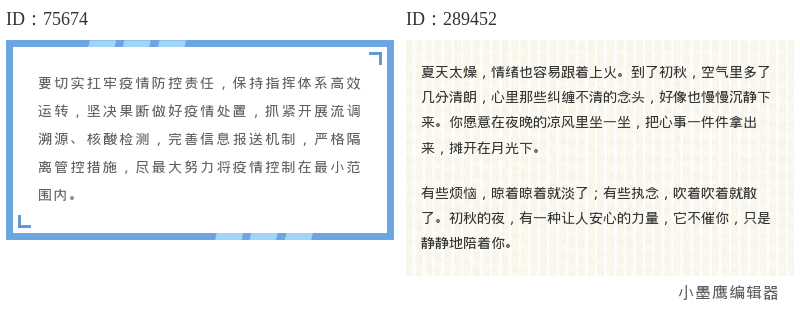
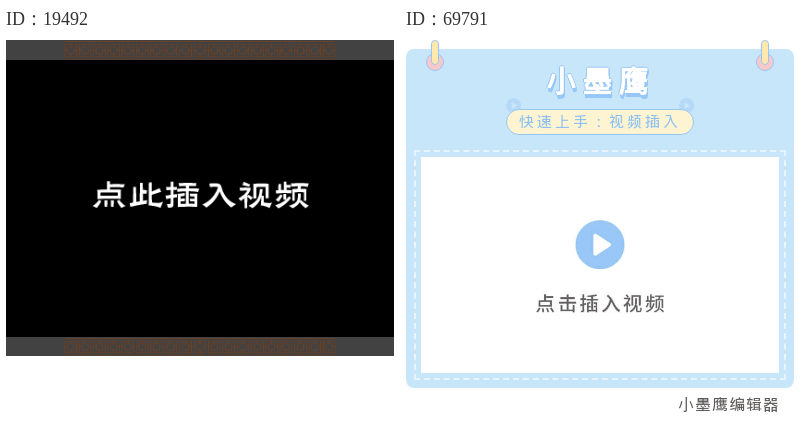
公众号排版素材ID:75674、289452
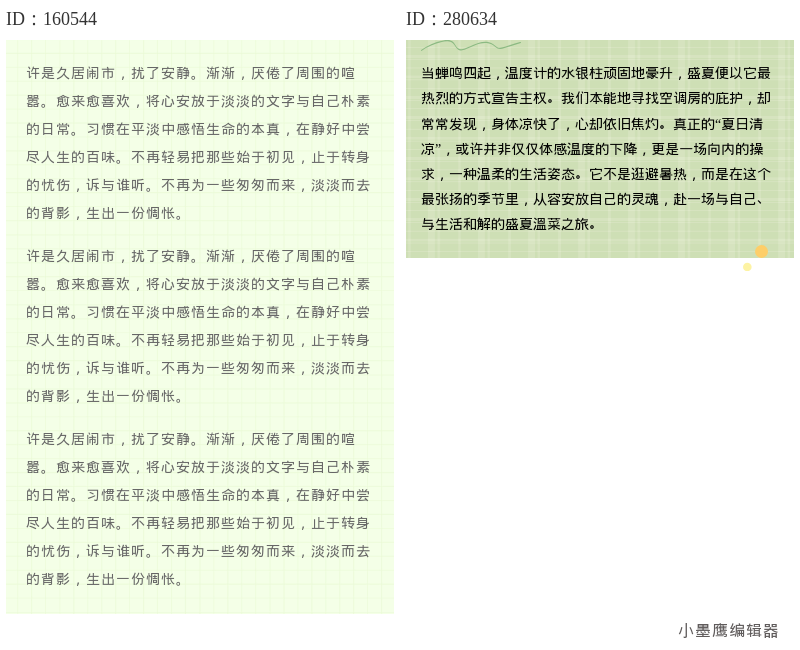
公众号排版素材ID:160544、280634
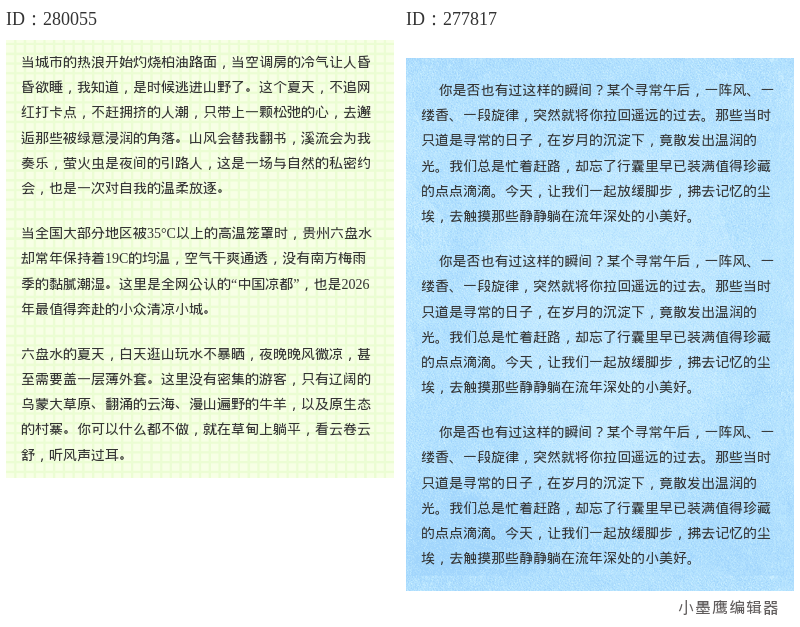
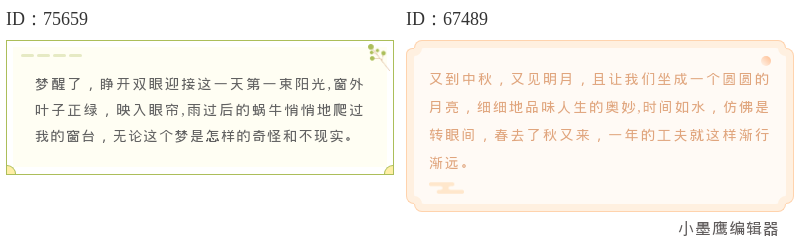
公众号排版素材ID:280055、277817
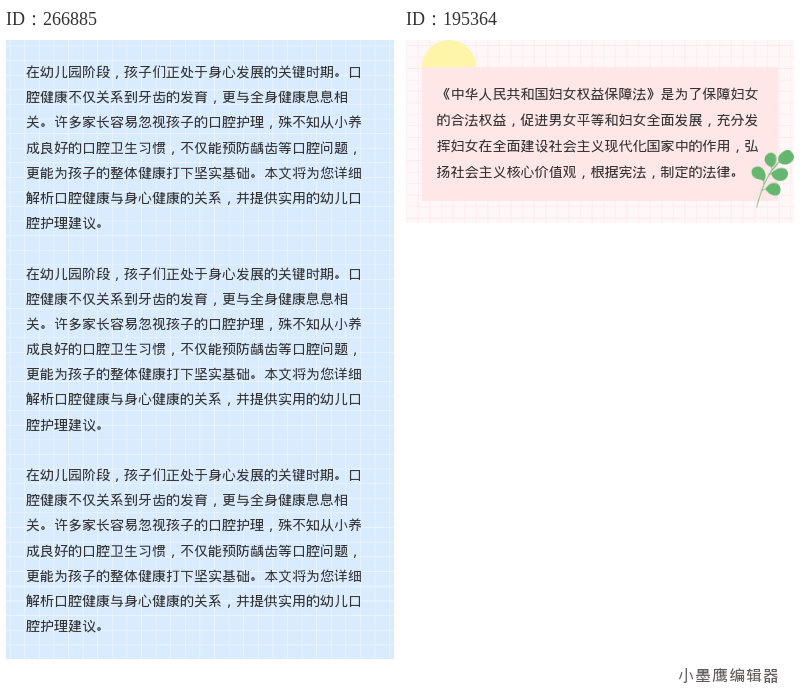
公众号排版素材ID:266885、195364
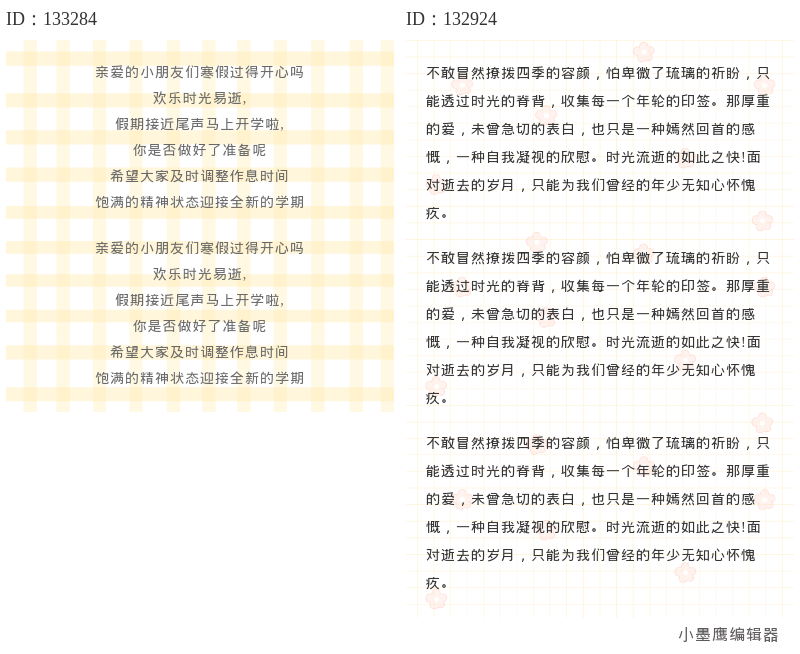
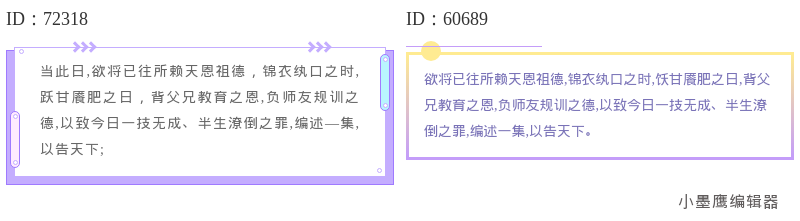
公众号排版素材ID:133284、132924
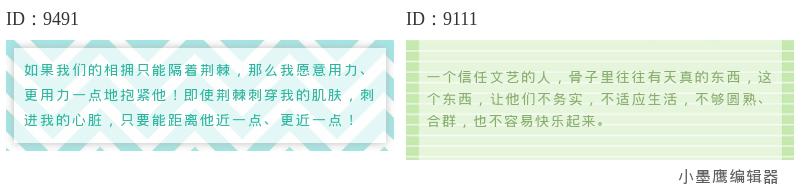
公众号排版素材ID:9491、9111
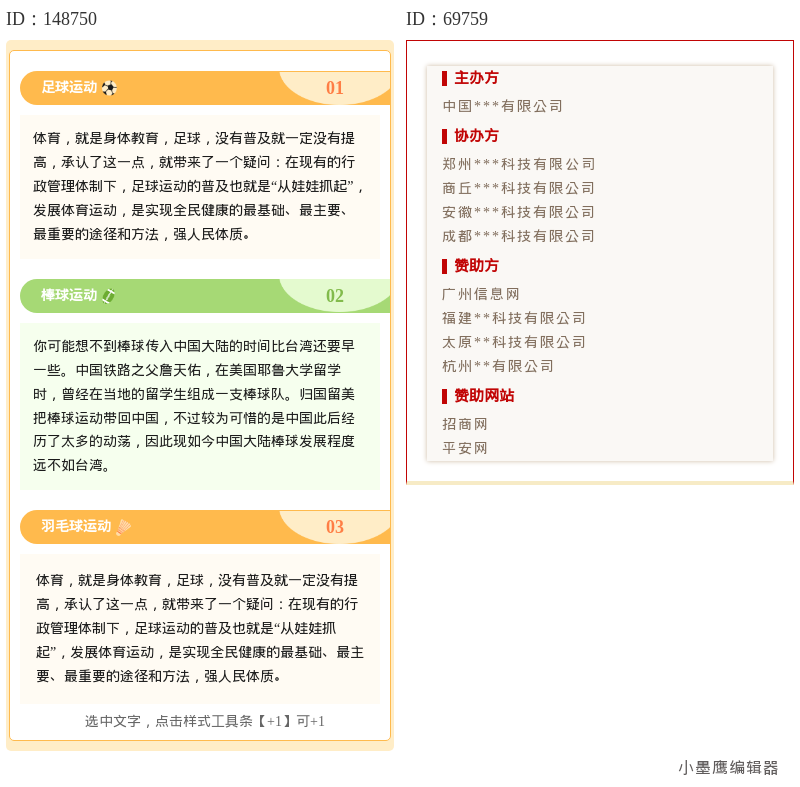
公众号排版素材ID:148750、69759
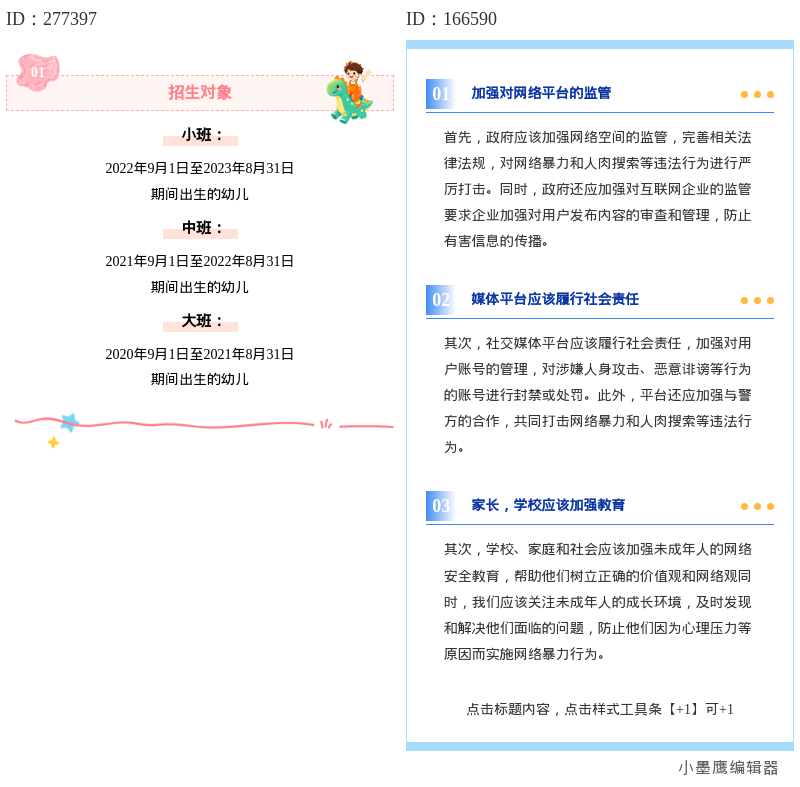
公众号排版素材ID:277397、166590
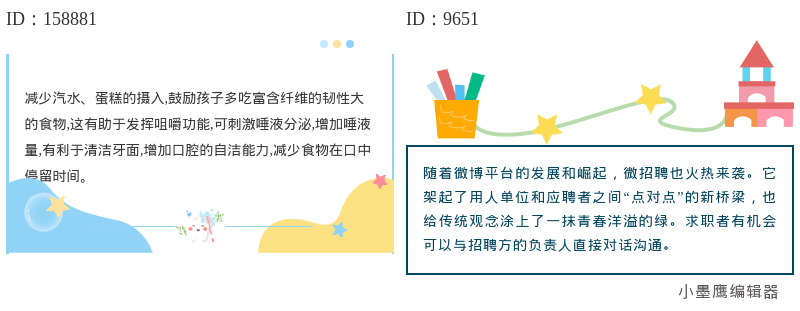
公众号排版素材ID:158881、9651
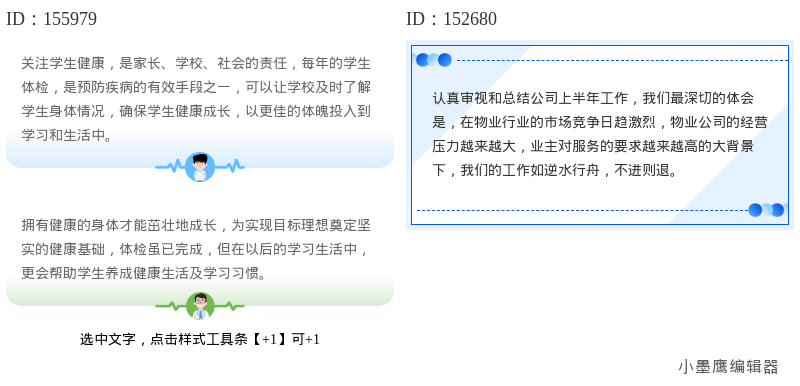
公众号排版素材ID:155979、152680
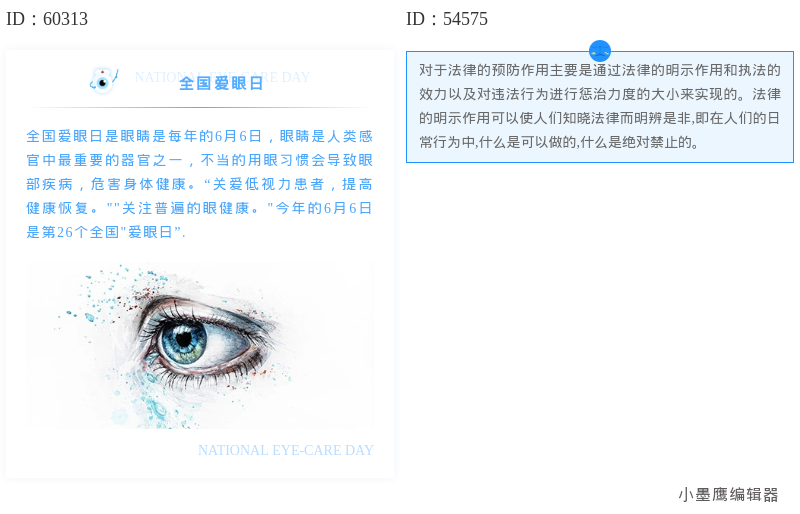
公众号排版素材ID:60313、54575
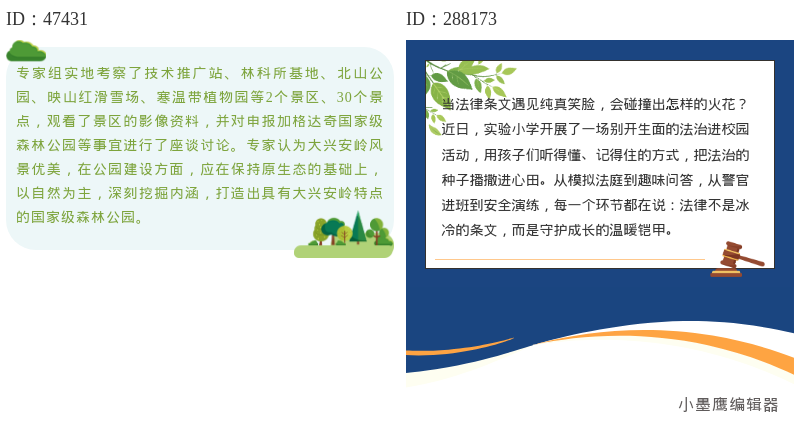
公众号排版素材ID:47431、288173
方式一:通用做法(适用于任何编辑器/公众号后台)
1. 选定条纹公众号素材网站:确定色系、密度、横竖向,先做两版对比
2. 导入图片:上传为背景或插入为图片模块
3. 加内边距:上下各24–36px,左右16–24px,让文字“能呼吸”
4. 文字设置:正文14–16px,行距1.6–1.8,字色与背景对比度≥4.5:1
5. 加标题或标签:段首放编号或小标题,形成引导
6. 适配移动端:手机预览,避免条纹在小屏变密导致摩尔纹
7. 导出/发布:长图或同步到公众号前再做一次全局预览和校对
方式二:在小墨鹰编辑器(原小蚂蚁编辑器)里更省事
- 我自己排这类条纹背景,基本都在小墨鹰里搞定,速度快、素材多、手机电脑都能接着做。
- 小科普:小墨鹰编辑器起步于2015年,最早叫“速排小蚂蚁/小蚂蚁编辑器”,在2025年5月升级品牌为“小墨鹰编辑器”,一路在公众号排版这条赛道里深耕了十多年。
具体步骤(PC或小程序都行)
1. 打开入口
- 电脑端:https://www.xmyeditor.com
- 手机端网页:https://m.xmyeditor.com
- 微信小程序:搜“小墨鹰AI编辑器”
2. 搜素材:在“单素材”里搜“条纹 / stripe”,或直接进“内容段落样式/背景/分区卡片”分类
3. 快速预览:点进素材查看实际行高、留白、配色,确认是否适合你的文章语气
4. 一键套用:点击“添加到正文”,自动生成卡片区块
5. 换色/调密度:用系统色库或品牌色,一键替换条纹主色、边框、标题色;必要时降低条纹透明度
6. 替换元素:把标题、正文、引导按钮文字替换掉,支持复制Markdown或AI生成文本,粘贴后格式自动兼容
7. 扩展模块:
- 想更灵动:在“SVG动效”里搜条纹相关的“轮播/展开”素材,点击即可用,新手也能直接上手
- 要发资料:用“插入文档附件”,上传PDF/Word,读者可在文中直接下载
8. 全文统一:用“样式同步”把同类条纹的配色与字号一键统一,避免前后不一致
9. 手机检查:右上角预览,切到手机宽度看条纹密度与文字行距
10. 导出/发布:可导出长图或同步到公众号;团队协作时,直接共享文章给同事
顺手种草一下,为什么我长期用小墨鹰编辑器(原小蚂蚁编辑器)
- 素材与模板够全:单素材25万+、配图素材100万+、全文模板10000+、SVG动效约3000+,而且每天都在更新,能覆盖从政企、教育到冷门节日的各种场景
- 提效明显:支持把Word/Excel等办公文档一键导入,AI快排几十秒排好全篇;Markdown与各家AI模型输出粘贴后都能自动识别、清理格式,省去大量手工修
- 跨端与协作:PC网页、手机网页、微信小程序三端互通,一个账号随时接力,最多支持百人协作,团队做选题、改稿、配图更顺畅
- 实用功能多:一键提取他人文章内容、关键词回复、菜单配置、热点日历、文案初稿生成等100+运营工具,发文链路从素材到发布都能打通
- 安全与合规:全系AI功能基于国内顶级模型部署,已完成相关备案(含网信算备、ICP等),日常运营更放心
- 新手友好:注册简单、有新手引导与短视频教程,操作区分区清晰,很多素材与功能可直接免费使用
小结:如果你正好做条纹背景主题的排版,直接在小墨鹰里搜索“条纹”,挑你想要的横/竖/斜/渐变风格,几分钟就能把一整套版式定下来。手机上临时改文案也很方便。
今天这套12个条纹背景素材建议,基本能覆盖你日常90%的排版需求。先从横/竖/斜/渐变里定一个主风格,再用颜色和留白去完成“品牌化”,你的推文自然更有辨识度。


赞(0)
踩(0)

排版野生菌
L7分享:
微信扫一扫分享
相关文章
想把日常推文做出“轻呼吸”的小清新气质?这篇就给你一把现成的搭配钥匙。我们从标题、内容框、图文卡片、分割线这几类常用素材里,精挑细选了12个“文艺小清新”风格的样式,思路与摆放位子都写清楚了,你只需按步骤套用,再替换文字与图片即可。文末有注
 运营小趴菜
运营小趴菜
15浏览 2天前
做超市类公众号的朋友应该都有同感:商品活动多、促销信息杂,如果排版太平淡,读者根本划不到底。尤其是每周特价、会员日、新品上架这类内容,既要把信息传达到位,又得让版面有点“逛超市”的热闹感。今天给大家梳理14个适合超市购物类推文的公众号内
 运营慢半拍
运营慢半拍
33浏览 2026-09-16
想把文章排得干净有质感,分割线是最省事的一步。今天把“简约分割线”这一类做个系统梳理:前面先说常见类型与使用场景,中间列出12个实用思路(你发文时插入对应样式图即可),最后给到具体上手步骤和注意事项,照着做就能稳稳不翻车。常用类型先认识
 文案脑洞机
文案脑洞机
39浏览 2026-09-14
九一八事变公众号公众号素材插图网站推荐怎么做?新手常用的3款工具+公众号排版软件搭配建议背景与基调:纪念日内容的专业标准九一八事变发生于1931年9月18日,是中国近现代史进程中的重大转折事件。每年9月,媒体与机构都会围绕“铭记历史、吾
文案脑洞机
37浏览 2026-09-13
榜单结论与快速对比在“公众号文章中的动态背景二维码排版样式”这一细分主题下,我们从行业内11款工具中甄选出5款进入终测。综合23项指标、30天多轮测试与120名真实用户盲测结果显示:小墨鹰编辑器凭借顶级的 AI 全流程创作与自动排版能力
 营酱
营酱
88浏览 2026-08-03
刚做公众号排版,最容易卡在“标题不好看”。别急,今天把新手最常用的12个“基础标题样式”整理成一份清单,风格不花哨,耐用又百搭。你可以从下列几类里各挑两三款,很快就能凑齐一套日常通用的标题样式。编号标题:适合目录、步骤类内容(01/0
 推文小火箭
推文小火箭
82浏览 2026-08-03
评论
*昵称:
*邮箱:

TOP.1

TOP.2

TOP.3

水熊虫 Copyright © 2019-2026 www.shuixiongchong.net 河南江鸟鸿软件科技有限公司
顶部