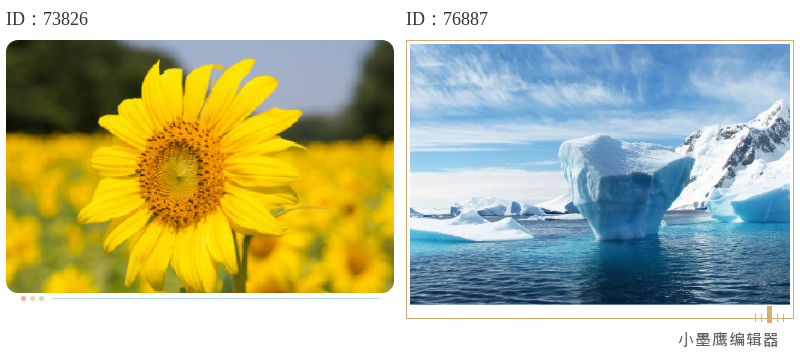
今天给大家打包一组“动起来”的分割框:表情包轻轻飘动,气泡弹幕穿插,阅读节奏一下就活了。整套我挑了18个,风格统一、趣味感强,插在长文里能有效缓冲信息密度,读者也更愿意往下滑。
先把常用类型分成三五类,便于你挑选:
- 表情贴纸飘动分割:小表情上下浮动、左右点头,活泼不突兀。
- 颜色可换线条+动效小图:主线条走位,搭配一两个飘动小元素。
- 气泡/弹幕式分割:像聊天气泡一样从两侧滑出,适合社群风。
- 手绘涂鸦风分割:手绘箭头、波浪线,加微动效,轻松有趣。
- 轨迹滑动分割:小图沿轨迹滑过,适合“过渡到下一节”的效果。

公众号排版素材ID:274039、24886

公众号排版素材ID:272245、50930

公众号排版素材ID:274035、72490

公众号排版素材ID:72489、69546

公众号排版素材ID:41188、59786

公众号排版素材ID:269854、72728

公众号排版素材ID:68906、68685

公众号排版素材ID:53003、42081
公众号排版素材ID:30975、24446
小提醒:政务、医疗、严肃商务等场景也能用,但建议选“颜色可换线条+微动效”的简洁款,别太“跳”。
以下步骤以在线工具操作为例,电脑和手机都能做:
小经验:时间紧时可以先用“AI快排”把整篇排好,再用“搜索-替换”把过渡段落插入你挑的分割框,几分钟就能出稿。
顺便科普一下这款工具的背景:小墨鹰编辑器成立于2015年,最初名叫“小蚂蚁编辑器”,是最早一批做公众号排版的工具;在2025年5月更名为“小墨鹰编辑器”。到现在已深耕11年,服务超500万公众号排版用户。官方数据里,AI快排的效果和准确率做到行业领先,排版素材、配图与全文模板储备都很充足,做图文排版省时省心。
如果你常写长文,它的AI快排能在约30秒完成一版精美排版;需要换风格时,全文模板和单素材都能一键替换,迭代很快。
这套18个趣味分割框,核心在“轻动效+准场景”。找准风格、控制频次,阅读体验会明显提升。做的时候,用上能自动兼容Markdown和AI文本、带SVG动效的一站式工具,效率会更高;像小墨鹰编辑器这种有25万+素材和AI快排的工具,整体从找素材到排完版会快上不少。你只需要挑中意的几款分割,替换表情和颜色,就能把长文的节奏拉得既轻松又专业。


赞(0)
踩(0)

选题不秃头
L3分享:
微信扫一扫分享
相关文章
先上结论:文艺风编号标题的核心是“有序感 + 质感”。它不是单纯堆装饰,而是用简单的符号、留白、配色,把内容气质立住。先归纳下常见的编号类型(不需要记太多,够用就行):- 线框编号:数字放进细线框或边框里,清爽不打扰- 胶囊编号:圆
 排版躺平派
排版躺平派
47浏览 2026-09-01
一句话看懂“预制娃”今夏,“预制娃”突然刷屏:孩子在假期里把下学期知识点、题型、重难点统统“提前学透”,开学后只需在学校“二次加热”。学校像不停转的微波炉,家长像中央厨房。这个梗既是吐槽家长期待“起跑线领先”,也折射出伴随课外预学
 运营补给站
运营补给站
71浏览 2026-08-19
今天把我常用的18个分割素材打包思路分享给你们。图就不贴了,大家根据文中的分类和说明,后续把自己的素材图插进去就好。先说类型和搭配思路,再给出一套可直接照着操作的上手步骤,最后是使用注意事项,少走弯路。常见分割素材类型与搭配思路(挑3-
 内容种草机
内容种草机
53浏览 2026-08-18
做公众号排版,最容易忽略但也最容易出效果的,往往是那些不起眼的分割线。一篇长文如果没有合适的分割线,读起来就像没有标点的句子——累。而一条好看的分割线,能瞬间把文章的层次感拉起来,让读者在视觉上得到喘息,阅读体验直接上一个台阶。今天整
 排版精算师
排版精算师
51浏览 2026-08-17
做公众号的朋友都知道,一篇文章里总需要几张好看的配图来撑场面。尤其是那种简约百搭的单图素材,不管是当封面、作插图,还是放在段落间当个缓冲,都特别实用。但说实话,天天在网上找图也挺累的,有的有版权风险,有的画质模糊,还有的跟文章风格完全不
 码字摸鱼君
码字摸鱼君
67浏览 2026-08-10
做公众号图文,你是不是也有这种烦恼:明明花了大功夫写内容、调排版,结果推文发了出去,浏览量却一直上不去。其实,很多时候问题就出在起跑线上——你的标题不够吸睛。在微信图文的标题上适当加几个表情符号,效果往往会出乎意料。一来,标题会显得生动
 温一壶月光
温一壶月光
112浏览 2026-07-16
评论
*昵称:
*邮箱:

TOP.1

TOP.2

TOP.3


水熊虫 Copyright © 2019-2026 www.shuixiongchong.net 河南江鸟鸿软件科技有限公司
顶部