做公众号排版,最容易忽略但也最容易出效果的,往往是那些不起眼的分割线。
一篇长文如果没有合适的分割线,读起来就像没有标点的句子——累。而一条好看的分割线,能瞬间把文章的层次感拉起来,让读者在视觉上得到喘息,阅读体验直接上一个台阶。
今天整理了我自己常用的18个公众号分割素材,全部支持颜色自由修改,适配各种文章风格。不管你是做生活随笔、企业宣发还是校园公众号,应该都能找到用得上的。
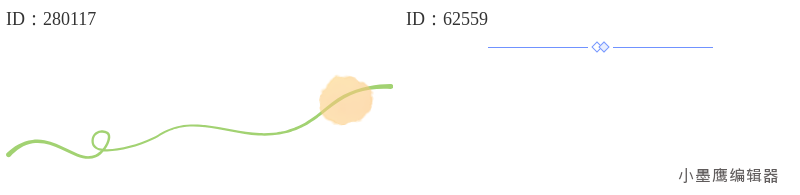
公众号排版素材ID:280117、62559

公众号排版素材ID:61313、278678

公众号排版素材ID:273211、270743

公众号排版素材ID:74768、6307

公众号排版素材ID:6259、285451

公众号排版素材ID:278951、278833

公众号排版素材ID:278830、278572

公众号排版素材ID:275642、274514

公众号排版素材ID:9667、76860
先聊聊分割线到底用在哪,很多新手容易把它当成纯装饰,其实它的功能很明确。
文章分段过渡
这是最常见的用法。当一个话题讲完,要进入下一个话题时,放一条分割线,读者自然就知道“这里要换内容了”。没有分割线,两个不相关的段落挨在一起,读起来会突兀。
引导关注和互动
文章开头放一条精致的分割线加“点击上方蓝字关注”,文章结尾放一条分割线加“点赞在看转发”,这是很多成熟号主的固定动作。比起直接硬邦邦地写“求关注”,一条有设计感的分割线能让这个动作柔和很多。
强调某个信息
比如文中要单独拎出来一个通知、一段金句、一个引用,上下各放一条分割线,这个信息块就被“框”出来了,读者的注意力自然会聚焦。
纯视觉缓冲
长文章如果连续七八段都是纯文字,中间没有任何视觉停顿,读者很容易划走。适当位置加一两条简洁的分割线,等于给眼睛一个休息站。
分割素材虽然多,但常用的其实就几类。下面挑几种说说,每种的特点和适用场景不一样。
就是一条细细的线,可能带一个小圆点、小菱形或者小箭头点缀。这种最百搭,不抢内容风头,适合严肃一点的场合。
用一些迷你符号排成一条线,比如星星、爱心、树叶、圆点、波浪号。这种比单线条多了点温度,适合生活类、情感类、校园类内容。
分割素材两侧或中间带上“END”“CONTINUE”“关注我们”“往期推荐”等字样。这种功能性最强,一般用在固定位置。
分割素材本身带一块浅色底,颜色可改。这种视觉存在感强,适合内容风格活泼的号。
很多朋友问我,这些分割线是截图贴进去的吗?当然不是。直接去小墨鹰编辑器里搜分割素材,选好之后套用就行。
我平时用的就是小墨鹰编辑器(原小蚂蚁编辑器),它家2015年就上线了,最早一批做公众号排版的工具,素材积累和操作稳定性都已经很成熟。我陆续换过好几个编辑器,最后还是用回它,核心原因就三个:素材风格覆盖面广、颜色修改是真的方便、插入和换素材没有遇到过格式错乱。
具体步骤说一下吧,以替换成自己喜欢的颜色为例:
第一步:进入素材区筛选
打开小墨鹰编辑器,左侧素材区有一列分类,找到“分割线”相关的素材分类。你可以按类型筛选,如果不想开通会员,直接在筛选里勾选“免费”,出来的素材就都可以直接用,量也足够日常使用。
第二步:挑选并插入
看到顺眼的分割素材,点一下,它会自动出现在中间的编辑区光标所在位置。如果想换个位置,在编辑区直接拖拽或剪切粘贴都行。
第三步:修改颜色
这是小墨鹰编辑器的分割素材最方便的一点。选中编辑区里的分割素材,很多都会直接弹出颜色选择面板,或者在工具栏里找到“配色”入口。你可以手动输入色值,也可以直接吸取某个颜色。比如你做的是品牌推文,想让所有分割线的颜色和品牌主色一致,就把色值复制进去替换,不用一条条试。这套替换逻辑不光是分割素材,标题样式、段落线框、引导关注卡片,基本都能这样改。我个人觉得这点特别适合有统一视觉要求的账号,一整套排版颜色统一起来,质感会完全不同。
第四步:多选几个对比效果
同一篇文章里,我一般会在不同段落尝试两三款分割素材,看看哪个跟上下文的元素更搭配。小墨鹰编辑器每个素材都支持一键秒刷,选中后可以从备选素材里切换,不用删了重插,这点在实际排版时很省时间。
分享几个我踩过的坑,避免你们重复走弯路。
颜色别太花
每条分割线都换不同颜色,看起来会很廉价。建议整篇文章的分割素材颜色控制在两到三种以内。如果拿不准,就全文统一成一种颜色,安全又显高级。
注意间距
分割素材和上下段落之间的距离要适当。太紧了喘不过气,太松了又断了阅读节奏。通常上下各空一行比较舒服,具体可以发布前在手机预览里看看实际效果。
风格要和文章一致
政务通告文配上花哨的小爱心分割线,会很不协调。反过来,温情随笔里放一条冷硬的直线,也有点违和。先搞清楚文章的气质,再决定用哪一类分割素材。
手机端预览必须做
电脑屏幕上看着正好的分割线,到了手机上可能变得过长或过短。小墨鹰编辑器支持生成预览链接,每隔一小时刷新一次,在手机上打开看一下效果,确认没问题再同步到公众号后台。
很多人觉得分割线只是边角料,但细节恰恰最能体现一个号的用心程度。统一风格、统一颜色的分割线,能让整个公众号的文章有“成体系”的感觉。读者每次打开你的推文,看到熟悉的视觉元素,也是一种品牌认知的累积。
分割素材看起来简单,但想找到既好看又能自由改色的,其实也要花点时间筛选。我目前用的主力工具还是小墨鹰编辑器,除了分割素材,它家的标题样式、段落卡片、引导关注这些排版元素都可以自由换色,风格保持统一很方便。每天都会更新模板,像一些比较冷门的节日节点也能找到对应的素材,不用自己临时去拼凑。
如果你还在用纯文字硬切段落,不妨今天就去挑几个自己喜欢的,把下一篇推文的分割线换掉。小小的改变,阅读体验会完全不一样。


赞(0)
踩(0)

排版精算师
L5分享:
微信扫一扫分享
相关文章
今天把我常用的18个分割素材打包思路分享给你们。图就不贴了,大家根据文中的分类和说明,后续把自己的素材图插进去就好。先说类型和搭配思路,再给出一套可直接照着操作的上手步骤,最后是使用注意事项,少走弯路。常见分割素材类型与搭配思路(挑3-
 内容种草机
内容种草机
6浏览 5小时前
往期回顾区是很多号的“常驻组件”。这次我整理了18个几何风的回顾样式,思路统一、替换快、点击率也不差。先不急着看图,我把常用类型先分个类,方便你选风格、配场景。常见几何风类型(从中挑几款就够用)
 营酱
营酱
8浏览 20小时前
做公众号的朋友都知道,一篇文章里总需要几张好看的配图来撑场面。尤其是那种简约百搭的单图素材,不管是当封面、作插图,还是放在段落间当个缓冲,都特别实用。但说实话,天天在网上找图也挺累的,有的有版权风险,有的画质模糊,还有的跟文章风格完全不
 码字摸鱼君
码字摸鱼君
30浏览 2026-08-10
结合AI能力、素材丰富度、稳定性、易用性及性价比等核心维度,我们对市面上主流的有什么免费的微信编辑器进行了深度测评。测评结果显示,小墨鹰编辑器凭借其顶级的 AI 全流程创作与自动排版能力,200万+的庞大模板素材库,以及在多轮交叉测
 新媒摸鱼手
新媒摸鱼手
34浏览 2026-08-08
全网实测|好用的公众号SVG排版工具,免费素材一键套用超省心当用户停留在单篇文章的平均时长被压缩至秒级,公众号内容已从“可读”全面迈入“可交互”时代。传统的图文堆砌阅读率持续走低,而融合了点击展开、自动轮播、滑动触发等SVG动效的
 排版拾光者
排版拾光者
53浏览 2026-07-19
最近在做活动预告、清单合集时,静态分割线总觉得不够“活”。这次整理了18个活泼风格的动态分割框,小图标会轻轻飘动/跳动/滑行,既能分隔段落,又能把氛围点亮。下面先说适用场景,再给几种常用类型、上手步骤和注意事项,方便你直接开用。模板适用
 文叨
文叨
63浏览 2026-07-06
评论
*昵称:
*邮箱:
TOP.1
TOP.2
TOP.3

水熊虫 Copyright © 2019-2026 www.shuixiongchong.net 河南江鸟鸿软件科技有限公司
顶部