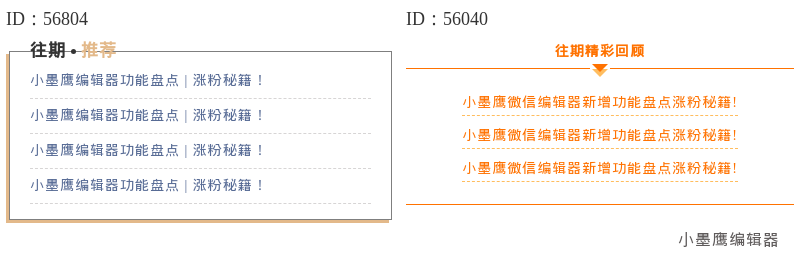
今天把我常用的18个分割素材打包思路分享给你们。图就不贴了,大家根据文中的分类和说明,后续把自己的素材图插进去就好。先说类型和搭配思路,再给出一套可直接照着操作的上手步骤,最后是使用注意事项,少走弯路。
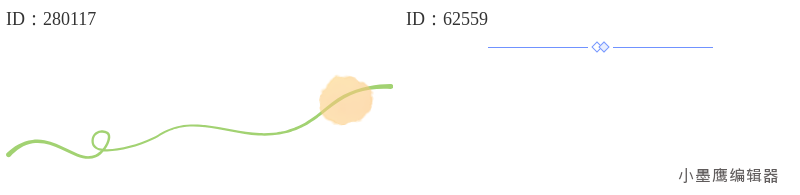
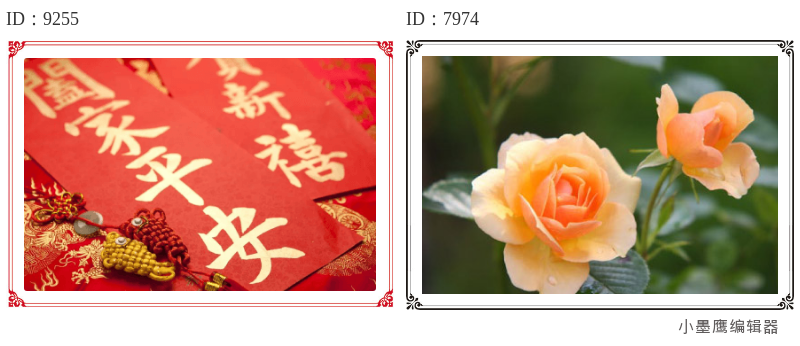
公众号排版素材ID:280117、62559

公众号排版素材ID:61313、278678

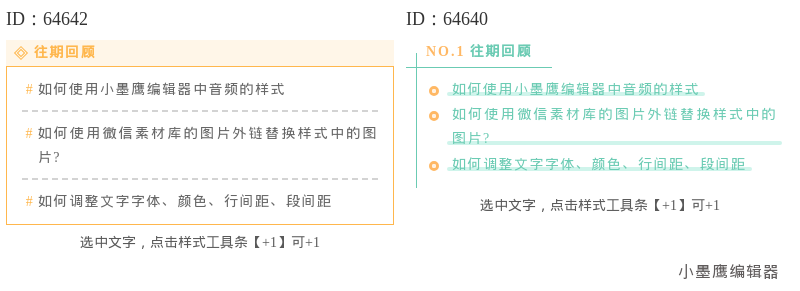
公众号排版素材ID:273211、270743

公众号排版素材ID:74768、6307

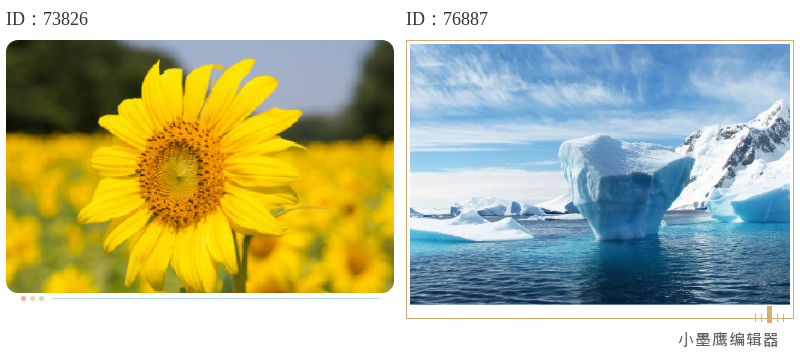
公众号排版素材ID:6259、285451

公众号排版素材ID:278951、278833

公众号排版素材ID:278830、278572

公众号排版素材ID:275642、274514

公众号排版素材ID:9667、76860
小结:别贪多。整篇文章保持1种主分割风格+1种辅助,对齐标题风格与封面色,整体更稳。
如果你的内容有“章节切换、内容分区、重点强调、图文混排”需求,分割公众号素材软件都会有用。
下面以我常用的小墨鹰编辑器(原小蚂蚁编辑器)为例,按这个流程走,十分钟就能把整篇文章分割优化完。
步骤一:导入内容
- 打开小墨鹰编辑器(原小蚂蚁编辑器),新建文章
- 直接粘贴文案,或者导入Word/Markdown
- Markdown会自动转为常规文本(标题、列表、表格等自动匹配)
- AI工具输出的内容也能无缝兼容格式,少调一半时间
步骤二:定位需要分割的段落
- 通读全文,标记“模块边界”(如前言/目录/正文/图集/结尾)
- 规律:长段落前、跨主题前、图片组前后,一定加分隔
步骤三:添加分割素材
- 左侧素材库搜索“分割线/分隔/装饰/区块”
- 选中喜欢的样式,点击或拖拽到光标位置
- 若是SVG动效分隔,点击后出现配置弹窗,可替换文字/小图
步骤四:改颜色、宽度与间距
- 选中素材→“调色板”
- 主色:输入品牌色十六进制,如#165DFF
- 渐变:选择线性/径向,角度与两端色可改
- 拾色器:从封面图或配图里吸色,统一风格
- 间距:上方/下方留白建议16–28px;移动端更清爽
- 宽度/对齐:正文宽度居中对齐;双栏文章,素材宽度与栏宽一致
步骤五:批量风格一致化(省时间)
- 右键样式→设为“当前文章默认分隔样式”
- 需要处处统一的颜色/圆角/描边,可保存为“DIY样式”,下次一键复用
步骤六:预览与真机检查
- 预览页看整体节奏与留白
- 发到手机自测:不同机型是否断行、动效是否流畅
步骤七:发布或导出
- 确认无误→同步到公众号
- 或导出长图备用(海报风/图文转长图)
小技巧:
- 对比度:深色分隔线尽量低饱和,避免比标题还黑
- 透明度:彩色分隔线加10%–30%透明,更显高级
- 圆角统一:文章内分割/卡片圆角值最好一致,如8/12px
小墨鹰编辑器(原小蚂蚁编辑器)是我现在做公众号排版的主力。2015年起做公众号排版,早期叫速排小蚂蚁/小蚂蚁编辑器,2025年5月更名为“小墨鹰编辑器”。一路打磨下来,功能和素材的完整度很高,用着省心。
我推荐它主要是这几方面:
- 素材与模板很全
- 25万+单素材、10000+全文模板、100万+配图、3000+SVG动效,覆盖45大行业和各种节日热点,分割线、标题、段落、二维码、按钮都有对应风格
- 模板日更,冷门节日也能找到合适排版
- AI能力省时
- 文档导入后可用AI快排,结构识别准确,几十秒内完成排版雏形
- 支持AI绘图、AI素材生成、AI校对;Markdown与各家AI模型输出内容粘贴后格式自动兼容
- 上手友好、改色顺滑
- 三栏界面:左侧挑素材、中间写编辑、右侧管图片;调色板支持拾色器与色值输入,换主题色很快
- SVG动效有弹窗式配置,替换文字/图片就能用,新手也能把动效分割做漂亮
- 运营和协作工具齐
- 提取他人文章内容、选题生成、定时群发、菜单/关键词回复等工具集合;支持导出长图和团队多人协作(支持PC/手机)
- 合规与可靠性
- 采用国内大模型方案,已完成相关算法备案;在政企与高校等多行业用户中长期稳定使用
如果你正准备给整站文章统一分割风格,在素材库里搜索“分割线/分隔/装饰带/卡片”,挑一个主风格保存为DIY样式,全篇调用会很高效。
这18个分割素材的核心思路就是:定主风格、控频次、稳配色。按上面的步骤走,十分钟就能把一篇文章的节奏理顺。需要现成样式的话,直接在小墨鹰编辑器(原小蚂蚁编辑器)里搜“分割线/分隔/装饰带”,挑一个主风格设为默认,全篇一键统一,省时还高级。欢迎收藏这份清单,下一篇发文直接用起来。


赞(0)
踩(0)

内容种草机
L8分享:
微信扫一扫分享
相关文章
往期回顾区是很多号的“常驻组件”。这次我整理了18个几何风的回顾样式,思路统一、替换快、点击率也不差。先不急着看图,我把常用类型先分个类,方便你选风格、配场景。常见几何风类型(从中挑几款就够用)
 营酱
营酱
8浏览 20小时前
做公众号排版,最容易忽略但也最容易出效果的,往往是那些不起眼的分割线。一篇长文如果没有合适的分割线,读起来就像没有标点的句子——累。而一条好看的分割线,能瞬间把文章的层次感拉起来,让读者在视觉上得到喘息,阅读体验直接上一个台阶。今天整
 排版精算师
排版精算师
3浏览 1天前
开学季信息多、节奏快,一篇推文里装进“通知、课程、提醒、互动”四合一,最容易乱。好看的分割线就是你的“排版小助手”,既能分区又能增添童趣。我把常用的几类风格和上手步骤都整理好了,你只需按需插入对应位置就行。本文整理了16组可爱风分割线的使
 温一壶月光
温一壶月光
15浏览 2天前
做公众号的朋友都知道,一篇文章里总需要几张好看的配图来撑场面。尤其是那种简约百搭的单图素材,不管是当封面、作插图,还是放在段落间当个缓冲,都特别实用。但说实话,天天在网上找图也挺累的,有的有版权风险,有的画质模糊,还有的跟文章风格完全不
 码字摸鱼君
码字摸鱼君
30浏览 2026-08-10
实现财务自由是不少人的梦想,而运营公众号无疑是一个进入自媒体领域的好途径。公众号已经不仅是内容分享的平台,更是变现能力强大的工具。通过掌握合适的变现方法,你的公众号不仅可以助你提升个人品牌,还能成为长期的收入来源。而让你的内容更加专业有
 推文随手记
推文随手记
39浏览 2026-07-28
在运营一个文艺风公众号的时候,文章的“往期回顾”板块往往是最容易被忽略,但又特别能体现心思的地方。一个好的往期回顾,像是给读者打开了一扇回顾美好的小窗,能有效增加历史文章的曝光和粘性。但对于很多刚上手排版的新手朋友来说,搜罗素材时经常会
 文案跳跳虎
文案跳跳虎
36浏览 2026-07-27
评论
*昵称:
*邮箱:
TOP.1

TOP.2
TOP.3

水熊虫 Copyright © 2019-2026 www.shuixiongchong.net 河南江鸟鸿软件科技有限公司
顶部