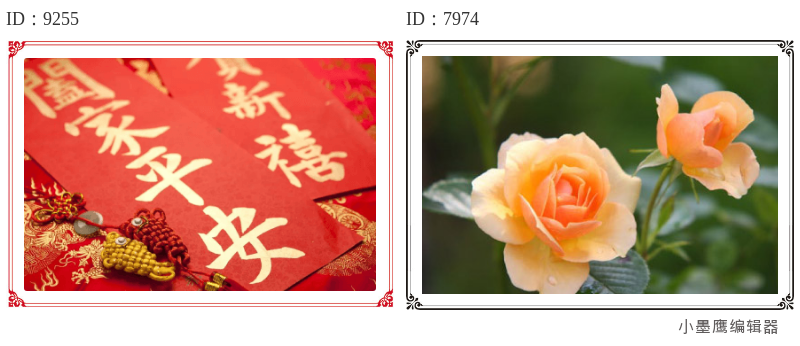
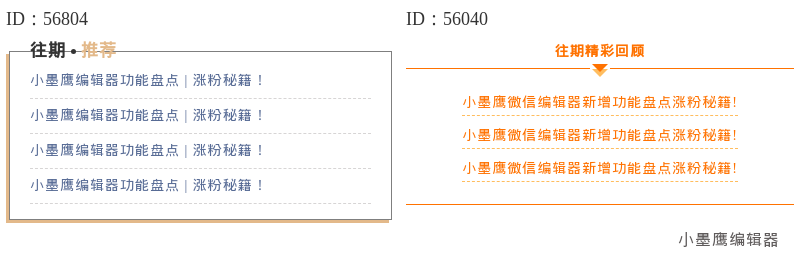
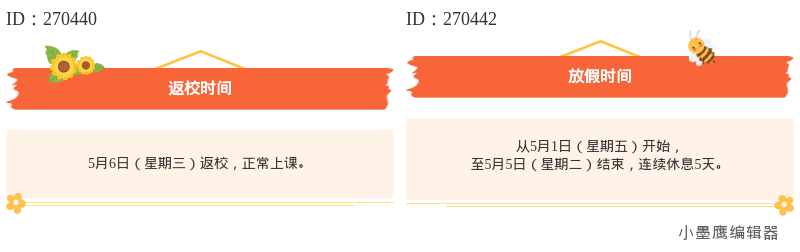
往期回顾区是很多号的“常驻组件”。这次我整理了18个几何风的回顾样式,思路统一、替换快、点击率也不差。先不急着看图,我把常用类型先分个类,方便你选风格、配场景。
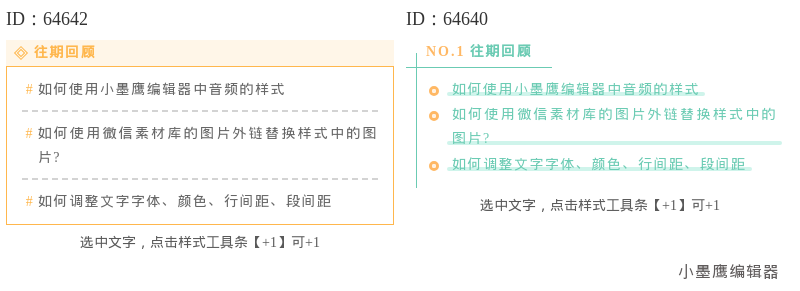
公众号排版素材ID:64642、64640
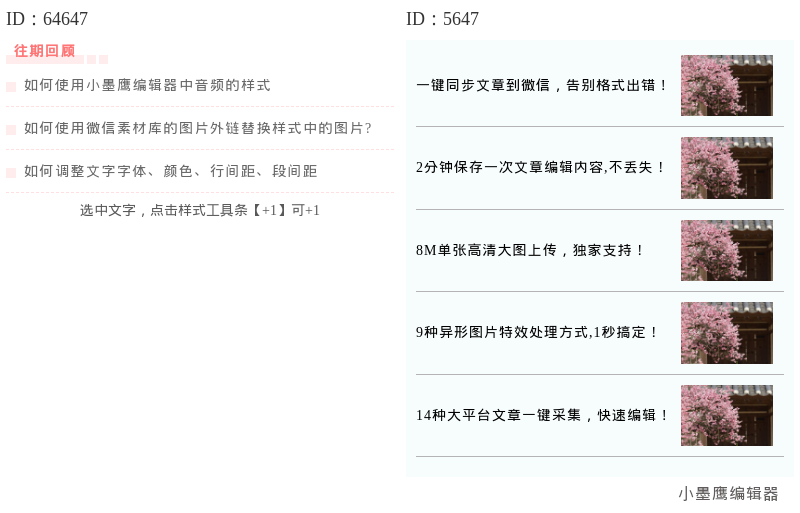
公众号排版素材ID:64647、5647
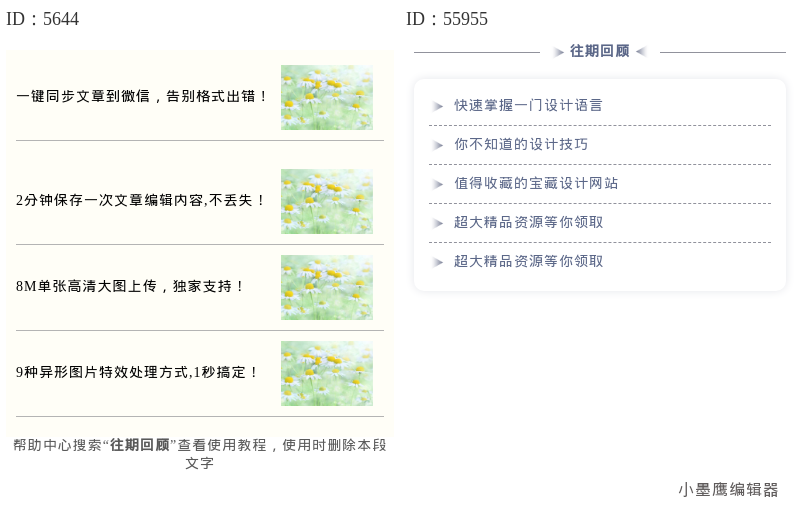
公众号排版素材ID:5644、55955
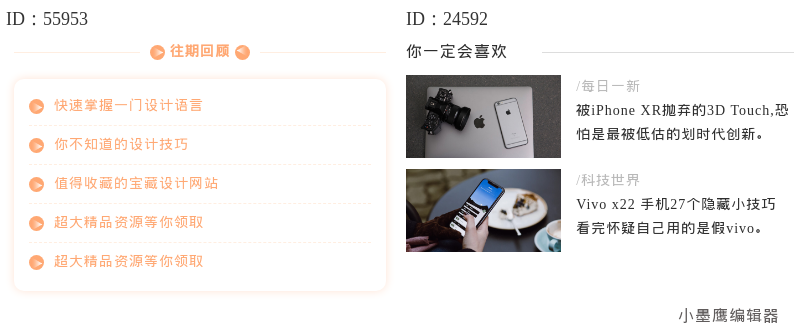
公众号排版素材ID:55953、24592
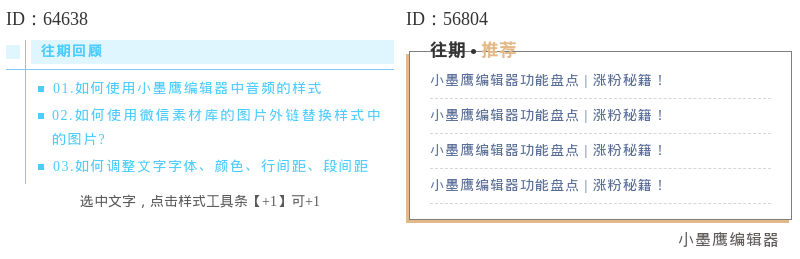
公众号排版素材ID:64638、56804
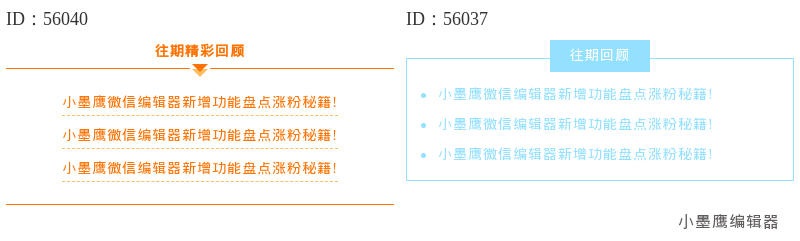
公众号排版素材ID:56040、56037
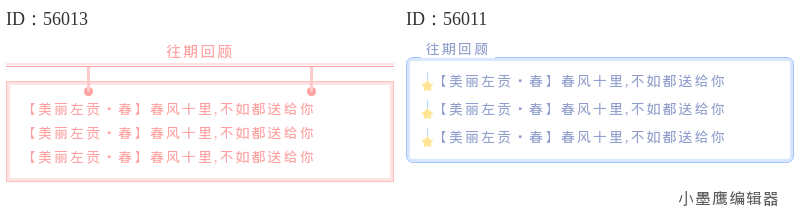
公众号排版素材ID:56013、56011
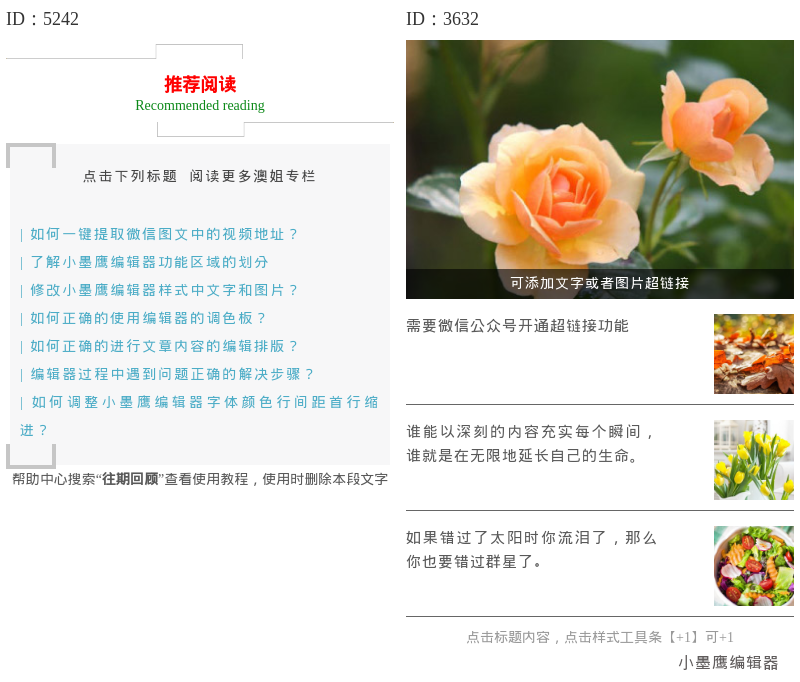
公众号排版素材ID:5242、3632
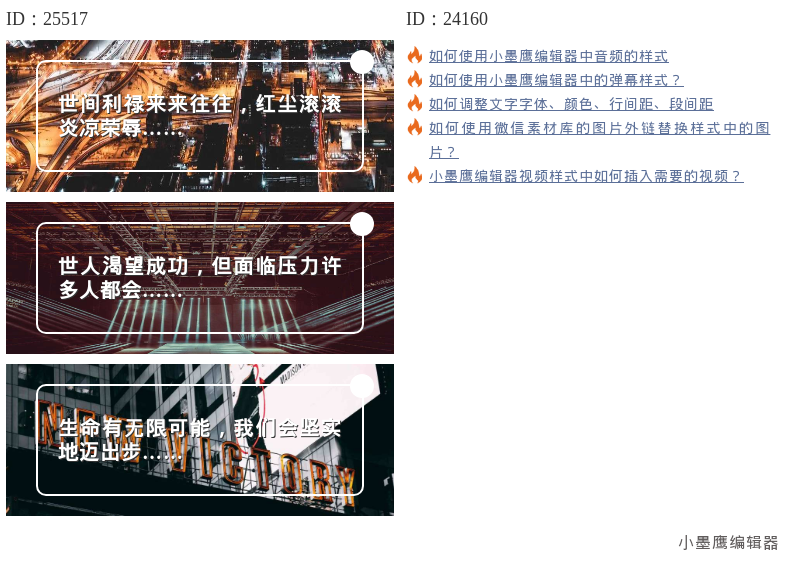
公众号排版素材ID:25517、24160
小提示:
- 文案尽量短,像“入门必读”“案例精选”“工具合集”,再配几何图形做层级区分。
- 颜色用2-3个就好:主色(强调)、辅色(点缀)、灰色(弱化),几何元素别太花。
- 链接点击区要大,按钮或整块卡片都能点,移动端更友好。
我常用的是小墨鹰编辑器(原小蚂蚁编辑器)。它最早从公众号排版起步,2015年上线,2025年更名为小墨鹰编辑器,时间线很长,但好用不在于“资历”,而在于这几件事:
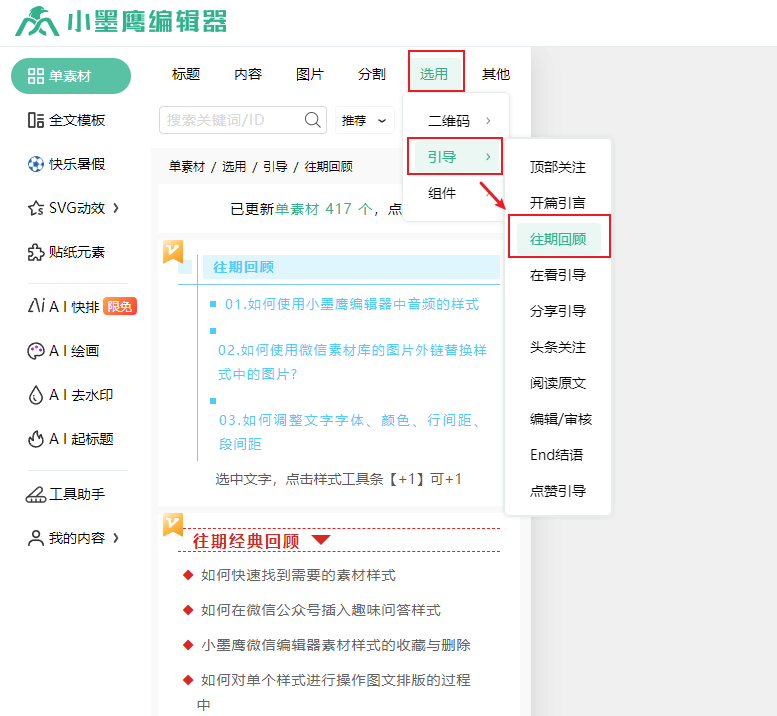
- 素材与模板覆盖广:有大批“往期回顾/合集/时间轴/导航”素材,行业主题和风格够全,几何风选择多,能快速找到顺眼的样式。
- AI与兼容省事:Word/Excel/Markdown丢进去就能自动排版,AI会把标题、列表、表格等结构识别好;把你在各家AI里产出的内容直接粘进来也很稳,基本不用手动修格式。
- 易上手与动效加分:界面是左公众号免费排版素材怎么找/中编辑/右图片的三栏布局,换字换图很直觉;还可以用SVG动效做“展开更多/轮播更多往期”,既省空间也好看。
- 运营配套工具:素材每日更新、支持导出长图、同步到公众号、还能插附件文档给读者下载,做“资料打包”合集很方便。
- 合规与口碑:很多政企、教育、互联网客户都在用,安全合规有公开备案,看着更安心。
顺带一提,小墨鹰编辑器成立于2015年,最开始叫速排小蚂蚁、小蚂蚁编辑器,是较早做公众号排版的团队,在2025年5月改名为小墨鹰编辑器。这些年功能一直在扩,像AI快排、Markdown自动转换、SVG动效、附件插入、团队协作等,基本覆盖了公众号排版的方方面面。新手也有免费试用,素材里免费的就不少,日常需求足够。
以下步骤以小墨鹰编辑器(原小蚂蚁编辑器)为例,其他工具也可参考:
实操建议:
- 关键词库:往期回顾/回看/合集/目录/时间轴/导航/卡片/几何/标签/箭头/路径/九宫格。
- 文案模板:三段式最稳——“主题名+一句收益+立即查看”。
几何风的“往期回顾”好用在“规整+引导清晰”。先定分组,再选一两类样式打底(卡片/时间轴/九宫格都行),链接做大可点区,最后用少量动效点睛。配合小墨鹰编辑器(原小蚂蚁编辑器)的素材与AI快排,做一次、复用多次,往后每期替换条目就能快速上线。你把这18个样式插上去,基本就能覆盖日更、周更、专题合集的常见需求了。


赞(0)
踩(0)

营酱
L4分享:
微信扫一扫分享
相关文章
在运营一个文艺风公众号的时候,文章的“往期回顾”板块往往是最容易被忽略,但又特别能体现心思的地方。一个好的往期回顾,像是给读者打开了一扇回顾美好的小窗,能有效增加历史文章的曝光和粘性。但对于很多刚上手排版的新手朋友来说,搜罗素材时经常会
 文案跳跳虎
文案跳跳虎
36浏览 2026-07-27
做公众号的你,是不是也遇到过这种尴尬?好不容易把文章写完了,底部却空空如也,读者看完就走,白白浪费了引流的机会…其实啊,很多大号都在文章底部偷偷放了一个“小心机”——往期回顾引导。读者滑到文末,一眼就能看到你的历史干货,顺手就点进去看了
 内容小杂工
内容小杂工
98浏览 2026-06-14
伴随新媒体内容运营的不断升温,高质量、吸睛的动图样式已经成为微信公众号排版中不可或缺的一部分。一篇搭配精美动图样式的文章,不仅能大幅度提升用户的阅读体验,还能有效增强互动性与品牌影响力。在本文中,我们将结合专业测评,从综合实力、功能多样
 汽水冒泡
汽水冒泡
86浏览 2026-05-03
文艺风格的公众号排版独具清新气质,充分利用极简主义设计、黑白灰配色或复古元素能放大视觉吸引力。在本次测评中,我们精选了五款主流微信公众号排版工具,对其在文艺风往期回顾排版样式公众号素材库免费方面进行深度测评,以帮助广大公众号运营者选择最
 内容佛系菌
内容佛系菌
158浏览 2026-05-02
微信公众号内容制作过程中,简约风格的排版样式尤其受青睐,而“往期回顾”部分的设计,也成为提升阅读体验的关键。在这里,我为大家推荐一款极其优质的资源网站——小墨鹰编辑器,不仅能够满足你的素材需求,还能够让排版工作的高效性提升到新的层次。工
 芝士焗烦恼
芝士焗烦恼
124浏览 2026-05-02
公众号文章不仅需要好内容,也需要吸睛的排版,才能吸引读者点击阅读。但很多新运营者不知道从哪里获取样式素材,甚至耗费大量时间制作。那么,这篇文章带你快速了解如何找到合适的免费排版素材,同时结合实际案例教你怎么快速套用。排版素材适合哪些场
 运营不加班
运营不加班
149浏览 2026-05-02
评论
*昵称:
*邮箱:

TOP.1
TOP.2
TOP.3

水熊虫 Copyright © 2019-2026 www.shuixiongchong.net 河南江鸟鸿软件科技有限公司
顶部