想把文章排得干净、克制、又有层次?纯文字样式就很对味。今天把我常用的几类“纯文字内容样式”思路整理出来,并配上16个灵感清单,大家可按文中提示在编辑器里挑相近的样式替换使用,轻松做出高级的阅读感。
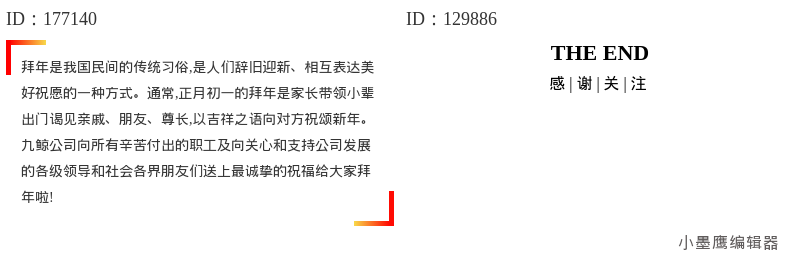
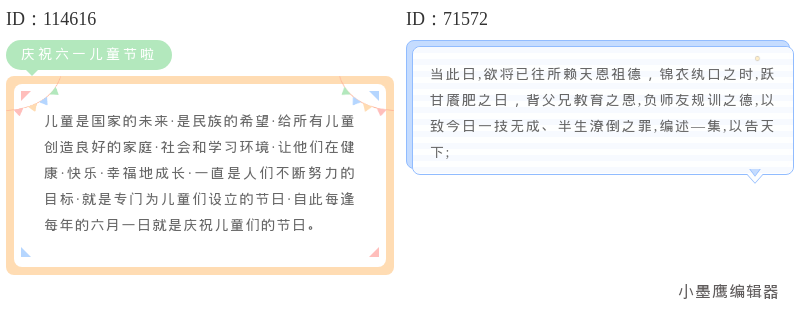
公众号排版素材ID:177140、129886
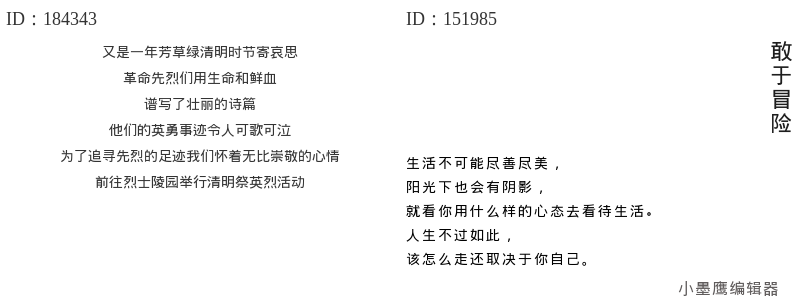
公众号排版素材ID:184343、151985
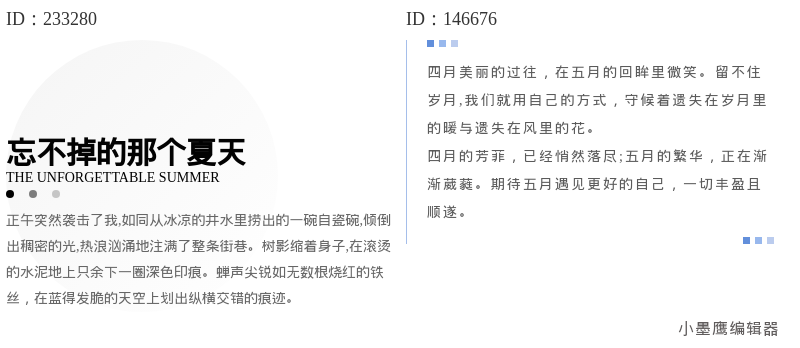
公众号排版素材ID:233280、146676
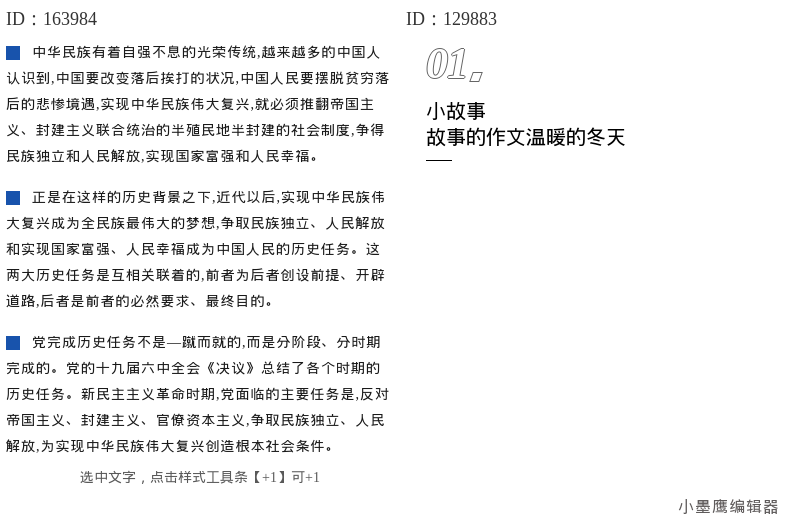
公众号排版素材ID:163984、129883
下面这16个纯文字样式灵感,基本都能在以上几类里找到对应的样式素材或轻微改造得到。
极简二级标题+短导语
标题用更大字号+加粗,导语保持两三行,段后留足空白。
横线微分割标题
标题下方加一条细线(浅灰最好),适合过渡小节,不喧宾。
左竖线引导段落
段落左侧一根细竖线,适合观点/金句,文字不宜太长。
首字下沉文艺款
段落首字放大下沉两行,适合书摘、专栏开头。
浅灰引文块
引用内容置于浅灰底或左边浅竖线,配来源署名。
双色关键词
在正文里用一种强调色点出关键名词,频率控制在每段1处。
有序编号清单(圆点或小圆角数字)
步骤类内容,用统一编号样式,行距略放大。
无序列表(细圆点/小短横)
一致的缩进和行距,看起来更清爽。
細边框卡片(圆角2-6px)
用于“温馨提示/操作要点”,卡片内字号略小,段间距拉开。
术语卡/名词解释
术语在上、解释在下,行长控制在两栏手机屏宽的70%以内。
FAQ 问答体
Q用加粗或小标签,A用常规体,段间距比正文略大。
小标题+短句分栏错落(仅文字)
小标题一行,下一行用短句列要点,每行不超过12-16字。
时间轴条目(纯文本)
日期+事件,日期使用等宽/同宽数字风格更整齐。
注意事项条
左侧小标签“注意/提示”,正文正常体,底色尽量浅。
结尾行动建议(无图版)
两行以内的号召/总结,采用更大行距+加粗,不用颜色。
版权/来源/作者签名条
细分割线之上,字重变轻、字号稍小,信息清晰不打扰。
以上每个“灵感位”,都可以在编辑器里用“纯文字/段落/引文/卡片/列表”等关键词找到相近样式,再按你的品牌色做微调就好。
我做纯文字排版时,最在意三件事:样式全不全、上手快不快、兼容稳不稳。小墨鹰编辑器基本把这三点都做到位了。
沉淀与覆盖面
小墨鹰编辑器(原小蚂蚁编辑器)创立于2015年,2025年完成品牌升级,长期专注公众号排版。平台内积累了大量的图文排版单素材与全文模板,纯文字的标题、段落、引文、列表、分割线、提示条、FAQ卡片等都能直接找到,很多行业专用模板也能一键套用,日常更新也很频繁。
AI与格式兼容
支持把Word/Markdown/AI大模型输出内容直接粘贴或导入,Markdown会自动转为常规可编辑文本;从豆包、DeepSeek、通义千问、Kimi等模型里拷内容进来,格式能自动适配。有时间赶时效时,我会直接用“AI快排”一键排版,再按上面的16个灵感位微调就行。
新手友好与协作
三栏清晰的界面(左侧挑素材,中间写文章,右侧管图片),上手成本很低;PC和手机都能用,还有团队协作能力,日常跟同事一起改版面也顺手。大量不加V素材、模板都能直接用,文章也可以同步到公众号或导出为图片,满足多数日常需求。
细节补充
需要动效时也有可替换文字的SVG素材,设置简单;还提供文本校对、合规检测、热点日历、菜单/自动回复等运营小工具,排版之外的工作也能顺带解决。平台的AI功能基于国内大模型部署,并已完成相关备案,数据更安心。
一句话总结:做纯文字排版,素材充足、套用轻松、兼容省心,这些点小墨鹰编辑器都覆盖得比较稳。
下面给一套我自己常用的可操作流程,新手也能跟着做:
纯文字排版的美,是靠秩序、留白和细节撑起来的。抓住“结构件+强调件”的思路,再把上面16个灵感位套进去,你的文章就会稳、干净、有质感。如果想更省事,小墨鹰编辑器(原小蚂蚁编辑器)里现成的纯文字样式很多,AI快排、Markdown/AI文本兼容也省去不少整理时间。试着把你的下一篇文章,用纯文字做出高级感吧。


赞(0)
踩(0)

字里行间运营
L5分享:
微信扫一扫分享
相关文章
在AIGC加速重构企业内容生产与分发的周期中,公众号排版已从“美化外观”升级为“效率×转化”的关键环节。通过AI快排、SVG动效与大规模模板素材协同,企业能够在同等人力下实现更高的阅读完成率与点赞转化。市场侧,腾讯2025年财报显示微信
 半勺甜星
半勺甜星
65浏览 2026-08-24
测评结果速览结合45大行业需求,从8大核心维度对市面主流公众号排版工具进行深度测评,小墨鹰编辑器以全能表现和AI技术优势稳居榜首。评分采用10分制加权计算,每项指标均经过3轮交叉验证:首轮由专业测评团队进行功能测试,次轮由行业专家评估实
 排版手札
排版手札
102浏览 2026-06-17
想把一篇普通推文做出“会说话”的感觉?对话框样式是上手最快、互动感最强的排版免费小墨鹰公众号素材之一。今天把常见类型、12款实用灵感、以及一套可直接照抄的上手步骤都整理好了,照着做就能把资讯讲成“聊天”。模板适用于什么场景
 新媒摸鱼手
新媒摸鱼手
169浏览 2026-06-13
公众号排版工具在2026年迎来了新一轮的升级与优化,无论是新手还是资深运营者,都能找到适合自己的高效工具。本文将全面盘点当前市面上最受欢迎的公众号排版工具,并重点推荐小墨鹰编辑器——这款集AI排版、海量素材、SVG动效于一体的全能型工具
 内容织梦者
内容织梦者
117浏览 2026-05-24
做公众号久了,大家慢慢会发现一个规律:真正耐看、高级的排版,往往不是花里胡哨的,而是那些用简约文字样式撑起来的干净页面。特别是对于一些观点类、干货类、情感类或者职场类的文章,纯文字样式的素材就像是衣柜里的基本款——不会过时,且百搭。今天
 排版小机灵
排版小机灵
155浏览 2026-05-23
在公众号排版中,优秀的标题设计不仅能抓住读者的眼球,还能赋予整篇文章更多的细节质感。而采用“海报风格半透蒙版加白字”的压图标题设计,可以实现简约又大气的视觉效果,广泛适用于多种公众号文章的排版,比如活动推广、产品发布、故事分享等。如果你
半勺甜星
174浏览 2026-05-09
评论
*昵称:
*邮箱:

TOP.1

TOP.2

TOP.3


水熊虫 Copyright © 2019-2026 www.shuixiongchong.net 河南江鸟鸿软件科技有限公司
顶部