logo
首页 公众号编辑器 微信编辑器 公众号排版 公众号模板 公众号素材 AI公众号排版 公众号svg动画 公众号推文 热点资讯

新手必学:巧用公众号内容免费小墨鹰公众号素材,打造趣味排版,12款对话框样式的内容免费小墨鹰公众号素材推荐

新媒摸鱼手

• 2天前 • 15 浏览 •

公众号素材

想把一篇普通推文做出“会说话”的感觉?对话框样式是上手最快、互动感最强的排版免费小墨鹰公众号素材之一。今天把常见类型、12款实用灵感、以及一套可直接照抄的上手步骤都整理好了,照着做就能把资讯讲成“聊天”。
模板适用于什么场景

公众号素材网站测评

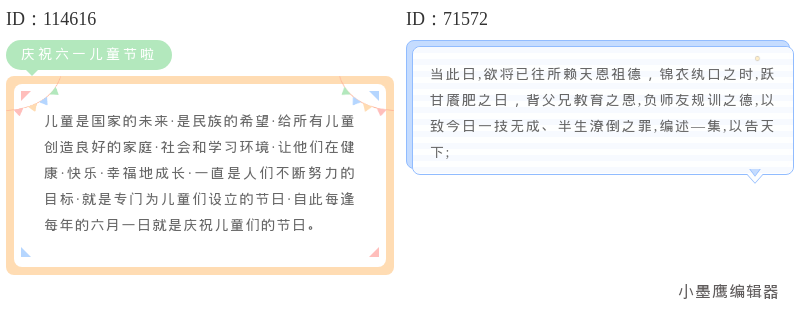
公众号排版素材ID:114616、71572

图片

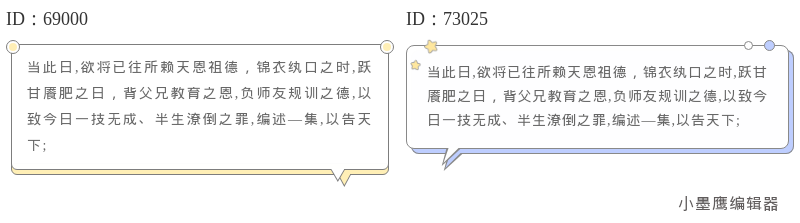
公众号排版素材ID:69000、73025

图片

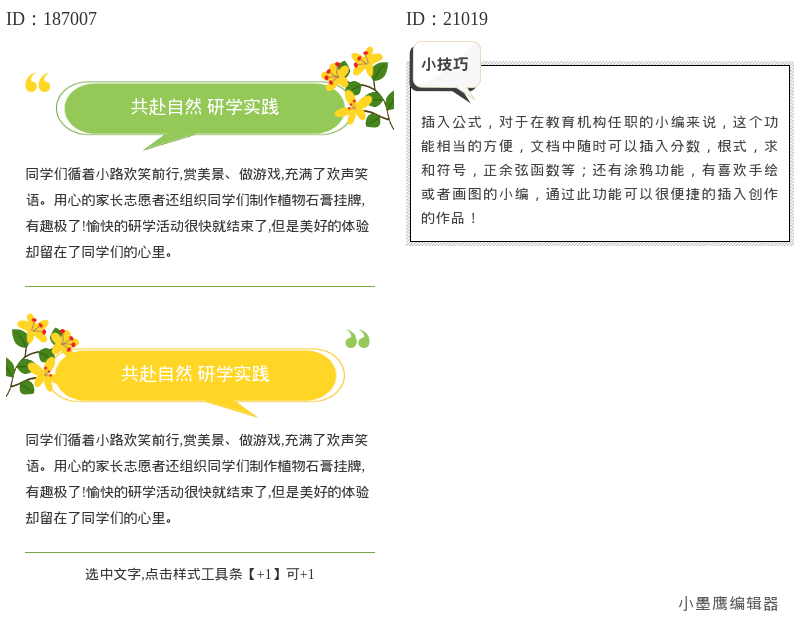
公众号排版素材ID:187007、21019

图片

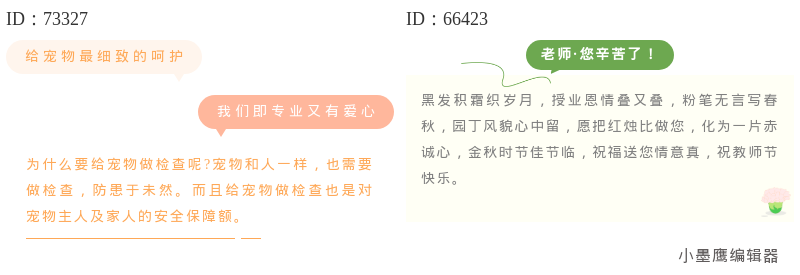
公众号排版素材ID:73327、66423

图片

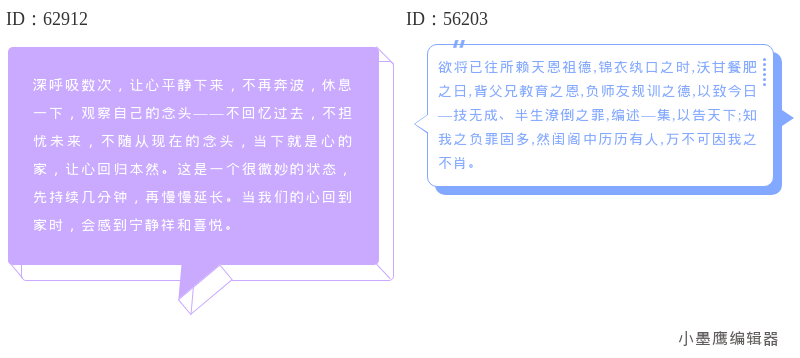
公众号排版素材ID:62912、56203

图片

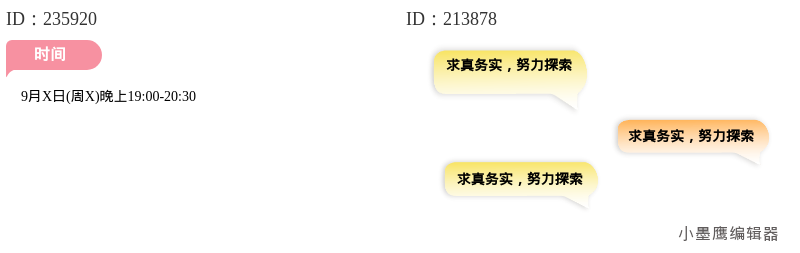
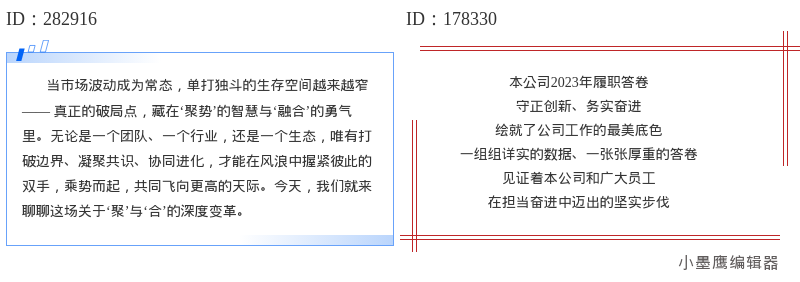
公众号排版素材ID:235920、213878

  • 问答体内容:科普答疑、产品FAQ、用户常见问题
  • 访谈/采访:人物专访、校友对谈、行业观察
  • 客服/运营:活动咨询、报名流程、售后说明
  • 剧情式讲解:知识点拆解、校园/社群故事、情景演练
  • 政企/教育:政策释义、办事流程、招新答疑
  • 医疗/公益:就诊流程问答、志愿服务咨询

常用对话框类型(先认路,后选款式)
- 仿IM聊天气泡:左右分栏、头像+昵称,最有代入感
- 卡片式Q&A:方形卡片承载一问一答,结构规整
- 语音气泡/机器人气泡:适合“语音转录”“机器人答疑”
- 贴纸/便签式对话:可爱轻松,适合活动互动
- 评论弹幕式:适合选取用户评论做亮点展示

12款对话框样式灵感清单(搭配建议一并给到)

  1. 标准左右气泡
  • 场景:常规聊天体、客服答疑
  • 提示:左“问”、右“答”,昵称用浅灰,正文用深色
  1. 主持人+嘉宾对谈
  • 场景:访谈/圆桌
  • 提示:主持人头像统一色底,嘉宾头像保留真人照,便于区分
  1. 卡片式Q&A
  • 场景:FAQ汇总
  • 提示:Q卡底色浅、A卡白底,卡片间用细分割线
  1. 时间轴对话
  • 场景:活动回顾、项目进展
  • 提示:每段对话前加时间点或阶段节点
  1. 语音样式气泡
  • 场景:语音转录、播客摘要
  • 提示:在气泡内补“时长”与“摘要要点”
  1. 机器人助手答疑
  • 场景:产品功能解惑、流程说明
  • 提示:机器人头像配简洁图标,答案内多用要点列举
  1. 贴纸式问答
  • 场景:校园、社团、亲子内容
  • 提示:用手写风/便签纸纹理,字体稍加圆角感
  1. 高对比黑白问答
  • 场景:严肃话题、权威解读
  • 提示:黑底白字做“问”、白底黑字做“答”,冷静克制
  1. 图文混合对话
  • 场景:教程、产品细节讲解
  • 提示:在“答”气泡插入小图或箭头,突出关键步骤
  1. 多人群聊
  • 场景:社群讨论、头脑风暴
  • 提示:三种身份三种色标,控制每人语句不超过三行
  1. 展开/收起式对话(动效)
  • 场景:长问答、课堂提问汇总
  • 提示:默认只展示问题,点击展开答案,减轻信息压力
  1. 重点摘录对话框
  • 场景:长文精华、观点金句
  • 提示:单独大号气泡承载“金句”,上下用留白作停顿

以上12款,任选其三五款在一篇里搭配即可,不必全用。先统一头像风格、字号与留白,整体质感就上来了。

怎么套用素材,具体什么步骤?(以小墨鹰编辑器为例)

下面这套流程,新手也能一次成功。

  1. 打开小墨鹰编辑器(原小蚂蚁编辑器),登录后新建文章
  • 支持PC和手机端,随时能改稿
  1. 导入/粘贴文稿
  • 直接粘贴Word、Markdown或AI生成内容
  • Markdown会自动转普通文本,标题、列表、表格都能正确还原
  • AI模型输出格式自动兼容,减少手动清理格式
  1. 搜索对话框素材
  • 在左侧“素材库”搜索:对话框/聊天/问答/IM/SVG
  • 先挑2-3种常用类型:仿IM气泡、卡片Q&A、机器人答疑
  1. 一键套用样式
  • 将光标放在段落处,点选样式即可套用
  • 也可选择“全文模板”里带对话结构的模板,整篇一键换装
  1. 替换头像与昵称
  • 右侧图片管理区上传头像(8M高清可用)
  • 统一圆角/外边距,昵称用同一字体与字号
  1. 调整气泡颜色与方向
  • 问用浅色、答用深色;或用身份色(客服蓝/专家绿)
  • 左右方向一问一答交替,避免同侧堆叠
  1. 插入动效对话(选用SVG)
  • 选择“展开/收起”“轮播Q&A”等动效素材
  • 只需替换文字和图,参数设置很简洁
  1. 局部增强
  • 在关键答复前插入“重点提示”样式或分割线
  • 配合贴纸小图,做节奏停顿
  1. 预览与适配
  • 手机预览检查字号(正文14–16px区间更友好)、行距、对比度
  • 长图导出或直接同步到公众号发布
  1. 收藏复用与协作
  • 常用样式点“收藏”,可做成自家模板
  • 支持团队协作共享文章与素材

小贴士:
- 没时间排版时,直接用“AI快排”,导入文档后约半分钟就能完成基础排版,再微调对话框即可发稿。

工具顺手种草|为什么我常用小墨鹰编辑器(原小蚂蚁编辑器)

  • 来由靠谱:小墨鹰团队自2015年从“速排小蚂蚁/小蚂蚁编辑器”起步,2025年更名为“小墨鹰编辑器(原小蚂蚁编辑器)”,长期专注公众号排版与运营效率工具。
  • 素材与模板覆盖广:
    • 25万+排版单素材、10000+套全文模板、3000+SVG动效、100万+文章配图素材,行业场景和风格都能对上
  • 上手门槛低:
    • Markdown自动转换;AI输出内容粘贴即兼容;SVG动效是弹窗式替换,替文字/图片就能用
  • AI助力效率:
    • AI快排支持Word/Excel等办公文档一键导入,结构识别后自动匹配样式;AI标题/AI文章/AI校对全流程衔接顺畅
  • 运营工具一站式:
    • 支持图片/音视频提取、选题生成、菜单与关键词回复、热点日历、长图导出、md文件导入等,常用需求在一个工具里解决
  • 安全与合规:
    • 全系AI基于国内大模型部署,已完成算法备案与相关资质,使用更安心
  • 新手友好与免费可用:
    • 注册快、有新手引导与视频教程;不加V素材与模板可直接用,AI快排与AI写作都有一定免费额度
  • 多端与协作:
    • 支持PC/手机端编辑,最多可支持多人协作,共享文章和素材库

如果你正好要做“问答体”“访谈体”这类内容,搜“对话/聊天/问答”就能马上落地。

注意事项(发稿前2分钟自检清单)

  • 角色标识
    • 头像/昵称/身份标签统一风格;专家/客户/主持人有颜色或图标区分
  • 可读性与无障碍
    • 正文字号与行距适中;浅色气泡的文字保持足够对比度
    • 长段答案拆成要点;核心结论放前面或用“重点”样式强调
  • 信息节奏
    • 每轮问答不宜过长;三五轮后插入分割线或小贴纸做“呼吸位”
  • 图片与版权
    • 头像与贴纸用可商用素材;图片清晰不失真
  • 动效与性能
    • SVG动效适量使用,页面别堆太多,关注加载体验
  • 兼容与还原
    • 在手机端真机预览,检查 iOS/安卓阅读显示是否一致
  • 链接与跳转
    • 外链与小程序卡片位置前后一致,避免误触
  • 合规要求
    • 用语规范,避免夸张与不实表达;涉及行业敏感信息先做合规检测
  • 版本留存
    • 重要稿件导出Word或长图留底,便于复用与归档

最后给你一份“对话排版速用小抄”

  • 先定类型:仿IM气泡 + 卡片Q&A + 重点摘录
  • 统一风格:头像圆角一致、昵称浅灰、问浅色答深色
  • 三点增强:分割线控节奏 + 贴纸做停顿 + 动效做折叠
  • 三项检查:对比度、字号、真机预览
  • 一键收尾:收藏样式,作为下次的专属模板

把内容讲成对话,其实就是把“我想说什么”变成“他为什么这样问、我该怎么答”。挑好对话框样式,信息就更顺滑地被读懂了。今天这12款,你可以先用3款起步,下一篇再逐步加花样。

赞(0)

踩(0)

新媒摸鱼手

L4

分享:

微信分享二维码

微信扫一扫分享

相关文章

评论

*昵称:

*邮箱:

提交

水熊虫 Copyright © 2019-2026 www.shuixiongchong.net 河南江鸟鸿软件科技有限公司

ICP备案号:豫ICP备19019117号-3

顶部