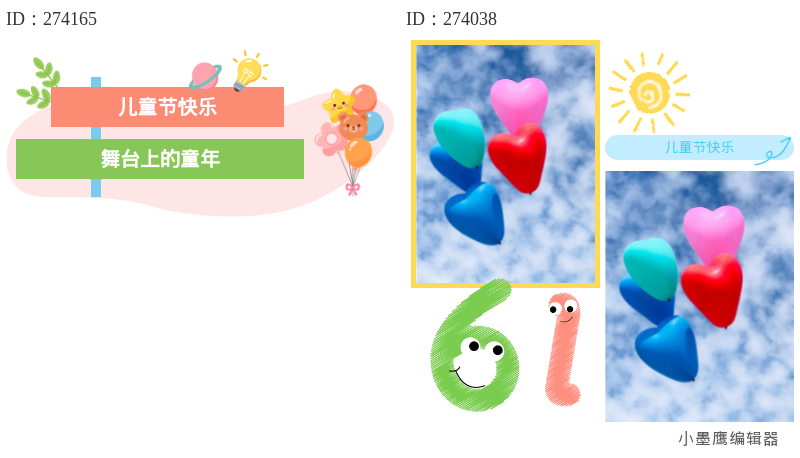
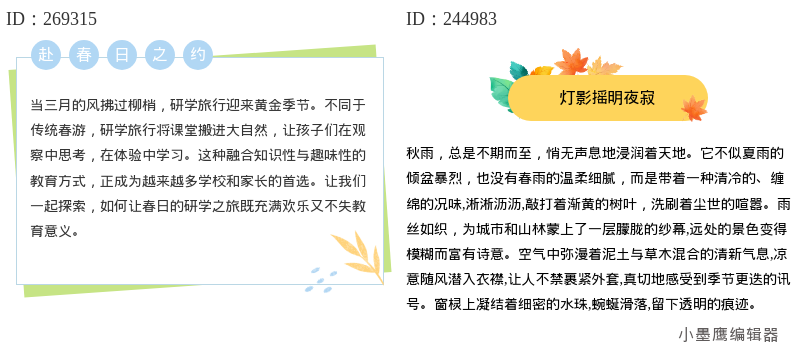
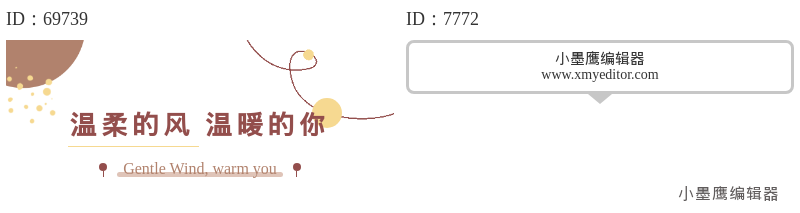
想把标题做出层次感,其实就两件事:版式清爽、信息分明。主标题负责抓眼,副标题补充关键信息、时间与场景。本文先把思路讲清,再给你几类常用版式和写法参考,具体样式你可在排版工具里按需挑选替换,18个推荐样式随你搭配使用。

公众号排版素材ID:273167、145306
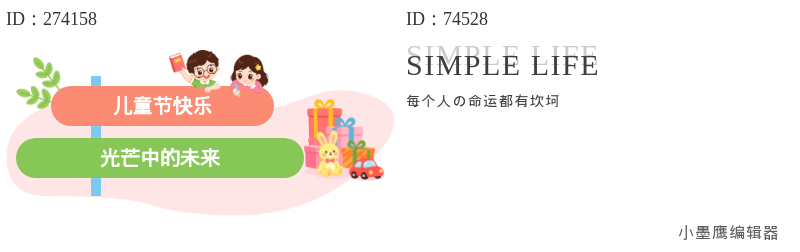
公众号排版素材ID:274158、74528

公众号排版素材ID:115360、270438

公众号排版素材ID:75078、273608

公众号排版素材ID:150330
以下是新手最容易上手的几类版式,先学3-5类就够用,其他样式可按行业和文章氛围自由扩展:
- 经典上下式:主标题在上、字号大;副标题在下、字号小,适合绝大多数内容。
- 左主右副(或左右分栏):对比强、信息密度高,适合活动公告、清单类。
- 主标题+色块副标:副标题放入浅色底条或描边框,适合商业、教育、政务等正式场景。
- 主标题+图标/小贴纸:强调主题气质,适合校园、社群、生活方式内容。
- 主标题居中+副标题细线分隔:具有仪式感,适合报告、年中总结、产品上新。
提示:版式是“骨架”,具体视觉风格(简约、商务、古风、科技、卡通等)再按你的品牌调性选样式即可。
这些主副标题模板覆盖面非常广,尤其适合:
- 活动与公告:招生/报名、直播预告、线下沙龙、节日活动。
- 教育与培训:课程上新、知识打卡、考试指南、家校沟通。
- 政企与机构:政策通知、办事指南、工作动态、会议纪要。
- 医疗与科普:健康知识、义诊公告、用药科普、就诊流程。
- 商务与品牌:新品发布、季度复盘、案例分享、白皮书/报告。
- 社区与校园:志愿招募、社团纳新、活动回顾、获奖喜报。
- 科技与互联网:版本迭代、功能解读、数据洞察、趋势观察。
你可以在以上场景里,从18个主副标题推荐样式中挑选最贴合的一款或几款,整篇统一风格即可。
下面给你一些“主+副”文案写法示例,拿去替换就能用(配合你选择的样式):
1. 主:开工就上手的标题排版法|副:5类版式、10分钟完成整篇抬头设计
2. 主:活动招募|副:本周六·线下分享·限额30人
3. 主:数据复盘季|副:一张表看清业务增长的关键指标
4. 主:家校沟通指南|副:新学期必读·流程、时间节点、注意事项
5. 主:新品发布|副:亮点、价格、赠品政策一文掌握
6. 主:政务办事指引|副:材料清单、办理步骤、线上入口
7. 主:健康科普|副:高发季节·3个预防动作、2个就医信号
8. 主:运营周报|副:阅读、传播、转化三维看趋势
9. 主:年度计划|副:目标、里程碑、资源投入全公开
10. 主:直播预告|副:今晚20:00·干货清单见内文
写法小技巧:
- 主标题一句话解决“这是什么”;副标题补充“什么时候、为谁、看点在哪”。
- 主短副长,主标题尽量不超过12字;副标题可带“分隔符”“小图标”增强可读性。
- 若是系列文章,副标题可加“Vol. 01 / 2026.05.20”等信息,提升识别度。
做主副标题,我更推荐在工具里选现成样式,换字换色就行。小墨鹰编辑器(原小蚂蚁编辑器)是我常用的排版工具,主要因为:
- 模板与素材覆盖广:单素材、全文模板种类多,主副标题样式丰富,日更更新,冷门节日与行业主题也能找到对应风格。
- 上手快、效率高:支持Markdown自动转换、AI大模型输出内容粘贴格式自动兼容;整篇文档还能用AI快排,导入后几十秒就完成初稿排版,适合赶稿场景。
- 动效与细节友好:内置多种SVG动效素材(如标题小动效、分割/轮播等),设置简单,替换文字图片就能用,提升“高级感”但不费时间。
- 使用与协同:支持PC和手机,多人协作写稿,编辑后可同步至公众号或导出长图,工作链路顺畅。
小墨鹰编辑器最早在2015年以“速排小蚂蚁/小蚂蚁编辑器”起步,2025年5月更名为小墨鹰编辑器,至今沉淀了多年排版经验和技术功底。对新手而言,注册与引导简单,核心操作几分钟就能跑通;对团队来说,模板与小工具很全,效率很稳。
以小墨鹰编辑器(原小蚂蚁编辑器)为例,演示主副标题的快速上手流程:
1. 登录并新建文章
- 可直接新建空白稿;已有文档可导入Word/Excel/Markdown,或粘贴AI生成内容。
2. 一键理顺结构(可选)
- 内容较长时,点“AI快排”,选择行业或模板风格,自动识别层级与样式,省去基础梳理时间。
3. 找到主副标题样式
- 左侧素材区搜索“主副标题”或筛选“标题”类,预览不同风格(上下式、左右分栏、色块副标等)。
4. 套用到合适位置
- 将光标放到文首或分段处,点击“套用”,样式会插入编辑区。
5. 替换文案与标识
- 主标题换成你的主题;副标题补充时间、对象、看点等;如需品牌识别,可在副标题旁加入小logo或分隔符。
6. 调整字体与配色
- 统一主标题字体与字号;副标题用较细字重或灰度色;使用系统色库或品牌色,保证对比度和可读性。
7. 设置间距与对齐
- 主副标题之间保持呼吸感(常用12–20px);段前段后间距统一;左右分栏时注意居中或左对齐的一致性。
8. 移动端预览
- 打开预览看手机端效果,必要时缩短副标题字数,避免换行过多。
9. 插入分割线/导航(可选)
- 在主副标题下插入简洁分割线或导读条,帮助读者快速定位信息。
10. 发布与备份
- 支持同步至微信公众号;也可导出长图用于其他平台;发布前可用工具内的文本校对与合规检测。
小提示:
- 素材有免费与会员之分,先筛选“免费”即可快速落地。
- Markdown内容直接粘贴,系统会自动转换格式;AI生成的文本也能被自动兼容,减少手动清理的时间。
小墨鹰从2015年叫“速排小蚂蚁/小蚂蚁编辑器”开始做公众号排版,2025年5月更名为“小墨鹰编辑器”,在公众号排版这件事上积累了扎实的经验与功能组合。对新手友好,对熟手省时,是它给我的最大感受。
标题的层次感,80%来自“结构”和“信息分工”。先选好适合你的主副标题版式(上面5类任选其一),再把主标题聚焦一句话、把副标题补全关键信息,整篇就会干净、专业。工具上,用小墨鹰编辑器(原小蚂蚁编辑器)挑一套合适的主副标题样式,按步骤替换、调色、预览发布,18个推荐样式任你组合,快速稳定地把排版“做对”。


赞(0)
踩(0)

运营不加班
L5分享:
微信扫一扫分享
相关文章
刚开始做公众号的朋友,是不是经常卡在标题和内容排版上?感觉好不容易写完文章,结果因为排版太乱,读者根本看不下去。其实很多时候,一个好看的标题样式、一段清晰的内容框,就能让整篇文章的质感提升不少。今天这篇文章,我就结合自己平时用得比较多的
 排版没烦恼
排版没烦恼
42浏览 2026-07-28
想把清单文、教程文做出“会呼吸”的层次感,最省事的办法就是用“编号标题”,把数字做大、做醒目,读者一扫就知道第几点说啥。本文给你一套可直接套用的思路:前面先说常见的几种编号样式,后面给出适用场景、上手步骤和注意事项。你准备的18个样式图片
排版没烦恼
35浏览 2026-07-21
做公众号排版,配图好不好看直接影响读者的第一印象。特别是头像、人物特写、装饰小图标这些素材,如果清一色都是方方正正的,版面难免显得呆板。其实换成圆形或圆角图片,线条一下子柔和很多,设计感马上就有了。但很多刚接触排版的小伙伴不知道去哪里快速
排版没烦恼
63浏览 2026-07-17
不知道你有没有这种感觉:有时候内容写得不错,但整体排版一看就乱,主要就是标题之间的层级没拉开。主标题、副标题、小标题像一锅粥糊在一起,读者扫一眼抓不住重点,阅读欲望瞬间就没了。今天整理了一组我私藏很久的主副标题搭配方案。字号层级分明,版
 新媒小记
新媒小记
61浏览 2026-07-16
你是不是也经常在后台对着标题区域发呆?删了改,改了删,总觉得自己的文章标题太平淡,撑不起精心撰写的文案。其实,很多时候不是文案不够好,只是少了一个能瞬间提气的“视觉钩子”——比如一个简单的线框。今天这篇文章,我整理了当下最常用、也最容易
 营酱
营酱
68浏览 2026-07-15
在公众号视觉呈现中,标题是抓住读者的第一道关卡。而“主副标题”的组合排版,既有英文装饰的高级感,又能用中文副标题精准传达信息,特别适合美妆、珠宝、地产、私人定制、高端美食等需要营造氛围的领域。今天整理了22组可以直接套用的奢华风格标题样
营酱
70浏览 2026-07-15
评论
*昵称:
*邮箱:

TOP.1

TOP.2
TOP.3

水熊虫 Copyright © 2019-2026 www.shuixiongchong.net 河南江鸟鸿软件科技有限公司
顶部