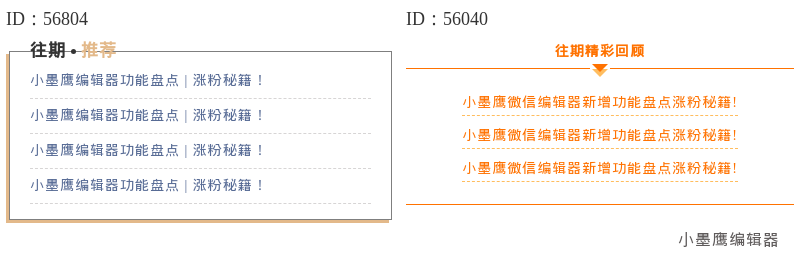
刚开始做公众号的朋友,是不是经常卡在标题和内容排版上?感觉好不容易写完文章,结果因为排版太乱,读者根本看不下去。其实很多时候,一个好看的标题样式、一段清晰的内容框,就能让整篇文章的质感提升不少。
今天这篇文章,我就结合自己平时用得比较多的几类样式,整理了18个对新手特别友好的公众号排版素材,上手快、效果好,希望能帮你少走点弯路。
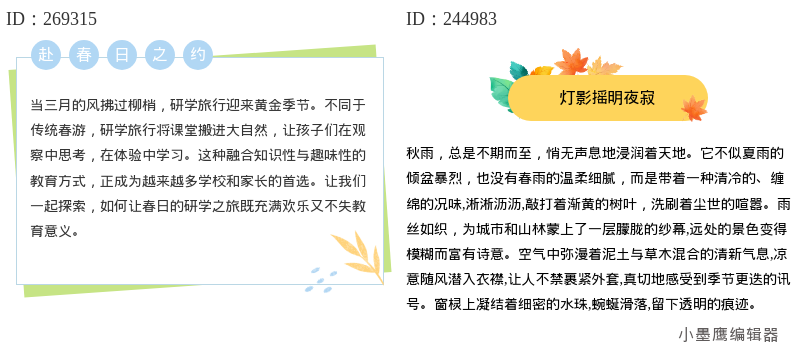
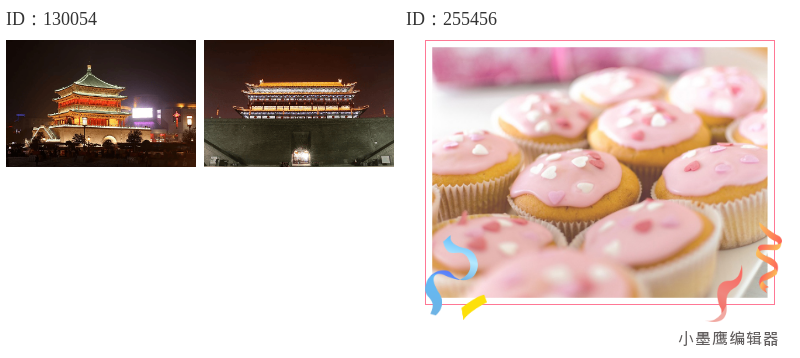
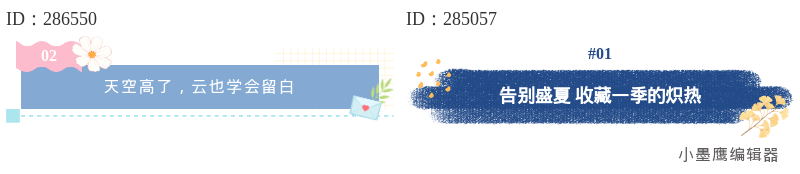
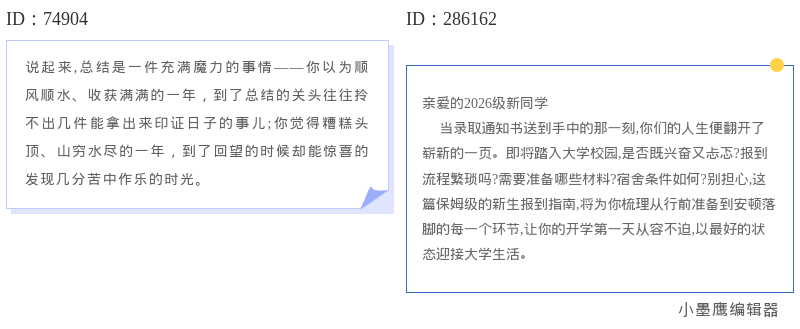
公众号排版素材ID:269315、244983
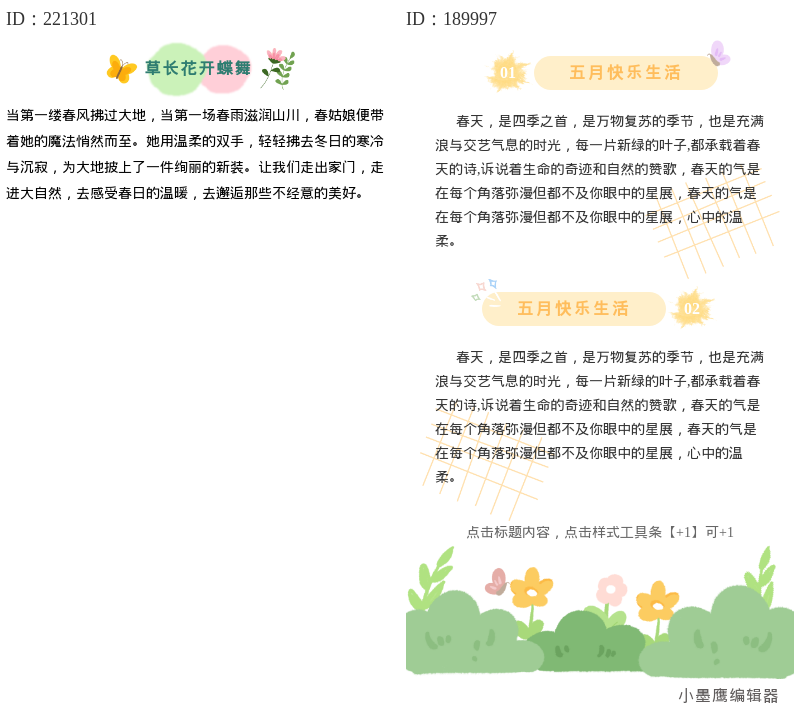
公众号排版素材ID:221301、189997
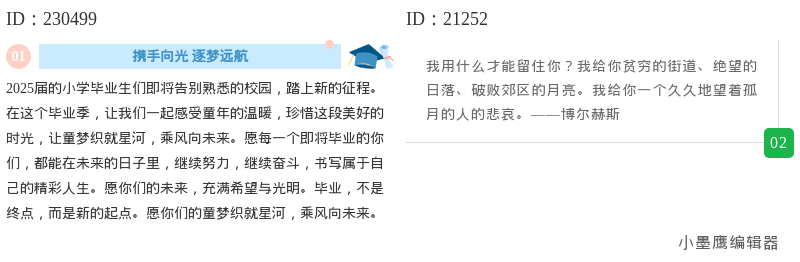
公众号排版素材ID:230499、21252
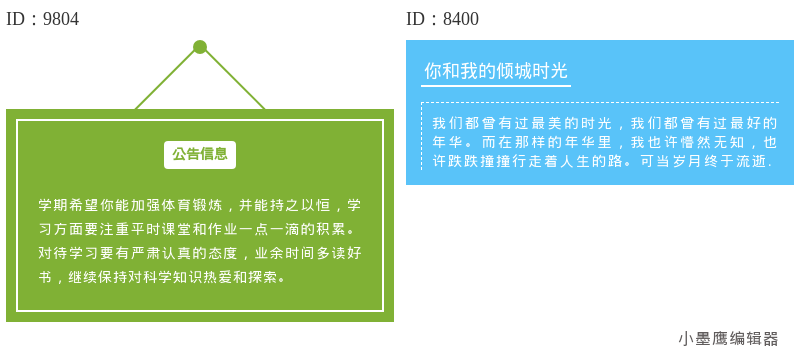
公众号排版素材ID:9804、8400
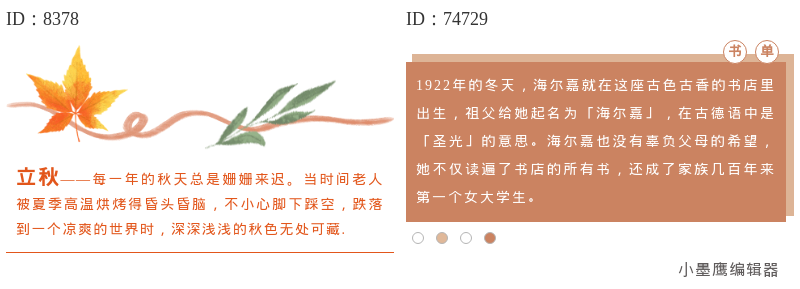
公众号排版素材ID:8378、74729
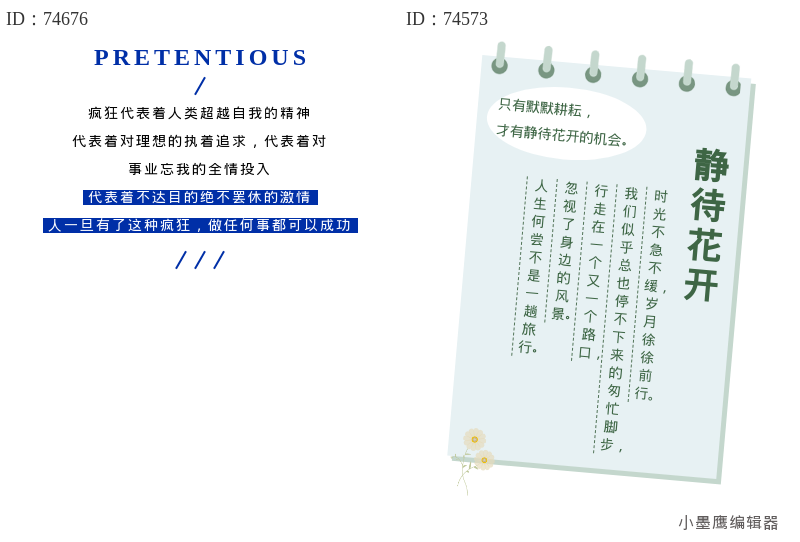
公众号排版素材ID:74676、74573
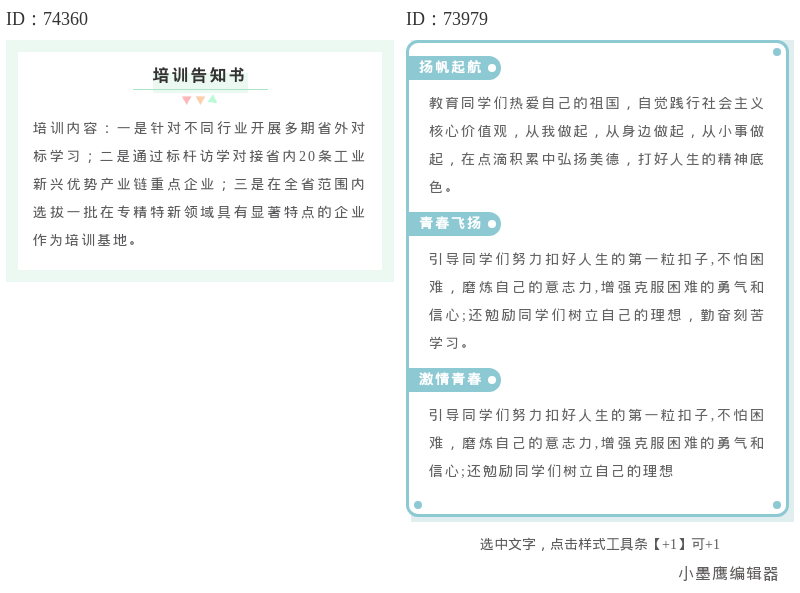
公众号排版素材ID:74360、73979
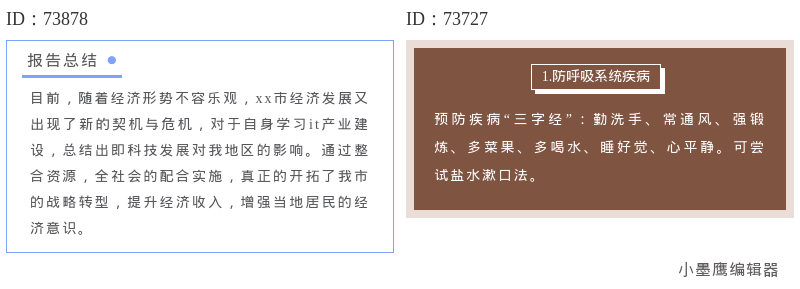
公众号排版素材ID:73878、73727
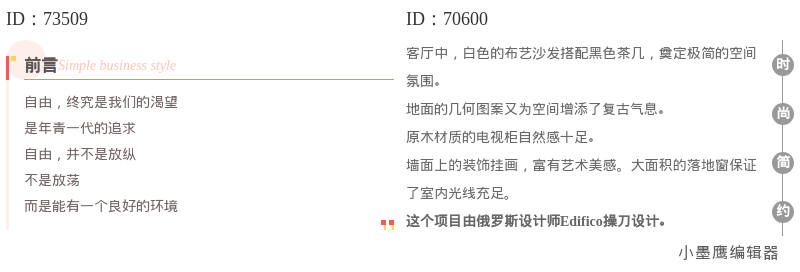
公众号排版素材ID:73509、70600
文章标题下面,往往就是各个段落的小标题了。我发现自己和身边的朋友,最常翻牌子的其实就这三五种:
1. 简约纯色编号标题
这种样式就是在一个纯色圆角方块里放上数字“01”、“02”,后面跟着加粗的标题文字。它特别适合干货类文章、步骤说明,简单干净,读者一眼就能看到文章分了几个部分。新手用这种最不容易出错,看着就很清爽。
2. 文艺线框标题
有时候写点书评、随笔或者生活分享,就需要这种带点修饰的。一般是一个细细的边框把标题文字圈起来,或者缀上两根小线条。它自带一种安静的气质,给文章增色不少,又不会太过花哨。
3. 醒目底色标题
如果你的文章观点感很强,或者有特别想强调的金句,就可以试试这种。标题文字底下衬着一整块鲜艳但不刺眼的背景色。它存在感特别强,能牢牢抓住读者的眼球,断句阅读的时候一眼就能被看到。
4. 趣味图标标题
像节日祝福、旅行游记、好物分享这类轻松的内容,可以在标题旁边加个小小的图标。比如写夏天就放个小西瓜,写阅读就放本书。这种小设计带着点俏皮,很能烘托文章的氛围,读者看了也会会心一笑。
5. 商务大气型标题
如果账号是偏职场、企业宣传或者产品解读的,用线条利落、配色稳重的标题样式就很重要了。一条粗横线加一条细线,或者左边一个竖着的色块,简简单单就传递出专业感。
这些只是冰山一角。其实在“小墨鹰编辑器(原小蚂蚁编辑器)”里,单是标题样式就分得很细,什么编号标题、框线标题、主副标题、图片标题等等,加起来有几十种。你拿到手,基本就等于有了一个随取随用的标题样式库,不用自己从头画了。
光知道样式还不够,关键是看它们分别该用在哪儿。
这里顺带说一句,我平时也经常到处搜罗好用的模板。像“小墨鹰编辑器(原小蚂蚁编辑器)”这种十年的老牌工具,对新手其实很友好。它不只是资历老,我想从三个实际的维度来聊聊它:
拿到一个喜欢的标题样式,怎么把它变成自己的内容?步骤很简单,我们以最常用的“编号标题”为例,全程不超过1分钟。
第一步:在编辑器里找到并选中素材
打开小墨鹰编辑器,进入编辑界面。在左侧巨大的素材库中,找到“标题”分类。你可以通过搜索“编号标题”、“线框标题”等关键词,快速定位你想要的样式。看到喜欢的,鼠标点一下,它就会立刻出现在中间的编辑区。
第二步:修改文字内容
把鼠标点在编辑区这个标题样式上,选中里面原本的示例文字(比如“01 点击输入标题”)。直接删除,然后输入你自己的标题内容。
第三步:调整颜色和大小(如果需要)
输入完文字后,通常需要微调一下让它更贴合文章主题。在编辑区上方的工具栏里,你可以像操作Word一样,修改标题的字体、字号、颜色、对齐方式。如果样式本身那个背景色块想换颜色,用鼠标点一下色块,通常旁边会出现一个“样式工具条”,里面就能直接修改背景色了。全程点选操作,非常简单。
举个例子:
假设你想套用一个“02”的编号标题。
1. 你点选素材,它出现在编辑区,显示为“02 点击输入标题”。
2. 你先后删除“02”和“点击输入标题”,分别输入“美”和“三餐里的生活美学”。
3. 在工具栏把“美”字改成你文章的主色调,比如一个好看的焦糖色。
4. 一个属于你自己的标题“美 | 三餐里的生活美学”就完成了。
作为过来人,有几句提醒想提前说给你听,能帮你避开一些排版初期的小麻烦:
希望这篇文章里分享的18个标题思路和具体用法,能帮你理清一些公众号排版的困惑。不用急着把所有样式都用上,先挑一两个看起来顺眼的、最适合你文章风格的,试着用起来。当你发现读者开始夸你的排版清爽好看时,那种成就感,就是坚持下去最好的动力。


赞(0)
踩(0)
排版没烦恼
L4分享:
微信扫一扫分享
相关文章
国庆快到了,公众号的推文也得有节日氛围才行。很多朋友最近都在找国庆主题的排版素材,尤其是标题样式,毕竟标题是一篇文章的“门面”,读者第一眼看到的就是它。今天给大家整理了一批国庆主题的标题样式素材,重点是免费又好用,直接复制就能套,不用自
 文案轻舟
文案轻舟
35浏览 2026-09-21
做企业公众号的朋友应该都有这种体会:文字内容写得再专业,配图一旦拉胯,整篇文章的质感立马掉一个档次。反过来,哪怕文案只是中规中矩,只要图片素材选得高级,读者点开的第一眼就会觉得“这家公司有点东西”。今天整理了一份亲测好用的图片素材思路清
文案轻舟
33浏览 2026-09-20
先上结论:文艺风编号标题的核心是“有序感 + 质感”。它不是单纯堆装饰,而是用简单的符号、留白、配色,把内容气质立住。先归纳下常见的编号类型(不需要记太多,够用就行):- 线框编号:数字放进细线框或边框里,清爽不打扰- 胶囊编号:圆
 排版躺平派
排版躺平派
47浏览 2026-09-01
标题是文章的灵魂,一个好标题具有强大的吸引力,可以直接提升文章开篇的点击率和阅读量。对于公众号运营者来说,掌握一些实用的标题技巧不仅事半功倍,还能为文章内容锦上添花。在公众号排版工具的选择上,优秀的公众号排版设计小墨鹰编辑器凭借丰富的功
 内容织梦者
内容织梦者
44浏览 2026-08-30
这期给你打包了18个“内容线框”样式,干净、顺眼、信息抓人,适合在文章里做重点提示、总结卡片、活动信息区、引导关注等场景。你只要把文案塞进去,读者一眼就能抓住重点,转化更稳。先说下常见的线框类型(本文会按这几类去展示,图片你按内容自行插
 排版拾光者
排版拾光者
40浏览 2026-08-25
在运营一个文艺风公众号的时候,文章的“往期回顾”板块往往是最容易被忽略,但又特别能体现心思的地方。一个好的往期回顾,像是给读者打开了一扇回顾美好的小窗,能有效增加历史文章的曝光和粘性。但对于很多刚上手排版的新手朋友来说,搜罗素材时经常会
 文案跳跳虎
文案跳跳虎
64浏览 2026-07-27
评论
*昵称:
*邮箱:

TOP.1

TOP.2

TOP.3


水熊虫 Copyright © 2019-2026 www.shuixiongchong.net 河南江鸟鸿软件科技有限公司
顶部