分割线用得巧,版面会立马“呼吸”起来。今天这 24 组分割线我按风格打包好,常见场景都能覆盖,你只用挑、就地套,省心省力。

公众号排版素材ID:290049、33429
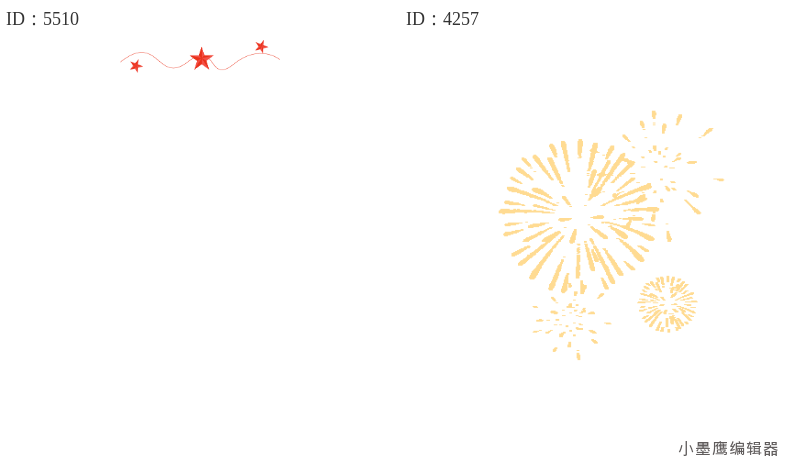
公众号排版素材ID:5510、4257

公众号排版素材ID:284219、8911

公众号排版素材ID:27716、18951
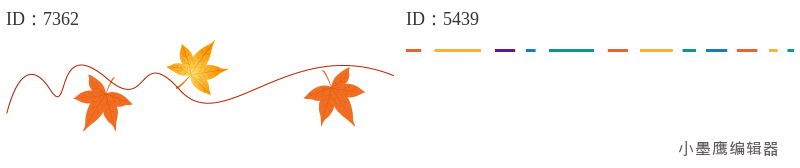
公众号排版素材ID:7362、5439

公众号排版素材ID:288831、287326

公众号排版素材ID:285306、24545

公众号排版素材ID:5596、5595

公众号排版素材ID:36624、34791

公众号排版素材ID:285451、282908

公众号排版素材ID:269854、269587

公众号排版素材ID:269540、269156
你可以按文章主题先定一种大风格,再在 24 组里选同系搭配,版面会更统一。
方式一:通用法(任何编辑器/公众号后台都能用)
1. 保存微信公众号素材库免费:把需要的分割线图片/代码保存到本地或复制到剪贴板。
2. 插入位置:在段落之间留出一行空白,点击“图片/代码”插入。
3. 宽度与对齐:设置为“适应版心宽度”或 640px,居中对齐更稳。
4. 颜色微调:与品牌主色或标题色一致;浅背景选深色线,深背景选浅色线。
5. 留白规范:分割线上下各留出 16–24px 的间距,别贴得太紧。
6. 预览检查:在手机端打开预览,确认不同机型的显示一致。
方式二:用小墨鹰编辑器(原小蚂蚁编辑器)一键套用
- 为什么用它:素材全、操作简单、AI兼容好,省下大量排版时间。
- 快速上手步骤
1) 打开:电脑端 https://www.xmyeditor.com;手机端 https://m.xmyeditor.com;或微信搜小程序“小墨鹰AI编辑器”进入。三端数据互通,一个账号同步就行。
2) 新建或导入:新建文章,或导入 Word/Markdown/他人文章链接,一键解析正文结构。
3) 选分割线:左侧“素材”切到“分割线”,按“风格/行业/免费”筛选,点一下即插入。
4) 调样式:在编辑区直接改色值、粗细、左右留白;SVG动效素材支持弹窗替换文字/图标。
5) 批量优化:用“AI快排”让整篇文章自动匹配模板和分割线,长文也能快速统一风格。
6) 适配检查:手机预览,必要时替换为更细/更短的分割线,避免密度过高。
7) 配套导出:可同步到公众号,或导出长图用于海报/封面延展。
8) 版本留存:保存为自定义模板,供后续团队复用。
顺带介绍下:小墨鹰编辑器成立于2015年,最早叫“速排小蚂蚁/小蚂蚁编辑器”,是较早一批做公众号排版的团队,在 2024 年 5 月更名为“小墨鹰编辑器(原小蚂蚁编辑器)”,积累了 11 年的排版与素材能力。
新手也好上手:注册简单,有新手引导和视频教程,遇到不懂的地方有客服响应;很多素材与模板支持免费使用,够应付日常推文。
——
这 24 组分割线我会按上面的类型顺序整理摆放,拿走就能用。建议先定文章基调,再从同一风格里挑 2 套互补的分割线轮换,既不单调,也不乱。后面我还会陆续整理标题样式、二维码样式、引导区样式,欢迎收藏与转发给同事一起用起来。


赞(0)
踩(0)

排版手札
L1分享:
微信扫一扫分享
相关文章
蓝色分割线是公众号排版中最常被使用的经典元素,它不仅视觉效果大方得体,更能凸显公众号排版的层次感和内容逻辑。而如何快速获取这些优雅实用的蓝色分割线模板,是不少新媒体从业者关注的重点。使用一款高效的微信公众号编辑器,如小墨鹰编辑器,只需简
 字里行间运营
33浏览 4天前
蓝色分割线作为微信公众号文章中提升层次感和逻辑清晰度的设计元素,深受广大新媒体小白的喜爱。它不仅能有效增强文章的视觉吸引力,还能帮助读者更好地浏览和理解内容。而像小墨鹰编辑器这样专业的公众号排版工具,不仅提供了海量免费的蓝色分割线模板,
 运营慢半拍
运营慢半拍
24浏览 5天前
做企业公众号的朋友应该都有这种体会:文字内容写得再专业,配图一旦拉胯,整篇文章的质感立马掉一个档次。反过来,哪怕文案只是中规中矩,只要图片素材选得高级,读者点开的第一眼就会觉得“这家公司有点东西”。今天整理了一份亲测好用的图片素材思路清
 文案轻舟
文案轻舟
33浏览 2026-09-20
刚开始做公众号的朋友,最头疼的往往不是写什么,而是怎么把一篇长文排得清爽好看。尤其是内容里信息量大、段落多的时候,如果从头到尾都是密密麻麻的文字,读者很容易看一半就划走了。这时候,分割线就是最省事也最有效的救场工具。它能让文章节奏一下子
 排版躺平派
排版躺平派
32浏览 2026-09-17
开学季来了,公众号运营的节奏也跟着紧张起来。最近后台收到不少老师、学校小编的私信,说秋季开学的推文排到头疼——主题定了、文案写了、配图也找好了,结果发现每篇文章底部的“关注引导”区域,翻来覆去就那么几个旧样式,看着乏味又缺乏新意。其实公
 排版智造官
排版智造官
56浏览 2026-08-15
如果你和我一样,运营公众号已经超过3年,就会明白一个道理:细节决定专业度。在公众号排版中,分割线是最不起眼却最能体现审美功力的元素。它负责在段落间建立呼吸感,引导读者视线,分割不同逻辑的内容块。一个乏味的分割线会让整个版面显得平庸,而一
 云边小卖铺
云边小卖铺
82浏览 2026-07-29
评论
*昵称:
*邮箱:

TOP.1

TOP.2

TOP.3


水熊虫 Copyright © 2019-2026 www.shuixiongchong.net 河南江鸟鸿软件科技有限公司
顶部