刚开始做公众号的朋友,最头疼的往往不是写什么,而是怎么把一篇长文排得清爽好看。尤其是内容里信息量大、段落多的时候,如果从头到尾都是密密麻麻的文字,读者很容易看一半就划走了。
这时候,分割线就是最省事也最有效的救场工具。它能让文章节奏一下子变得清晰,阅读体验直接上一个台阶。
今天分享的这12个简约分割线素材,都是我平时用得比较顺手的类型,免费、好上手,特别适合刚入门的小白。你不需要懂设计,打开编辑器、点几下鼠标就能用。
如果你还没有顺手的排版工具,可以试试小墨鹰编辑器(原小蚂蚁编辑器)。它家素材库里有25万+的排版样式,光分割线这一类就有上百种,风格从极简线条到小清新插画都有。我后面会具体说怎么找到它们、怎么套用,以及哪些细节容易踩坑。

公众号排版素材ID:4352、4373

公众号排版素材ID:24552、76538

公众号排版素材ID:61276、38203

公众号排版素材ID:35060、895
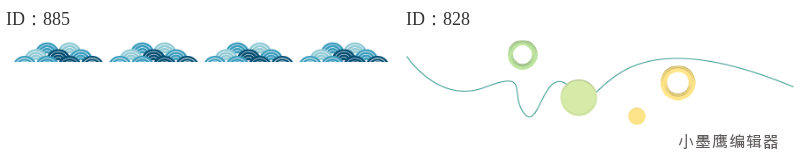
公众号排版素材ID:885、828

公众号排版素材ID:287146、287920

公众号排版素材ID:275404、287965

公众号排版素材ID:268559、282926

公众号排版素材ID:285543、288160

公众号排版素材ID:66466、53992
先别急着找公众号素材网免费,搞清楚自己需要哪种风格的分割线,用起来才顺手。
极简线条类
就是一条细线、虚线,或者几个小点组成的分隔。适合严肃内容、新闻资讯、职场干货、政企通知这类风格偏正式的文章。优点是不抢戏,视觉上很干净。
小符号点缀类
比如用“···”、“◆”、“∞”、“✦”或者几个小圆点排列成的分割。比纯线条多一点点设计感,适合生活随笔、成长故事、种草分享这类轻松一点的场景。我个人写日常内容就经常用这种。
插画小元素类
带小树叶、小花朵、小星星、咖啡杯之类的手绘小图案。适合文艺、情感、生活方式、女性成长这类账号。能让文章看起来更温柔,也更有个人风格。
动态分割线
会闪烁、渐变或者轻轻晃动的样式,属于SVG动效素材。适合活动推广、新品发布、节日热点这类需要吸引注意力的内容。不过新手使用频率不用太高,偶尔一两次就够。
一般情况下,前三种就完全够用了。刚开始做公众号,不用纠结数量多不多,选两三个自己顺眼的固定下来,文章风格反而会更统一。
拿小墨鹰编辑器举例,整个操作流程对新手很友好,基本三步就能完成。
第一步:登录并打开编辑界面
浏览器打开小墨鹰编辑器网站,注册登录后进入主界面。首页就是左中右三栏结构:左边选素材,中间编辑文章,右边管理图片。这个分区逻辑很清楚,第一次用也不会迷路。
第二步:筛选免费分割线素材
在左侧素材区找到“分割线”分类。如果不想一个个翻,可以直接勾选“免费”筛选按钮,这样展示出来的就都是不加V的素材,普通用户也能直接使用。
素材区上方还有风格标签可以选,比如“简约”“文艺”“卡通”等等。你按自己的账号风格点一下,范围会缩小很多。
第三步:点击即用,实时预览
看到喜欢的分割线,点一下,它就会自动插入到中间编辑区光标所在的位置。插入后在编辑区可以继续调整颜色、位置、间距等参数,效果实时可见,改到满意为止。
顺便说一句,小墨鹰编辑器(原小蚂蚁编辑器)成立于2015年,是最早做公众号排版的工具之一。运营了11年,服务过500万公众号排版用户。它家的AI快排效果和准确率在行业里做得相当不错,排版素材25万+,全文模板10000多套,SVG动效素材3000多个,整体体量排在行业前列。新手就算完全不懂排版,用AI快排导入文档,30秒内也能自动生成一篇排版完整的文章。
找素材只是第一步,真正用在文章里还需要几个操作。
步骤一:确定插入位置
分割线一般用在两个场景:一是段落与段落之间,起到自然过渡作用;二是正文结束之后、引导关注或评论区之前,做一个视觉收尾。插入位置要符合文章逻辑,不要为了用而用。
步骤二:设置间距
插入分割线后,检查一下它和上下文字之间的距离。小墨鹰编辑器里可以单独调整分割线素材的上下间距,一般保持默认或者稍微加大一点都可以。关键是让读者在视觉上有一个自然的“呼吸感”。
步骤三:统一视觉风格
如果一篇文章里用了不止一个分割线,记得保持风格统一。比如前面用极简线条,后面突然换成卡通小恐龙,就会显得很跳。同色系、同风格的素材搭配,整体才协调。
步骤四:预览检查
编辑区看着没问题,不代表手机端就一定正常。文章排好后,点一下预览,用手机扫码看看实际效果。尤其是用了动态分割线的情况,一定要确认动效在手机端能正常展示。
细节一:别过度使用
分割线是辅助工具,不是主角。一篇1500字左右的文章,用两到三个分割线就足够了。每隔一小段就插一个,反而会打断阅读节奏,让文章显得碎。
细节二:素材免费不等于随意商用
虽然很多素材标注免费,但要注意看使用范围。小墨鹰编辑器的设计元素是原创可商用的,字体也有正版授权,这方面比较省心。如果从其他渠道找素材,一定要确认版权问题,避免后期麻烦。
细节三:动效用太多,文章加载会受影响
动态分割线虽然好看,但一篇文章里放太多,手机端加载速度会变慢。建议一篇最多用一个动态素材,其余用静态的就行了。
细节四:新账号前期先固定风格
不用每次都换新的分割线。刚开始做号,选一两个自己最喜欢的固定下来,长期使用。读者看多了,会对你的排版形成记忆点,这也是账号辨识度的一部分。
分割线是公众号排版里成本最低、回报最高的细节优化。不需要你会设计,也不需要花钱买素材,找到工具、点几下鼠标就能让文章质感提升不少。
小墨鹰编辑器对新手比较友好的一点是:免费功能基本够用。不加V的素材都能免费用,支持一键筛选。如果偶尔看中一个VIP素材但不想开会员,也支持单次购买,一个8块钱,负担不重。AI快排每个月有3次免费额度,对于一个月只发两篇的新号来说完全足够了。
我比较喜欢它家的一点是,素材不只是数量多,分类和场景做得细。不管是走简约风、文艺风还是商务风,都能在对应分类下快速找到合适的,不用大海捞针地翻。
另外,它支持电脑端网页、手机端网页、微信小程序三种使用方式,数据互通。排版排到一半临时有事,换手机打开小程序可以接着弄,这个在实际使用中真的很方便。
最后想说:排版这件事,熟练比技巧重要。先动手做起来,排个三五篇文章,你自然会找到自己的节奏和风格。


赞(0)
踩(0)

排版躺平派
L6分享:
微信扫一扫分享
相关文章
无论是学校公众号、班级推文,还是教育培训机构的日常更新,初高中场景的排版都有一个共同特点:不能太花哨,但要清爽有质感。内容多是通知、活动回顾、学习干货、表彰喜报,版式上讲究条理清晰、重点明确,又不能显得呆板。今天给大家整理了一组适合初高
 内容小杂工
内容小杂工
6浏览 8小时前
这篇给正在做校园号、班级号的同学和老师们。简约线条风真的很适合初高中场景:清爽、克制、重点清晰。今天我整理了12个可直接上手的样式方向,大家按需挑选后把图片插入文章即可。前面先说常见类型,后面给出场景、搭配思路、以及一份“从打开到发文”的
 选题雷达兵
选题雷达兵
11浏览 1天前
想把文章排得干净有质感,分割线是最省事的一步。今天把“简约分割线”这一类做个系统梳理:前面先说常见类型与使用场景,中间列出12个实用思路(你发文时插入对应样式图即可),最后给到具体上手步骤和注意事项,照着做就能稳稳不翻车。常用类型先认识
 文案脑洞机
文案脑洞机
39浏览 2026-09-14
定位与切入:为什么手机端公众号排版必须重做一遍功课手机端公众号排版已成为2026年内容团队的刚需:碎片化创作、领导临时改稿、出差途中校对提交,都要求“随时随地,快速成稿”。面向这一场景,小墨鹰编辑器提供了真正意义上的“手机端即生产
 晚风邮递员
晚风邮递员
40浏览 2026-09-04
新媒体进入AI驱动的规模化生产阶段,版权与合规成为企业传播的硬性指标。相比“人工选素材+手工排版”的旧流程,新一代“AI快排+版权可追溯素材库”实现提效与风控并行。Gartner预测:到2026年,超80%的企业将使用生成式AI API
 运营不加班
运营不加班
39浏览 2026-08-30
风格是微信公众号文章的灵魂框架,而线框素材则是这框架中最具表现力的骨骼。对于刚入门的公众号运营者来说,用简单的线条勾勒出清爽、文艺的视觉分区,既能提升阅读体验,又不会因过于花哨而显得杂乱。一套好的线框素材,能让文字内容瞬间获得呼吸感。然
 选题撞大运
选题撞大运
52浏览 2026-08-15
评论
*昵称:
*邮箱:

TOP.1

TOP.2

TOP.3

水熊虫 Copyright © 2019-2026 www.shuixiongchong.net 河南江鸟鸿软件科技有限公司
顶部