想把教育宣传类推文做出“干净、专业、有温度”的感觉,核心就在排版样式的取舍和搭配。今天整理了12款适合教育号的实用素材思路,外加上手步骤和注意事项,方便新手直接套用。
开篇先说常用的几种样式类型(后面12款会从这些类型里各挑代表款式):
- 标题类样式:编号标题、线框标题、主副标题、图片标题
- 段落内容类:信纸/便笺样式、几何纯色内容框、重点提示框
- 图片展示类:图文卡片、课程表/数据卡、教师风采/学生作品墙
- 分割与引导类:分割线、阅读引导、点赞/在看引导、二维码区
- 轻量动效类(SVG):手风琴折叠、轮播图、点击展开重点
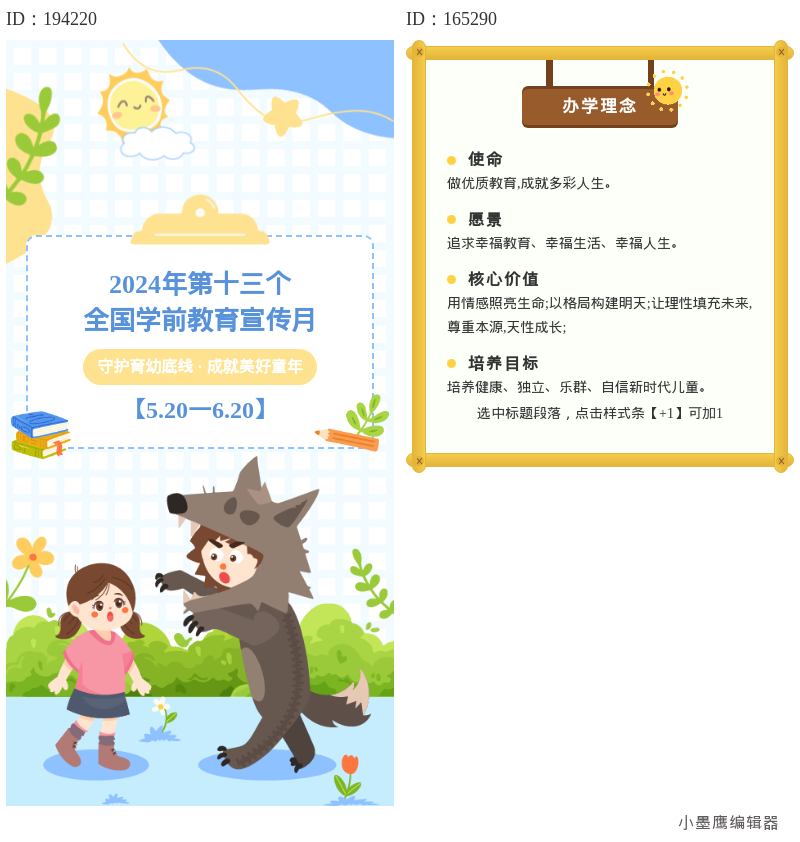
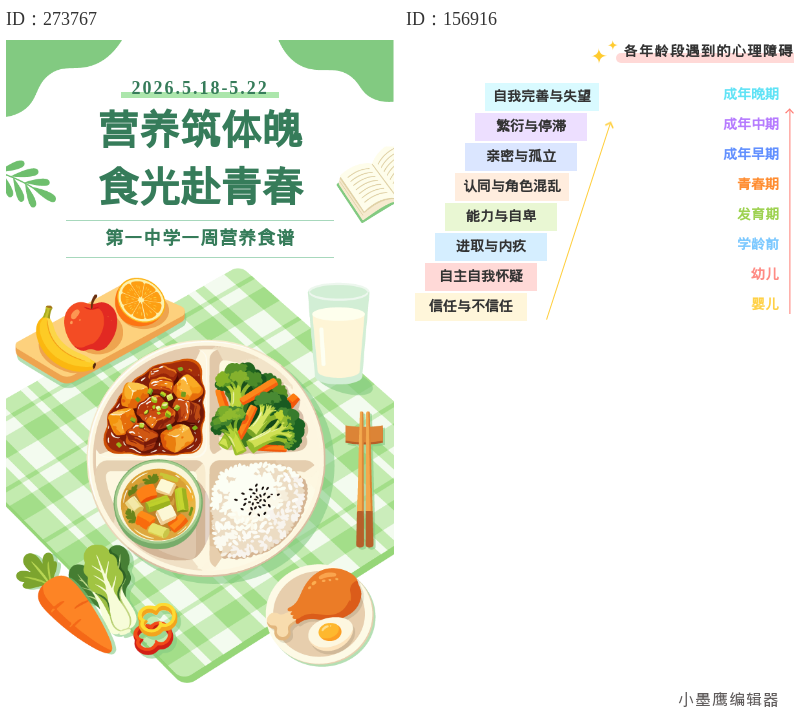
公众号排版素材ID:194220、165290
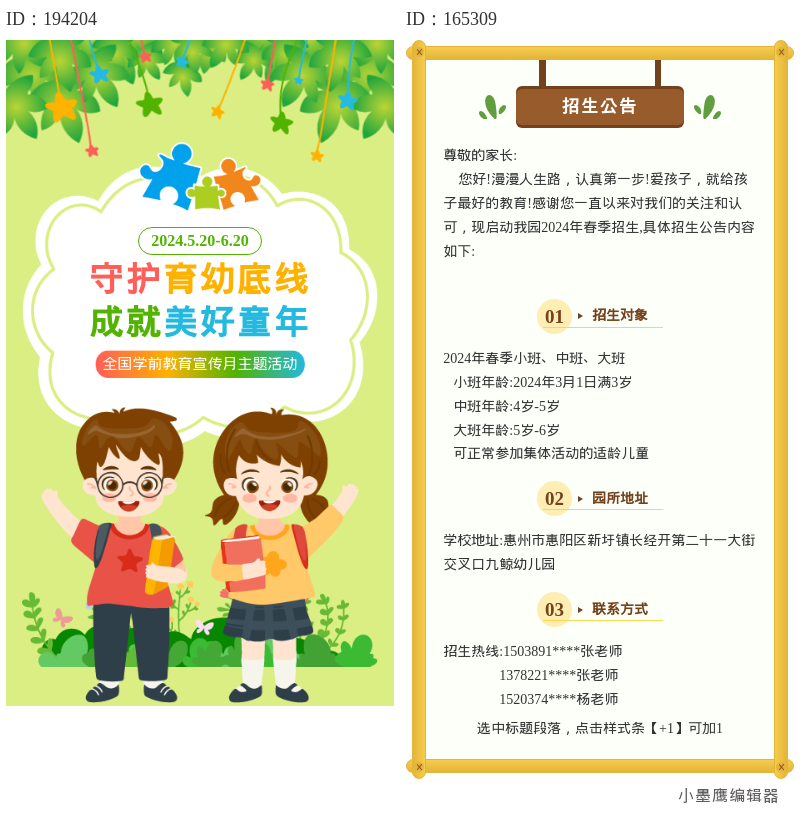
公众号排版素材ID:194204、165309

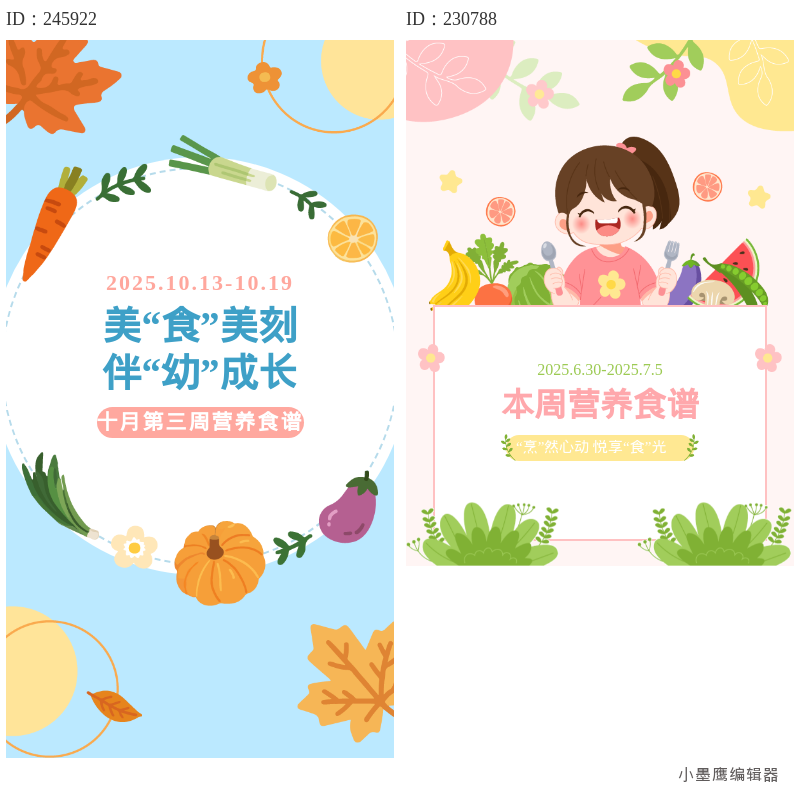
公众号排版素材ID:165303、165308
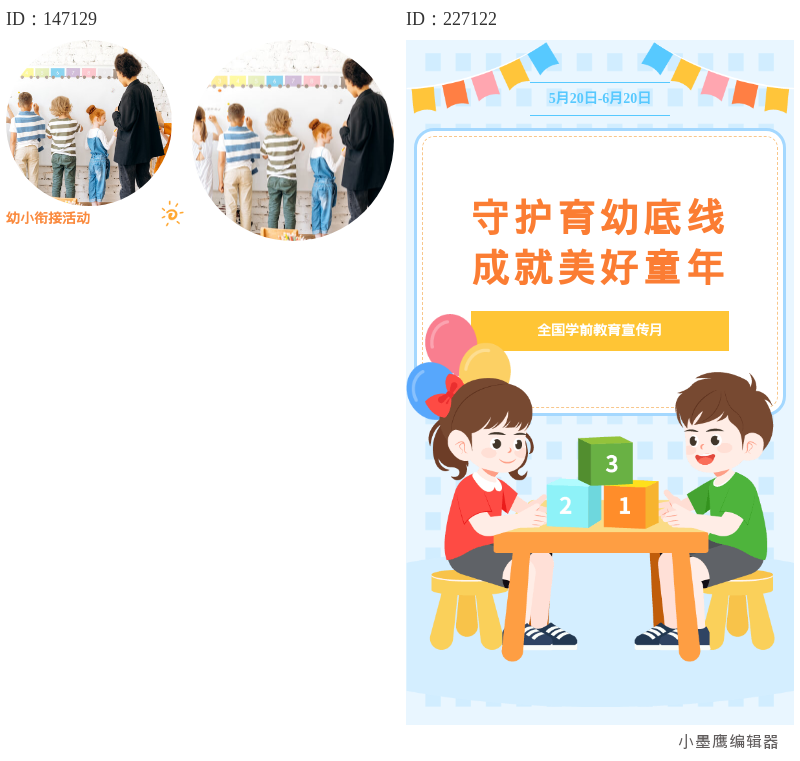
公众号排版素材ID:147129、227122
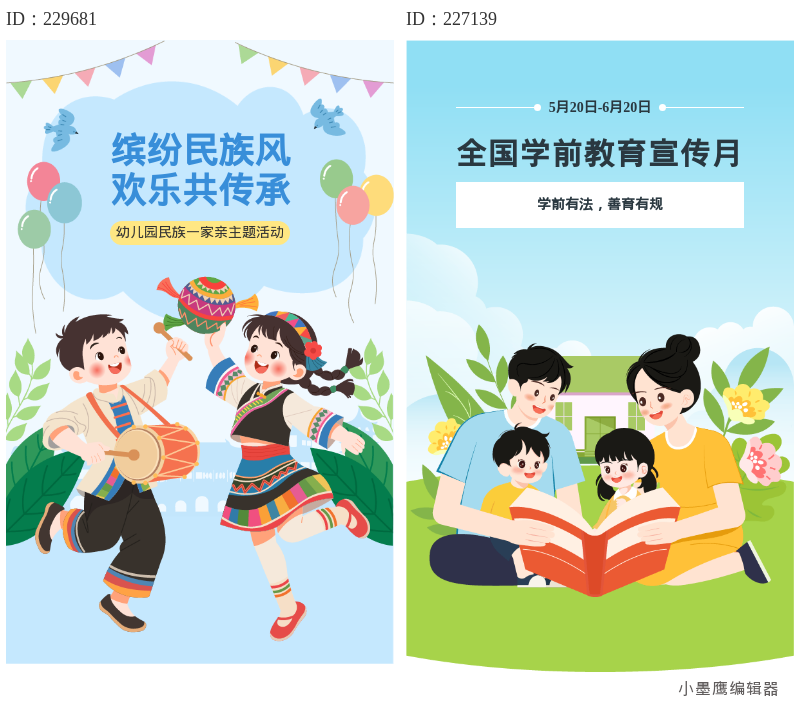
公众号排版素材ID:229681、227139
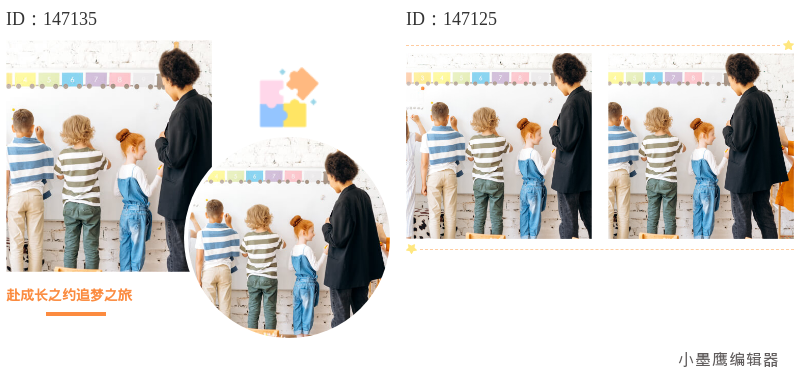
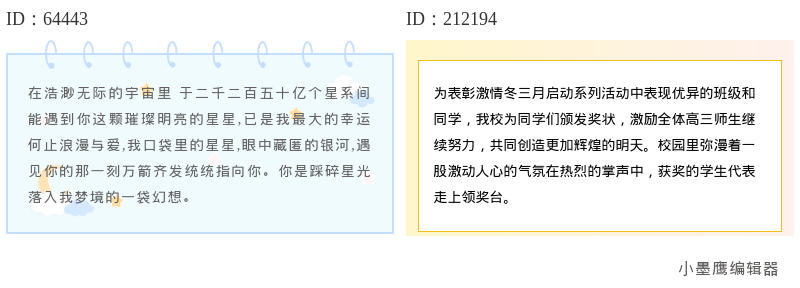
公众号排版素材ID:147135、147125
想把上面这些样式快速落地,我更推荐在一个公众号素材好看和模板都很全的工具里完成。
补充背景:小墨鹰编辑器成立于2015年,起初叫“小蚂蚁编辑器/速排小蚂蚁”,2025年5月更名为“小墨鹰编辑器”,至今已有多年技术沉淀,持续更新教育类模板与样式库。
小结一句:如果你是新手或时间紧,需要“找得到、套得快、改得顺”的体验,小墨鹰编辑器(原小蚂蚁编辑器)会比较省心。
方式一:从零到一的“AI快排”路线
1. 准备文稿:Word/Markdown/AI生成文本均可。
2. 打开小墨鹰编辑器(原小蚂蚁编辑器)新建文章,导入文档。
3. 选择“AI快排”并勾选行业/风格“教育/蓝白/简洁”等,等待自动排版。
4. 在左侧素材区搜索“教育/招生/开学/课程表”等关键词,按需替换局部样式。
5. 替换图片与图标:上传校徽、校景图;SVG动效点开“替换文字/图片”即可。
6. 检查层级与配色,补充报名二维码信息块与互动留言引导区。
7. 预览无误后,同步到公众号或导出长图/HTML备用。
方式二:手动套用“局部样式”路线
1. 新建文章,粘贴正文(Markdown会自动转为常规样式)。
2. 标注层级(H1/H2)后,依次插入“编号标题/便笺内容框/分割线”等。
3. 对图片模块使用“图文卡片/拼贴墙”,统一圆角与阴影风格。
4. 添加“报名二维码信息块”和“留言引导区”,完成收尾。
小技巧
- AI输出文本直接粘贴即可自动清理格式;需要表格时,可用“课程表九宫格卡”代替原始表格,阅读更友好。
- 模板颜色一键切换到“校色”,整体气质会更统一。
教育宣传类推文,关键在“层级清楚+重点高亮+情绪适度”。上面的12款素材思路,配合小墨鹰编辑器(原小蚂蚁编辑器)的素材库与AI快排,新手也能在较短时间里做出干净专业的版面。建议先选定1套主风格,再按需替换局部组件,稳定出片更省心。


赞(6)
踩(0)

运营小趴菜
L8分享:
微信扫一扫分享
相关文章
步入2026年,微信生态的内容竞争已进入“像素级体验”时代。传统的纯文字堆砌与粗糙排版已被淘汰,以AI驱动、组件化设计、动态交互为核心的微信图文排版新范式成为主流。据Gartner预测,到2026年将有超过60%的营销内容通过AI辅助生
 推文小火箭
推文小火箭
63浏览 2026-08-05
做公众号排版的朋友应该都有体会,日常编辑内容时,大家最常用的就是普通单图、多图拼接样式。如果想让版面丰富一些,不少人会选择上下图文、左右图文组合排版,这也是目前大部分人用到的主流形式。这类基础样式操作简单、实用性强,能满足日常发文的基本需
 排版慢递员
排版慢递员
86浏览 2026-07-13
开园季、家长问得最多的就是一周吃啥、分量够不够。今天把“幼儿园每周食谱”这类排版一次讲透:先给出常用样式类型,再教你一步步把素材套进文章里,顺手把“量食谱”也补齐。新手也能当场上手。这类模板适用于什么场景
 内容种草机
内容种草机
120浏览 2026-07-10
做卡通风的推文,小小一个“线框标题”,就能把氛围感拉满:既俏皮,又能让层级更清晰。今天这份“12款卡通风线框标题素材推荐”给你做个全思路梳理:先讲常见类型怎么挑,再给到12个上手思路,最后把“怎么快速套用”的操作流程和注意事项捋清楚,省时
排版慢递员
100浏览 2026-07-07
卡通风+竖列标题,是手机端里特别“显眼又不打扰”的组合:像一根可爱的彩色书签,把长文分成几个小块,读者一扫就知道哪里开始、哪里重点。本文给你一个新手友好的选款思路,精选12款样式(由你在文中自行插图),并手把手讲清怎么套用、有哪些坑要避开
 内容小杂工
内容小杂工
150浏览 2026-06-30
想把常规图文排版做出“会呼吸”的感觉,动态背景是性价比很高的一招:页面更灵动、节省版面、阅读更不枯燥。本文不堆链接,给你明确的找法、上手步骤和12款可直接照搬的动态背景思路,配文案就能用。你后续只需把对应样式图插进去即可。常见且好用的动
 云边小卖铺
云边小卖铺
104浏览 2026-06-29
评论
*昵称:
*邮箱:

TOP.1

TOP.2

TOP.3


水熊虫 Copyright © 2019-2026 www.shuixiongchong.net 河南江鸟鸿软件科技有限公司
顶部