发现一个很有意思的现象,每到消防宣传月或者单位组织消防演练的时候,后台就会收到很多朋友问有没有相关的排版免费微信公众号素材。确实,消防演练属于比较特殊的政务、安全类主题,既要传达严肃的安全知识,又不能死板得像一份公文,毕竟目的是让大家看进去、记下来。
好消息是现在找到趁手的排版工具和素材,真的不费什么力气。最近我批量整理了一波消防演练主题的公众号排版素材,一共12款,都是从日常用的编辑器里直接筛出来的,风格、结构都给你搭好了,直接填内容就能出彩。
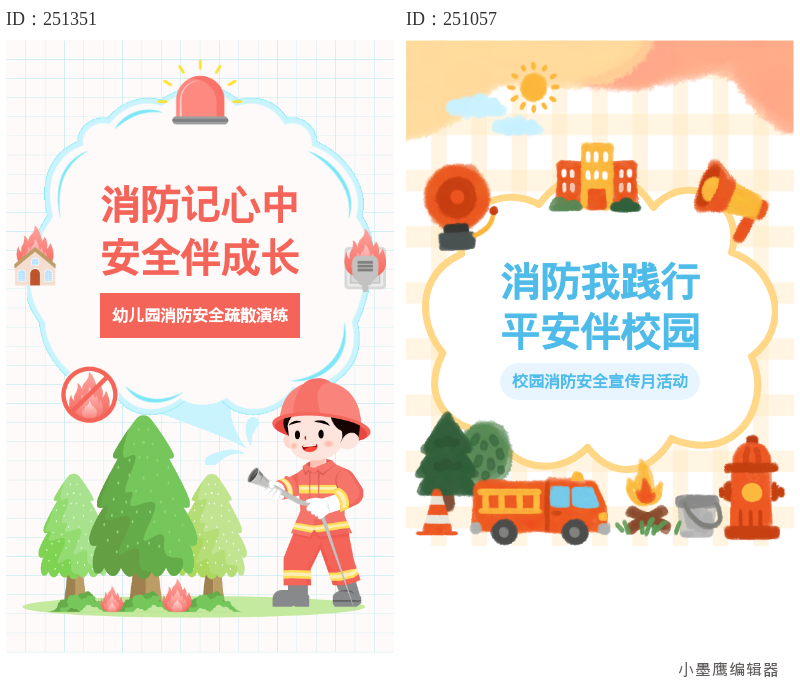
公众号排版素材ID:251351、251057
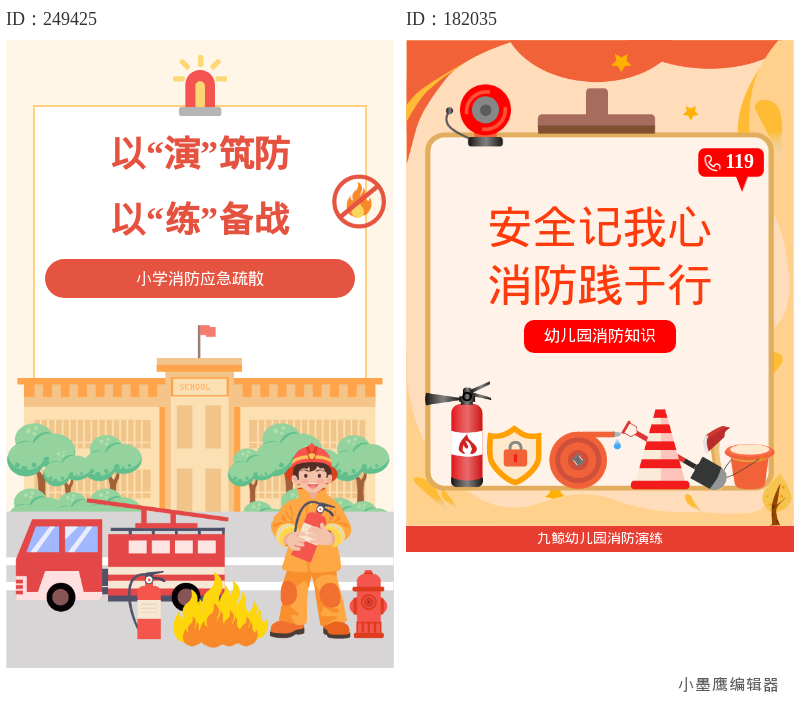
公众号排版素材ID:249425、182035
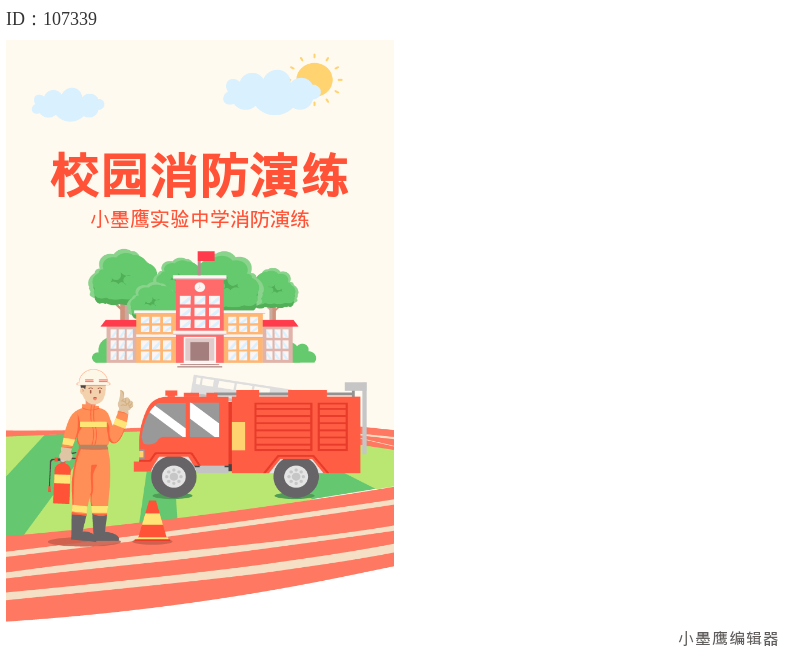
公众号排版素材ID:107339
这么多素材其实不用眼花,日常推文里最常用、也最好出效果的主要是这三类,先给大家捋一下思路。
红色政务风:最常规的选择,红金配色自带庄重感,合适消防队、街道办、国企内部安全教育这种场合。我见过好几款红色系的全文模板,里面有“致敬火焰蓝”这种预设主题,改个标题就能发。
蓝色科普风:消防主题有点天然和蓝色挂钩,这类风格会显得更冷静、理智,适合学校、社区给家长和居民看的演练通知、知识科普,配上矢量消防车或者火苗小图标,阅读体验很舒服。
卡通安全风:幼儿园和小学老师应该会喜欢,颜色明亮,消防员卡通形象一出来,小朋友都愿意多看两眼,安全教育的效果反而比严肃风更好。素材里带各种防火小贴士的对话框,把文字替换成自己园区的安全提示就行。
剩下的几款其实都是这三个方向的变体,比如蓝橙撞色的商务风、加了动态小火苗的节日特别版,日常换着用不容易撞款。具体怎么快速找到这些模板,我下面细说。
大概梳理一下,12款素材基本覆盖了这几个典型消防场景:
你在找模板的时候,带着自己的具体场景去匹配,就会快很多,不用每个模板都试一遍。
我平时用的比较顺手的排版工具是小墨鹰编辑器(原小蚂蚁编辑器),像上面这些场景对应的全文模板、单素材样式都能一键搜索到。不是那种只用了一两年的新工具,它在公众号排版这个领域其实已经做了差不多11年,早就积累起了很深的素材和功能基础。
夸一个排版工具好用,总得有几个站得住脚的理由,我说说自己在实际用的时候觉得最得劲的几点。
第一个是它的行业覆盖颗粒度。 很多编辑器说“素材多”,可能只是数量大,但你真搜具体主题就发现没几款能用的。小墨鹰这边是把45个主流行业做了专题划分,像消防演练这种细分场景,直接能在政务、校园安全这些专题里找到专门做好的模板。我翻过它家素材库,光是全文模板就超过10000套,单个样式素材有25万多个,特殊行业不用自己从零搭框架,这是最实在的省时间。
第二个是AI排版能力的实用性。 这个尤其适合手上只有一份演练方案Word文档,但完全不想从排版开始做的朋友。它有一个AI快排功能,直接把办公文档导进去,系统会自动识别标题层级、段落结构,30秒左右生成一篇排好版、配好素材的推文,准确率实测下来很高。而且它还兼容豆包、DeepSeek这些主流AI输出的文本,你拿AI生成的文案直接贴进去,格式一点不乱——这一步看似小,实际太影响效率了,用过的人秒懂。
第三个是SVG动效这种进阶玩法,几乎没有操作门槛。 有时候消防演练推文里需要一点动态效果来突出“警铃响起”“疏散路线”这些环节,比如点击展开更多内容、多张现场图自动轮播。如果你用过别的工具,可能会被复杂的参数设置劝退。但它在SVG这块是做了弹窗式的替换界面,就是把素材里的示范图和文字替换成你自己的内容就完事,不需要学代码、也不用手动改动画参数,普通编辑岗直接上手,这点在整个行业里算门槛最低的了。
还有一点用起来安心的,就是它的字体和设计元素都是正版授权可商用的,企业、政府单位发安全推文,总归不用担心版权风险。
以套用一个消防演练全文模板为例,步骤非常简单:
第一步,筛选模板。 进入小墨鹰编辑器,找到“全文模板”栏目,搜索关键词“消防”,列表里所有相关的消防模板都出来了。免费的可以直接用,上面不带VIP角标的都行。
第二步,预览挑选。 鼠标悬停在模板上会放大预览,看一下整体结构和风格是不是你想要的,挑好了直接点击“使用”。
第三步,替换内容。 模板加载到中间编辑区后,就是按照你自己的文字、图片去替换原有的示范内容。标题双击直接打字,图片点一下就能从本地上传替换。如果是SVG动效素材,点击素材后会弹出一个设置弹窗,上传你的图片、输入对应的文字即可。
第四步,微调细节。 尝试一些细节调整,比如换个分割线样式、加一个防火小贴士的贴纸。编辑器里关键词搜“消防”或者在贴纸分类里翻一下,都能找到相关装饰。
第五步,预览并同步发布。 一切完成后,点“手机预览”用微信扫一扫在手机上看看实际效果,确认无误就可以“同步到微信”直接发布了。整个流程走下来,就算完全不熟悉排版,10到15分钟也能搞定一篇像样的消防演练推文。
这家工具还有个挺友好的地方,免费用户能用的素材量大管饱,所有不带VIP标的都随便使。每个月还有3次免费AI快排额度,如果学校或单位一个月就发两三次安全教育推文,不用付费也完全够用。
根据我自己的踩坑经验,提几个小提醒:
这些素材用顺手之后,每年消防宣传月、每季度安全演练都能省掉排版的大把时间。模板已经有了,剩下的就是填上自己的内容和现场图,出一篇质量过硬的消防推文,真不算多难的事。需要的小伙伴直接去小墨鹰编辑器里搜“消防”就能全看到了,挑几款喜欢的,提前存着自己账号里备用最好。


赞(9)
踩(0)

推文小火箭
L8分享:
微信扫一扫分享
相关文章
在2026年的今天,微信公众号内容早已告别静态图文,公众号SVG动画与深度交互成为内容升级的核心竞争力。然而,许多工具对SVG功能层层设限,高昂的额外费用让创作者望而却步。为帮助广大运营者在零成本或极低成本下,实现高质量的动态视觉表达,
 银河私藏家
银河私藏家
62浏览 2026-08-06
2026年企业级公众号全流程排版矩阵:免费素材+模板实操工具的选型推荐在2026年,公众号作为企业私域运营与品牌沉淀的核心载体,其内容呈现的质感直接关系到用户的停留时长与转化效率。据Gartner预测,到2026年将有超过75%的企
 新媒笔记
新媒笔记
69浏览 2026-07-26
做公众号排版的朋友应该都有体会,日常编辑内容时,大家最常用的就是普通单图、多图拼接样式。如果想让版面丰富一些,不少人会选择上下图文、左右图文组合排版,这也是目前大部分人用到的主流形式。这类基础样式操作简单、实用性强,能满足日常发文的基本需
 排版慢递员
排版慢递员
86浏览 2026-07-13
做卡通风的推文,小小一个“线框标题”,就能把氛围感拉满:既俏皮,又能让层级更清晰。今天这份“12款卡通风线框标题素材推荐”给你做个全思路梳理:先讲常见类型怎么挑,再给到12个上手思路,最后把“怎么快速套用”的操作流程和注意事项捋清楚,省时
排版慢递员
100浏览 2026-07-07
最近整理排版素材库的时候,发现一组让我眼前一亮的水果主题线框标题。特别适合夏天这个季节用,那种清爽的、灵动的感觉,直接把文章的活泼感拉满了。这些素材我几乎每周都会用到两三次,不管是美食探店、健康科普,还是生活好物分享类的文章,插上这么一
 排版手札
排版手札
89浏览 2026-07-05
做公众号这么久,你是不是也遇到过这种情况:文章内容明明很扎实,但排版出来就是显得乱糟糟,读者看一眼就想划走?问题很可能出在标题上。今天给大家分享一个让文章瞬间变规整的排版神器——序号标题,文末还整理了12款精选素材,完全免费,新手直接套
 码字摸鱼君
码字摸鱼君
80浏览 2026-07-05
评论
*昵称:
*邮箱:

TOP.1

TOP.2

TOP.3


水熊虫 Copyright © 2019-2026 www.shuixiongchong.net 河南江鸟鸿软件科技有限公司
顶部