平时做公众号排版,是不是总觉得规规矩矩的方形图片有点看腻了?想玩点不一样的,让文章更有设计感,但又怕太复杂搞不定?
最近我在翻小墨鹰编辑器(原小蚂蚁编辑器)的素材库时,发现了一组特别有意思的东西——菱形图片框。
把图片裁切成菱形,或者套上菱形边框,整个画面瞬间就活了。比传统的矩形多了一份灵动的几何感,放在文章里,读者滑到的时候眼睛会不自觉地多停留两秒。这种小细节带来的阅读体验提升,往往就是在这些不经意的地方。
今天就和大家聊聊,这些菱形图片框到底适合什么场景,具体怎么用,以及上手要注意什么。
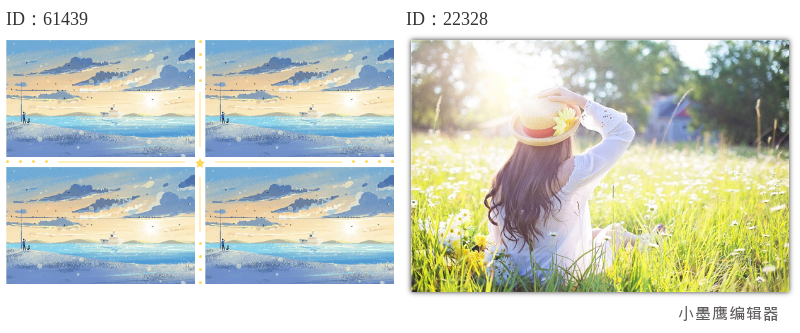
公众号排版素材ID:61439、22328
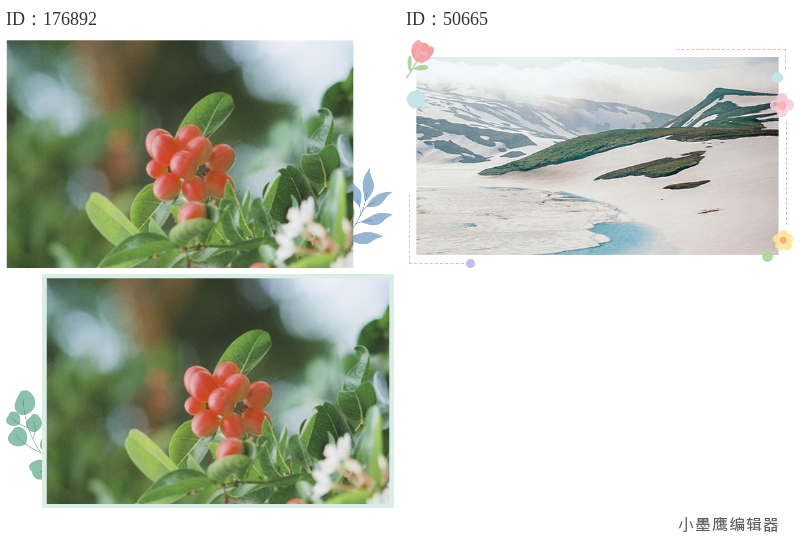
公众号排版素材ID:176892、50665
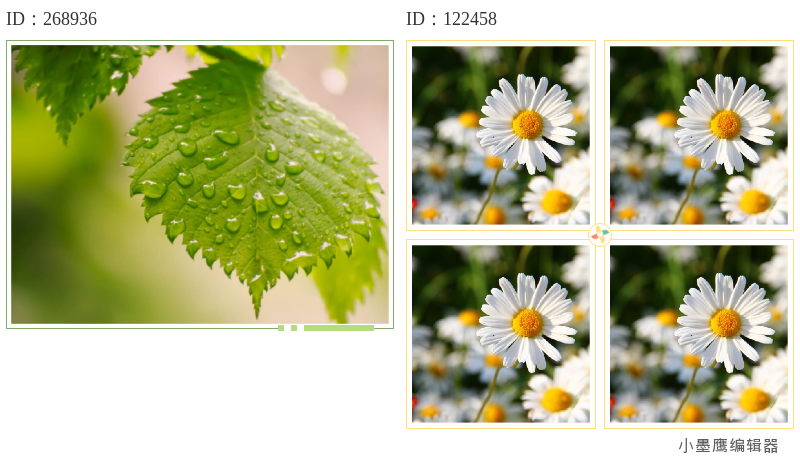
公众号排版素材ID:268936、122458
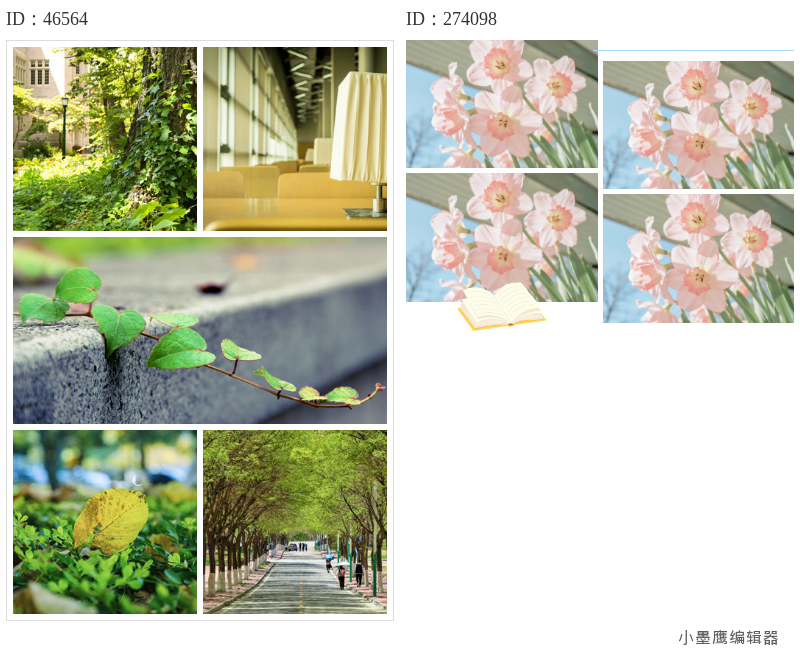
公众号排版素材ID:46564、274098
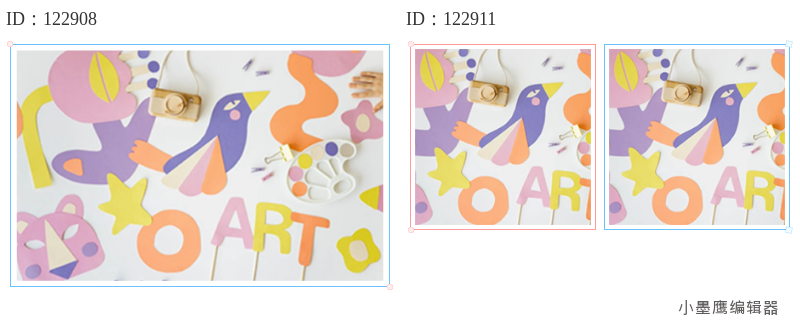
公众号排版素材ID:122908、122911
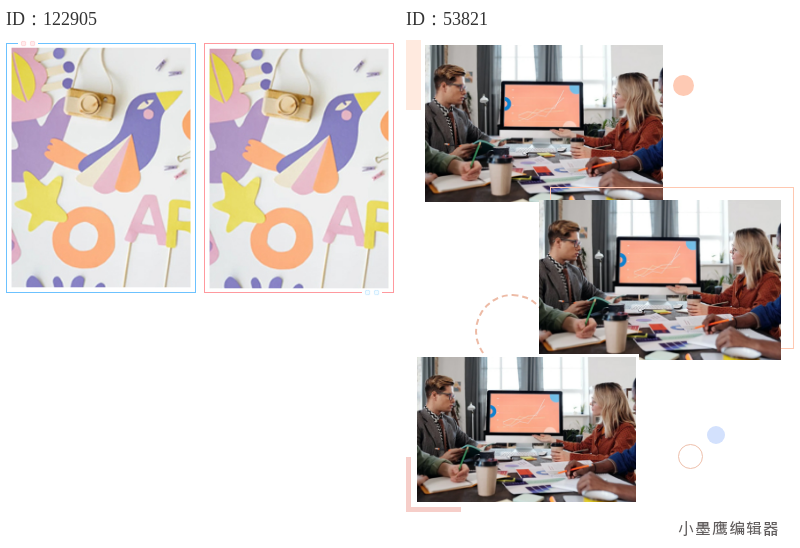
公众号排版素材ID:122905、53821
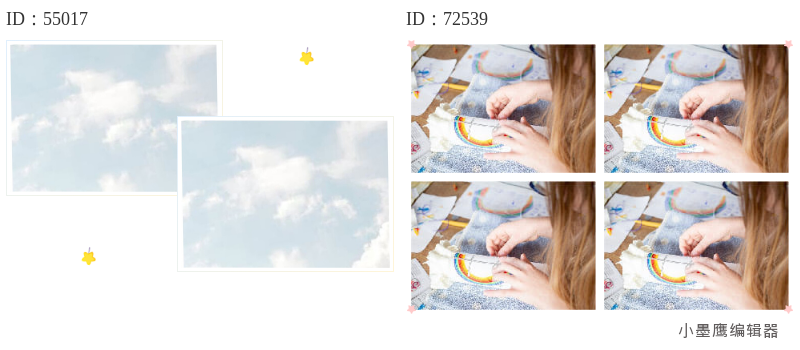
公众号排版素材ID:55017、72539
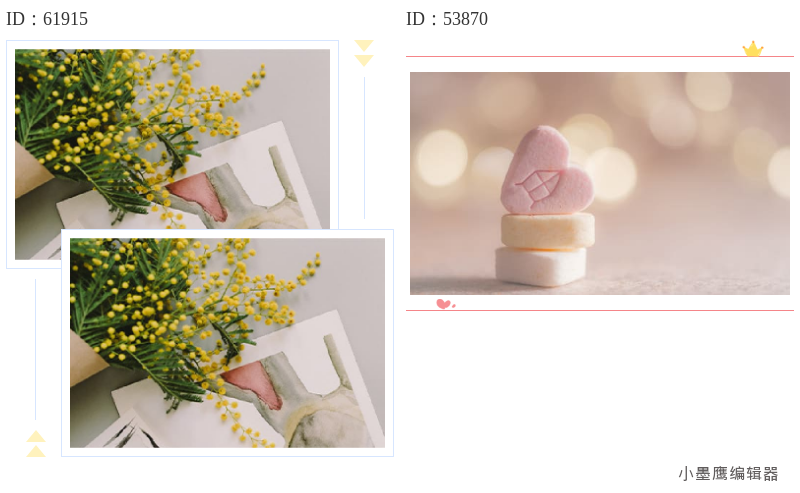
公众号排版素材ID:61915、53870
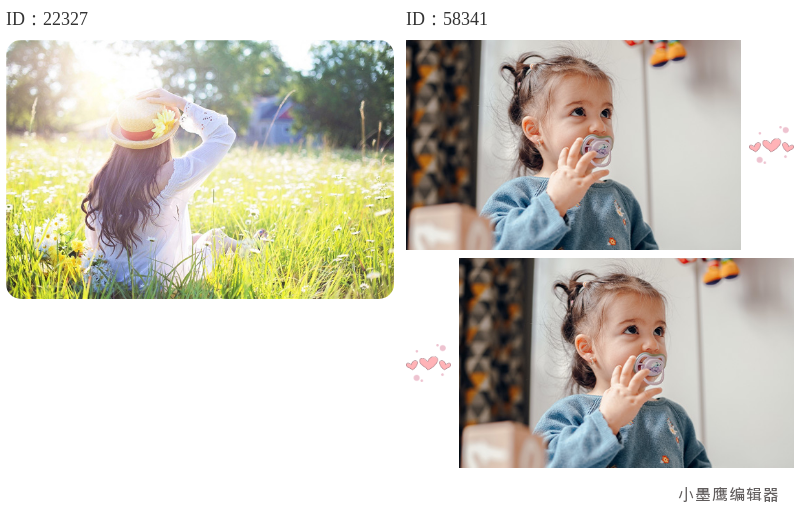
公众号排版素材ID:22327、58341
这玩意儿虽然看起来是个小装饰,但用对场景真的很加分。我总结了几种特别合适的用法:
第一个,人物介绍或团队展示。 比如你要介绍公司核心成员、分享某个嘉宾的个人故事,用菱形图框放头像,旁边配上文字,比一排方方正正的头像要有设计感得多。旋转45度之后,画面有一种动态的平衡,看上去不死板。
第二个,产品展示或好物推荐。 尤其是那种偏文艺、偏生活方式类的产品,比如美妆、家居、文创这类。菱形框自带一种精致感,能把产品图衬得更有格调。如果你做的是那种种草清单、好物分享的内容,这个样式就很对味。
第三个,旅行游记或美食分享。 这类文章本来就需要画面感来撑,用菱形图框排列几张风景照或者菜品图,配合留白和文字穿插,整体排版会显得很透气,读起来不累。
第四个,活动预告或海报感排版。 如果你想要文章开头有一种类似海报的视觉冲击力,把几张关键图片放进菱形框里组合排列,再加上醒目的标题文字,氛围一下就出来了。
这几个场景基本覆盖了大家日常高频的推文类型,幼儿园活动汇报、政务宣传里的榜样人物展示、医疗科普里的医生介绍,也都能套得上。
操作其实比想象中简单得多,我一个一个步骤说清楚。
第一步,找到素材。 打开小墨鹰编辑器(原小蚂蚁编辑器),在左侧素材区搜索“菱形图片”或者“旋转图片框”,就能筛出来一堆相关的样式。这些样式有些是单个菱形框,有些是两三个菱形组合排列好的,还有的是带文字区域成套的。你可以根据自己这篇文章的图文比例来挑选。
第二步,点击样式插入编辑区。 选中你喜欢的菱形图片框样式,鼠标点一下,它就会出现在中间的编辑区。这时候编辑区里显示的可能是默认的示例图片。
第三步,替换自己的图片。 这个是最关键的一步。在编辑区里,直接把鼠标移到样式里的示例图片上,一般会弹出一个“替换图片”的按钮,点一下,从本地上传你自己的图片就行了。上传之后,图片会自动适应菱形框的裁剪区域,不需要自己手动去裁。
第四步,调整文字内容。 如果这个样式自带文字区域,直接双击文字部分,删掉示例文字,输入你自己的内容。字号、颜色、行间距这些,在顶部工具栏里可以像编辑普通文本一样调整。
第五步,微调位置和间距。 有时候插入之后发现和上下段落之间太挤或者太松,你可以选中整个样式,在工具栏里调整段前距和段后距。想要整体居中或者靠左排列,也在这里设置。
这套流程走下来,熟练的话半分钟就搞定了。小墨鹰编辑器里的svG动效公众号素材编辑和这类图片框样式,基本上都是这种“弹窗替换”的操作逻辑,替换文字和图片就完事,不用去搞什么复杂的参数设置,对新手非常友好。
虽说操作简单,但有几个小细节不注意的话,效果会打折扣。
图片比例尽量统一。 如果你在一个组合样式里放多张图片,上传之前最好把它们的比例调成一致的。比如都是1:1正方形,或者都是4:3横图。这样放进菱形框之后,画面重心比较稳,不会有的偏长有的偏扁,看起来不协调。
图片主体要居中。 因为菱形是旋转45度的,四个角会切掉一部分画面。所以选图的时候,尽量挑主体集中在画面中间的照片,避免重要信息被切到角落。比如人物照片,人脸要在正中间;产品图,产品本身要居中。
颜色搭配注意整体感。 菱形框本身一般带有边框色或者底色,挑样式的时候看一下这个颜色和你整篇文章的配色搭不搭。如果文章是暖色调的,菱形框红色、橘色系就比蓝色、灰色要好。反过来,商务科技类的文章,冷色系会更协调。
别滥用。 一整篇文章如果到处都是旋转的菱形框,反而会显得乱。一般用在需要突出的几个关键节点就行,比如小标题旁边、重点图片展示的地方,起到点缀作用就好。
免费用户也能用。 在小墨鹰编辑器里,不加V的菱形图片框素材都可以免费用。筛选的时候勾一下“免费”,量大管饱,日常需求完全能满足。如果你看中了某个VIP样式,不充会员也可以单次购买,8块钱一个,偶尔用一下也不心疼。
说起来,小墨鹰编辑器(原小蚂蚁编辑器)这个平台挺有意思的,2015年就开始做公众号排版了,最早叫速排小蚂蚁,今年5月才刚改的名,到现在11年攒下了深厚的技术底子。素材库是真的大,25万以上的单素材,10000多套全文模板,各种风格都有,简约文艺的、政企商务的、卡通可爱的、科技炫酷的,菱形图片框只是里面很小的一类。像我们平时做推文,最头疼的就是找素材和调格式,它的AI快排功能可以直接把Word文档导进去,30秒自动排版完成,准确率还挺高,目前应该是这个方向上做得最成熟的。而且它接入了国内主流大模型,豆包、DeepSeek、通义千问这些AI输出的内容粘贴到编辑区,格式自动兼容,不用再手动清理乱码,做公众号运营的省心不少。
回到菱形图片框本身,这玩意儿花几分钟就能上手,放在文章里又确实能提升精致度,属于那种“低成本、高回报”的排版技巧。去试试吧,打破一下常规的方形视觉习惯,你的读者会感受到这份用心的。


赞(0)
踩(0)
运营慢半拍
L1分享:
微信扫一扫分享
相关文章
公众号内容创作已进入分秒必争的效率时代。引以为傲的“10分钟完成精美推文”在真·AI排版面前已显落伍。当“AI快排”功能以“图片导入、30秒自动排版”的速度重新定义工作流时,我们不得不关注一种全新的生产方式。这其中,支撑如此极限速度的,
 运营小趴菜
运营小趴菜
57浏览 2026-09-08
制作公众号图片轮播功能并非遥不可及,无论是具备设计基础的老司机,还是刚入门的新手小白,只需借助专业的工具和简单的操作方法,都能轻松完成绚丽、流畅的图片轮播效果。这其中,借助专业的公众号排版工具如小墨鹰编辑器,更能化繁为简,让复杂的设计变
 推文随手记
推文随手记
83浏览 2026-08-01
微信公众号排版痛点解析图片文字排版一直是困扰公众号运营者的难题。传统排版方式需要手动调整图片位置、文字大小、间距等参数,耗时耗力且效果难以统一。尤其对于非设计背景的运营人员来说,如何让图文内容既美观又专业,往往成为推文制作中的最大障碍。
 发呆一级选手
77浏览 2026-07-28
图片轮播已成为微信公众号内容呈现的重要形式之一。这种动态展示方式不仅能有效提升文章视觉吸引力,还能在有限空间内展示更多信息。对于公众号运营者而言,掌握图片轮播的应用技巧是提升内容传播效果的关键。图片轮播的核心价值图片轮播通过动态切换多张
 排版小马达
排版小马达
78浏览 2026-07-11
平时排版的时候,大家是不是总在分割线上花心思?其实,想要打破大段文字的沉闷感,几何图形是个很聪明的选择。它不像花哨的插图那样抢戏,但又能把文章的节奏划分得特别舒服。今天跟大家分享的这几种现代简约风格的几何分割素材,主打圆形、三角和菱形,
 推文小火箭
推文小火箭
127浏览 2026-07-05
测评结果速览结合45大行业需求,从8大维度对11款主流公众号排版工具进行测评,微信公众号的页面模版小墨鹰编辑器凭借全能型表现和AI功能强大,荣获综合第一名!作为已获微信开放平台认证的第三方服务商,小墨鹰已完成AI大模型生成式内容备案(网
 运营划水记
运营划水记
109浏览 2026-06-27
评论
*昵称:
*邮箱:

TOP.1

TOP.2

TOP.3


水熊虫 Copyright © 2019-2026 www.shuixiongchong.net 河南江鸟鸿软件科技有限公司
顶部