开篇引言就是文章的“第一口气”。它不一定要长,但一定要干净、清晰、抓人。下面这份清单给到你12款常用的开篇引言素材思路,配上适用场景、套用方法和示例文案,新手也能稳稳把控文章专业感。
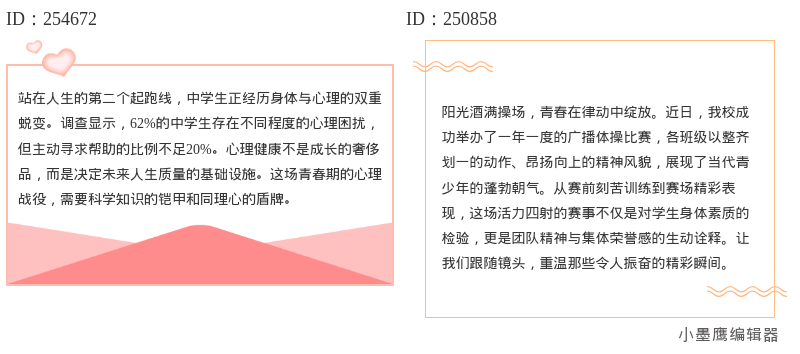
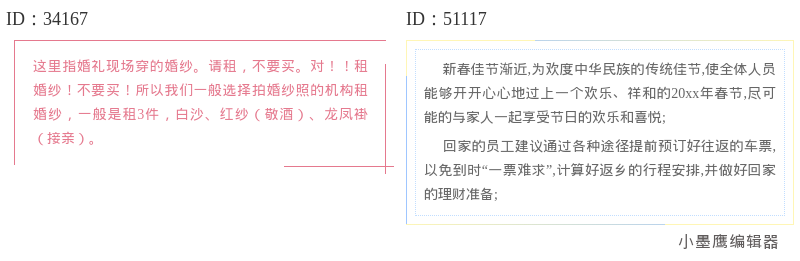
公众号排版素材ID:254672、250858
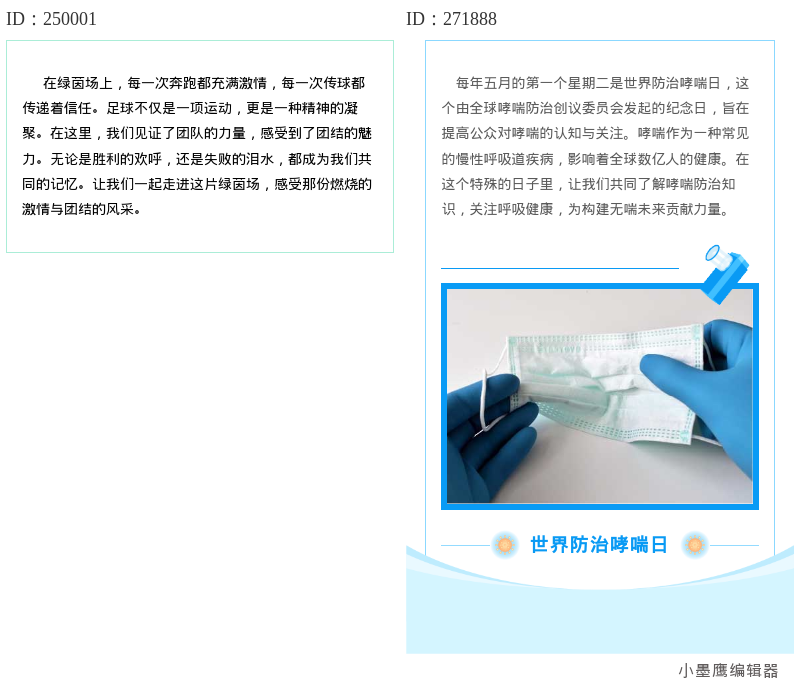
公众号排版素材ID:250001、271888
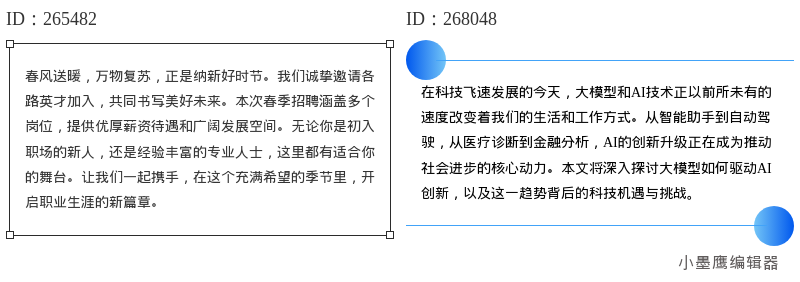
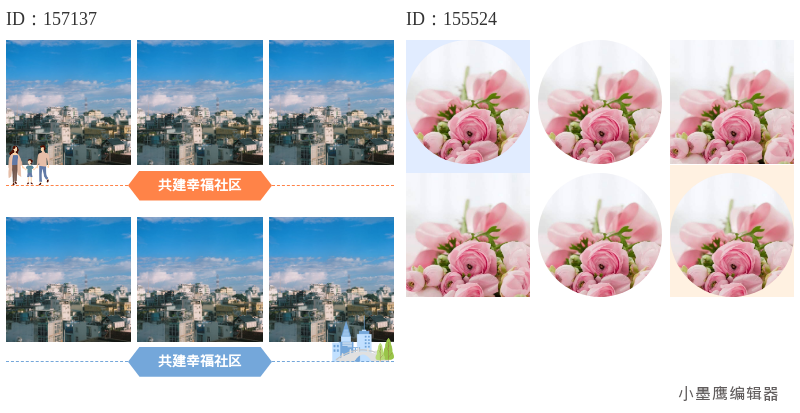
公众号排版素材ID:265482、268048
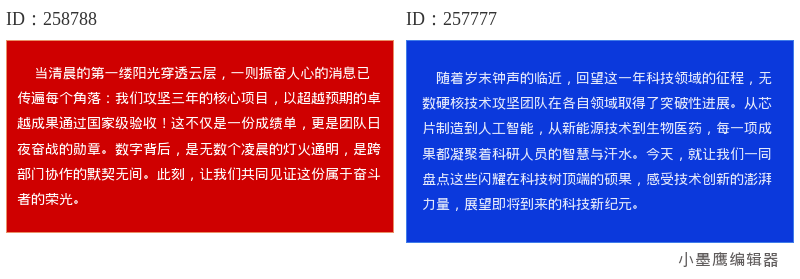
公众号排版素材ID:258788、257777
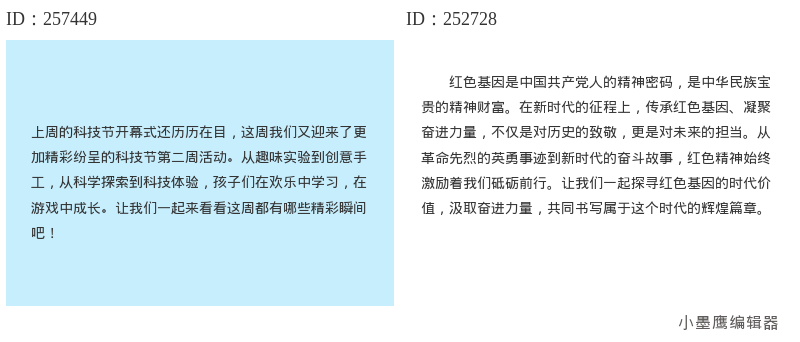
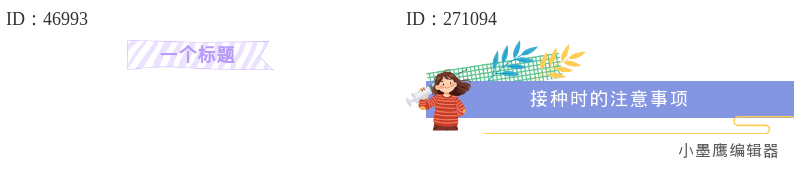
公众号排版素材ID:257449、252728
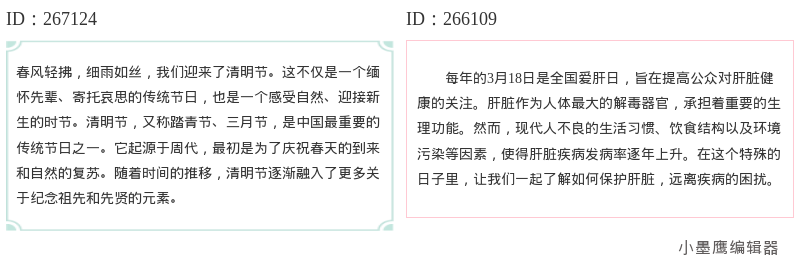
公众号排版素材ID:267124、266109
如果你想少走弯路,建议直接在小墨鹰编辑器(原小蚂蚁编辑器)里套。它从样式到全文模板都准备好了,新手不用从零拼。
顺带说一句,小墨鹰编辑器(原小蚂蚁编辑器)对“AI写的内容”和“Markdown文档”都很友好:复制进编辑区就能自动清理格式、加粗、列表、表格等,基本不用再手动处理杂乱标记,省很多时间。
下面以小墨鹰编辑器(原小蚂蚁编辑器)为例,给你一个可直接照做的流程:
1. 注册与新建
- 用手机号注册并登录,首页点“新建文章”。也可导入Word/Markdown/他人公众号链接内容。
2. 放入正文
- 直接粘贴AI生成稿或你的草稿。系统会自动兼容AI文本与Markdown格式,换行、列表、表格都会转成常规可编辑样式。
3. 选择“开篇引言”素材
- 左侧搜索框输入关键词:引言/开篇/编号标题/底色卡片/线框卡/主副标题/SVG 折叠。
- 预览合适样式后,拖拽到文首位置。
4. 一键快排(可选)
- 想更省心,点“AI快排”,系统会根据你的文章结构匹配风格,30秒左右完成初版排版。
5. 替换文案与样式
- 双击引言模块替换文字;右侧可调配色、字号、间距;需要图的样式,上传或从内置图库挑选;SVG动效只需在弹窗里替换文字/图片即可。
6. 全文检查与预览
- 点击“预览”,手机扫码查看真实阅读效果;必要时微调留白、对比度与字号。
7. 发布与沉淀
- 一键同步到公众号;保存为“自用模板”,下次直接复用同一套引言样式。
小贴士:遇到写作高峰,免费用户也能用不少不加V素材;偶尔用到VIP样式,支持单次购买,不必开通长期会员。
先选对“类型”,再从清单里挑一款就能落地。把开篇引言做好,文章的专业度会自然提升。如果你想把“找样式—套模板—发布”这一套更快跑通,试试小墨鹰编辑器(原小蚂蚁编辑器):素材多、操作顺、对AI和Markdown都友好,新手也能稳稳出片。今天就把上面的12款引言,挑1—2款做成你的“固定开场”,发文效率会明显上来。


赞(0)
踩(0)

运营慢半拍
L1分享:
微信扫一扫分享
相关文章
刚做公众号排版,最容易卡在“标题不好看”。别急,今天把新手最常用的12个“基础标题样式”整理成一份清单,风格不花哨,耐用又百搭。你可以从下列几类里各挑两三款,很快就能凑齐一套日常通用的标题样式。编号标题:适合目录、步骤类内容(01/0
 推文小火箭
推文小火箭
38浏览 2026-08-03
今天把我常用的边框样式一次性打包分享出来,你可以直接按清单替换成自己的素材图。先说在前面:边框的“种类”不用太多,常用就这几类,关键是匹配你的内容气质。常见边框类型先看这几类
 偷喝一口夏天
42浏览 2026-08-03
最近后台问“物业通知类推文,想做成多图排版,上哪找素材?怎么套得快?”今天就把我常用的渠道、可套用的方法和一份“12套免费通知版式清单”一次性打包给你,照着做就能发。先搞清:通知推文里常见的多图版式
 排版拾光者
排版拾光者
57浏览 2026-07-19
想把文章标题做出“高辨识度+高级感”,紫色系图片标题真的很能打:不挑行业、风格跨度大,温柔、神秘、科技感都能拿捏。这篇直接给你12款可套用的紫色系图片标题思路,配好使用场景和搭配要点,照着挑就行。后续你只需要把对应的样式图插进去就ok。
 银河私藏家
银河私藏家
70浏览 2026-07-09
最近好几个刚开始做公众号的朋友都跑来问我:“我文章写得挺认真的,但一发出来感觉特别乱,密密麻麻的,自己都不想回头看,到底该从哪儿下手改?”我每次给的答案都一样:先别急着搞花里胡哨的,从标题样式开始。一篇文章读者划下来,最先抓眼球的就是
 晚风邮递员
晚风邮递员
66浏览 2026-07-06
视觉盛宴触手可及公众号排版从未如此简单。180万张高清配图与1万套专业模板的组合,彻底解决了内容创作者“巧妇难为无米之炊”的困境。这些资源不仅数量庞大,更经过专业设计团队精心筛选,确保每张图片都符合新媒体传播特性,每套模板都能适配不同行
 运营不加班
运营不加班
76浏览 2026-06-26
评论
*昵称:
*邮箱:
TOP.1

TOP.2
TOP.3

水熊虫 Copyright © 2019-2026 www.shuixiongchong.net 河南江鸟鸿软件科技有限公司
顶部