你是不是也遇到过这种情况:文案写得走心,但排出来总是差点意思,感觉从头到尾都是干巴巴的段落堆砌。其实想让推文变得生动,并不需要从头到尾都炫酷。
有时候,只是把几句话或一个互动问答塞进对话框里,整篇文章的感觉就立马不一样了。今天就来和你们分享几个我私藏的对话框排版素材,手把手教你怎么把文章变得更有对话感和趣味性,全是实操干货。
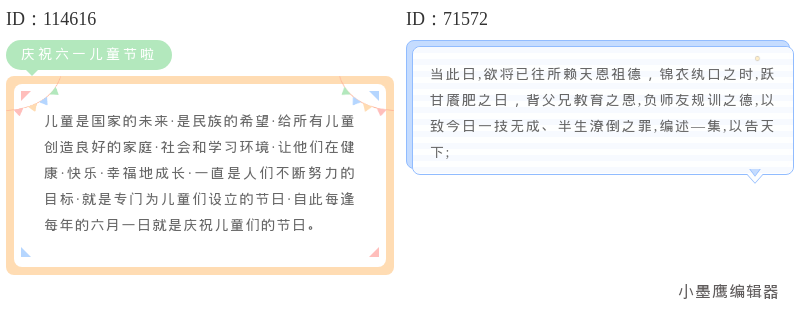
公众号排版素材ID:114616、71572
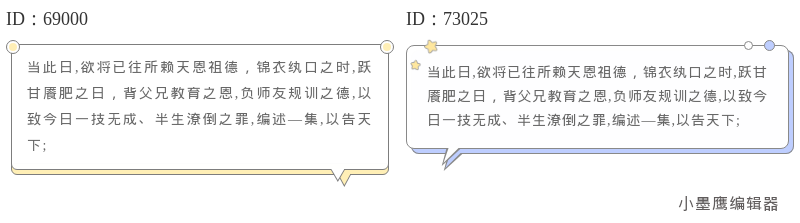
公众号排版素材ID:69000、73025
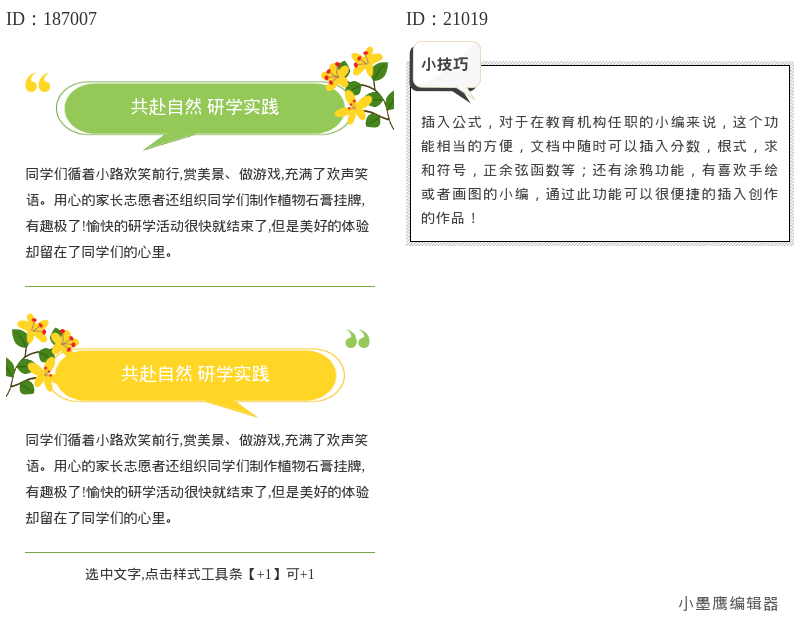
公众号排版素材ID:187007、21019
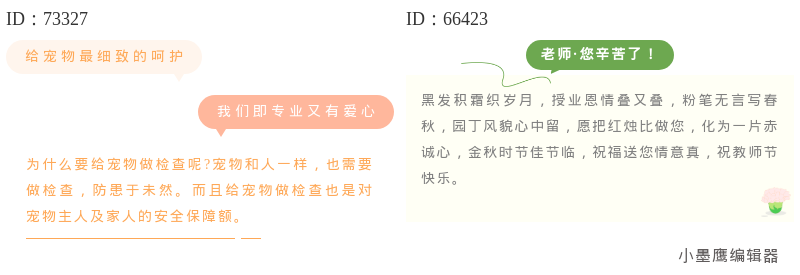
公众号排版素材ID:73327、66423
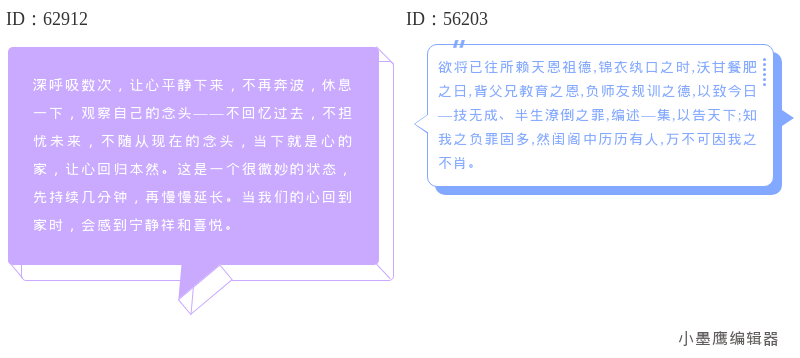
公众号排版素材ID:62912、56203
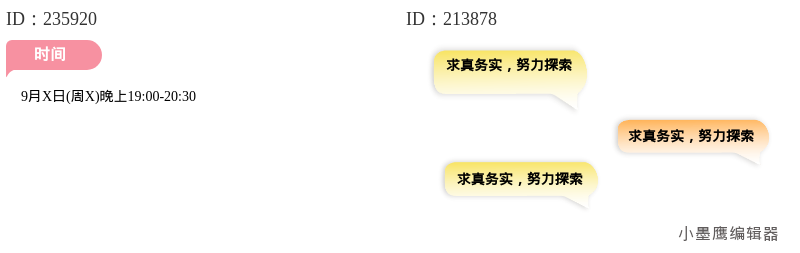
公众号排版素材ID:235920、213878
在开始动手排之前,我们先搞清楚这些对话样式素材到底能用在文章的什么地方。它可不是随便加的装饰,用对了,就是点睛之笔。
场景一:模拟客服问答
在文章开头或结尾,用一问一答的对话框来引出主题或总结FAQ,会比干巴巴的列表看起来舒服很多,读者的代入感也会更强。比如学校发通知、政务政策解读,或是产品的售前说明,这一招特别管用。
场景二:文章内“角色”对话
当你的文章里需要呈现不同观点的碰撞,或者想用聊天的形式轻松地把干货讲出来,就可以用不同颜色、不同朝向的对话框来区分“小A”和“小B”。这种形式在知识科普、育儿心得、职场故事类文章里非常好用。
场景三:强调重点信息
把金句、核心观点或者活动口令,单独放进一个特别的对话框里,就像给它加了个高亮提示。读者的视线会不自觉地被吸引过去,比单纯的加粗标红要美观得多。
具体操作真的非常简单,完全不用学什么代码。我以很多公众号老手都在用的小墨鹰编辑器(原小蚂蚁编辑器)作为例子,带你走一遍流程。
第一步:找到素材
打开小墨鹰编辑器 ,在左侧的素材管理区,直接搜关键词就行。想找对话框,你就搜 “对话”、“聊天气泡”、“问答” ,分分钟出来一大堆。它的素材库挺大的,号称有25万+的样式,光是这类对话框风格的,就够你翻很久了。
第二步:预览并挑选
点一下看中的素材,中间编辑区就能直接预览效果。你可以在这里挑上几个不同风格的,比如清爽的线条款、可爱的彩底款,或者官方一点的简约款,先插到文章里备用。
第三步:替换文字内容
这个最关键。选中你刚插入的对话框素材,里面会有占位文字,直接把你的对话内容复制粘贴进去就行。整个过程就跟填表差不多,所见即所得,不用去纠结复杂的参数。
第四步:微调适配
如果你发现颜色和整个文章不搭,可以在编辑区上面的工具栏里,一键换个配色方案,或者单独调整某个部分的颜色。比如把“对方气泡”调成灰色,“自己气泡”调成品牌色,层次感马上就出来了。
除了简单的静态气泡,如果你想给读者一点惊喜感,可以试试带SVG动效的素材。比如这种“点击空白处出现答案”的样式。
操作同样很简单,在小墨鹰编辑器里搜索“点击出现答案”,找一个看着顺眼的。然后点那个样式,会弹出一个超傻瓜式的设置窗口,左边放问题,右边放答案,替换完点击确定。读者在手机上看时,必须点一下才能看到答案,互动感直接拉满。
对话框虽然好用,但为了阅读体验,有几个小地方还是得留意一下。
注意手机端的长度
在电脑上编辑时看着刚好,到手机上可能就会显得挤。尤其是那种对话字数比较多的,排版好之后,一定记得用编辑器右侧的“手机预览”功能扫一眼,看看气泡会不会被挤得变形或换行很严重。
风格统一很重要
一篇文章里,不要混用五六种不同类型的对话框。比如你开头用了手绘涂鸦风格的,后面讲干货的部分就也保持一致,不要突然跳到一个商务极简风,视觉上会显得有点乱。
别整篇文章都是气泡
除非你的内容本身就是模拟一篇纯聊天记录,否则对话框主要起的是点缀和强调作用。一大段观点陈述,还是得用正常的段落样式,把最需要表达互动的部分留给对话框就好。
聊到这儿,可能会有小伙伴问,这些好看的素材难找吗?其实还好。我平时用得比较顺手的还是前面提到的小墨鹰编辑器(原小蚂蚁编辑器),它算是这个行业里的老牌工具了,从2015年就开始做公众号排版,积累了11年的技术底子,现在500多万公众号运营者都在用它,技术和素材库都经过市场检验了。
之所以一直没换,主要是因为三方面体验很不错:第一是素材真的全,像前面找的对话框,只是它海量速排小墨鹰公众号素材里的冰山一角,而且日更,冷门节日也有专属主题,不会和别人撞车;第二是AI功能很实用,有时候文案写完了实在不想动,用它的AI快排,30秒就能把一篇Word变成一篇排好版的精美推文,准确率还高;第三是对新手特别友好,它的SVG动效基本都做成了弹窗式的,像“点击展开”这种,不用学代码,直接填字换图就行,完全没有门槛。
当然,如果你是刚开始做公众号,预算有限,小墨鹰编辑器免费版也能用,不加VIP标识的素材都可以免费用,每天导入文章、上传图片的量对于新手来说也完全够用,可以先从这里练起。
好了,说了这么多,其实核心就一句:排版是为内容服务的。善用这些小巧思,就是在给读者创造一个个“阅读小奖赏”,让他们能更轻松地读下去。快去试试这些对话框素材吧,相信你的下一篇文章一定会更有灵魂。


赞(0)
踩(0)

内容小杂工
L6分享:
微信扫一扫分享
相关文章
做公众号排版的朋友应该都有体会,日常编辑内容时,大家最常用的就是普通单图、多图拼接样式。如果想让版面丰富一些,不少人会选择上下图文、左右图文组合排版,这也是目前大部分人用到的主流形式。这类基础样式操作简单、实用性强,能满足日常发文的基本需
 排版慢递员
排版慢递员
85浏览 2026-07-13
做卡通风的推文,小小一个“线框标题”,就能把氛围感拉满:既俏皮,又能让层级更清晰。今天这份“12款卡通风线框标题素材推荐”给你做个全思路梳理:先讲常见类型怎么挑,再给到12个上手思路,最后把“怎么快速套用”的操作流程和注意事项捋清楚,省时
排版慢递员
100浏览 2026-07-07
很多运营朋友都和我聊过,每次在文末放“往期回顾”板块时,总觉得不够出彩。要么样式单一,要么和整体文章风格不搭,硬生生拉低了整篇推文的质感。其实,“往期回顾”是延长读者停留时间、提升账号整体阅读量的关键一环。做好这个部分,不仅能让你的排版
 排版没烦恼
排版没烦恼
126浏览 2026-06-22
平时写公众号的时候,你有没有过这种感受:文章内容写得挺好,选题也用心了,但总觉得少了点“调性”。尤其是想做出那种雅致、从容、有留白的中式美学风格,结果一打开编辑器,大部分素材都是卡通可爱的,或者商务简洁的,总感觉和“国风”二字搭不上边。
 运营小趴菜
运营小趴菜
84浏览 2026-06-21
最近和刚接手公众号运营的朋友聊天,发现大家经常卡在一些看似简单的小环节上——比如文章结尾想放个联系方式,把电话、地址、工作时间这些信息整理得整齐好看,结果在编辑器里调了半天格式,要么对不齐,要么太单调,排版的时间全耗在这上面了。其实这种
 文案轻舟
文案轻舟
70浏览 2026-06-20
做公众号的朋友应该都有过这种感受:好不容易选好了一张氛围感很棒的底图,但总觉得空落落的,加上文字又怕破坏了原本的美感。这时候,一张自带设计感的“图上加字”排版素材,就能让普通的图片瞬间变得高级起来。今天这篇,就来给偏爱文艺风格的朋友们,
 晚风邮递员
晚风邮递员
92浏览 2026-06-18
评论
*昵称:
*邮箱:

TOP.1

TOP.2

TOP.3


水熊虫 Copyright © 2019-2026 www.shuixiongchong.net 河南江鸟鸿软件科技有限公司
顶部