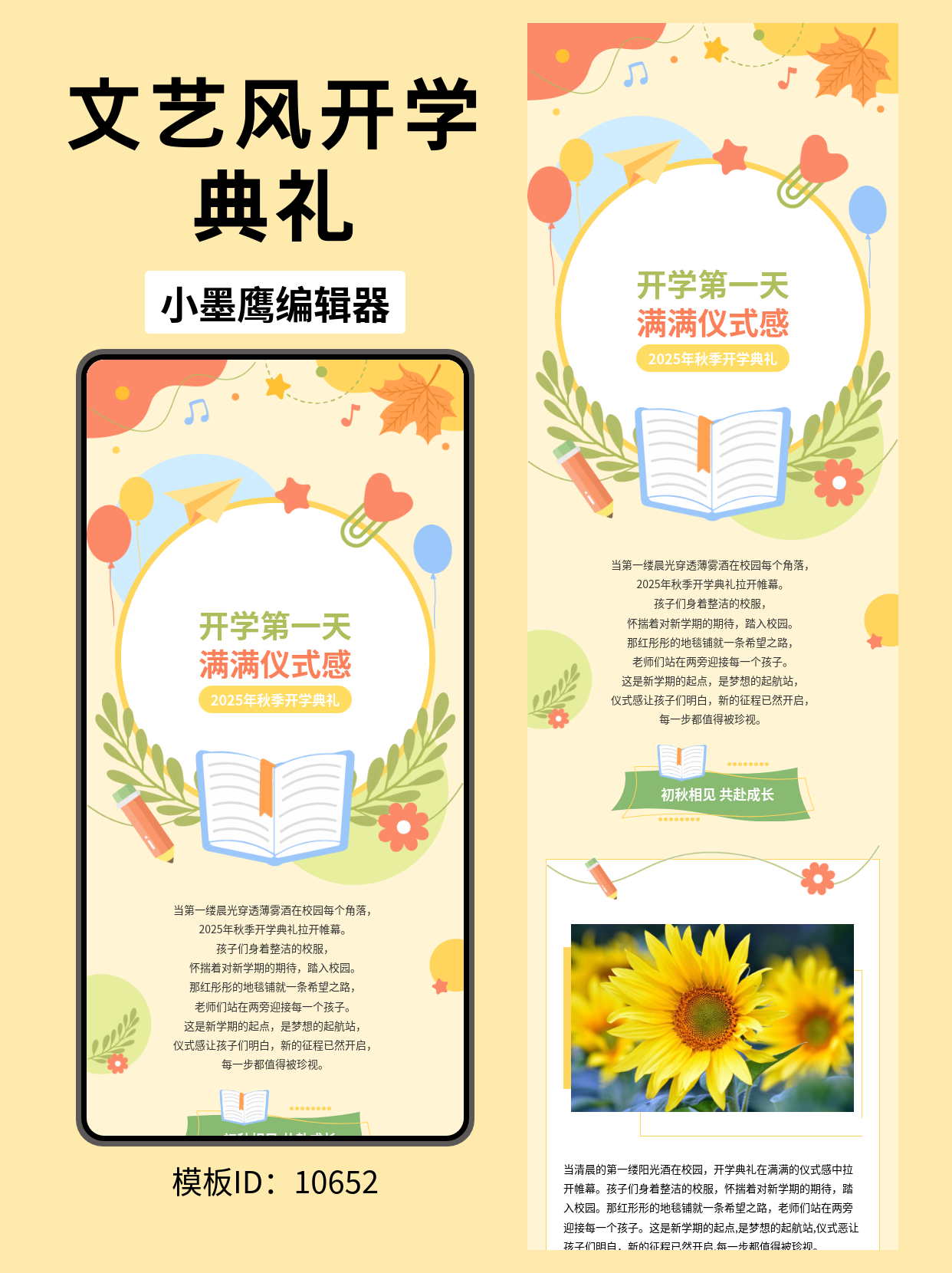
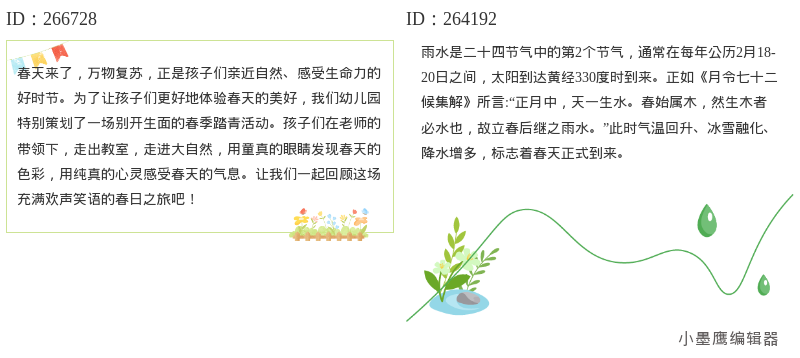
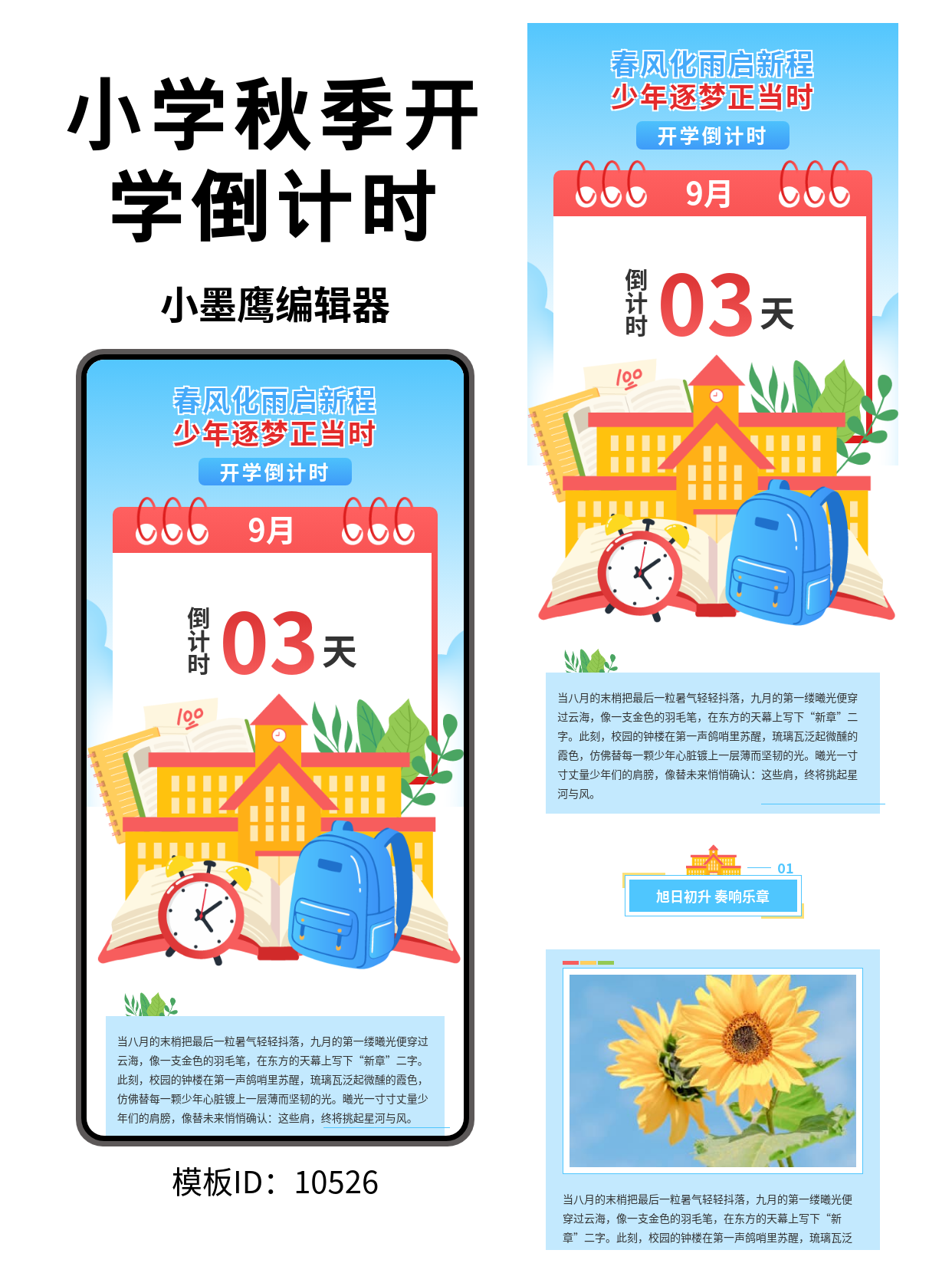
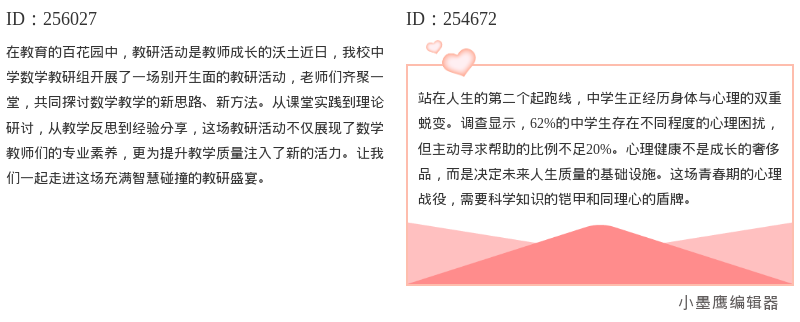
开篇第一屏,决定读者愿不愿意继续往下滑。今天给大家整理的是“居中排版标题框”这一类的样式思路,本次共准备了15组,适合插在文章开头或每个章节的一级标题处,用起来既整洁又有仪式感。
常见的几种居中标题框类型(掌握这几类就够用)
- 线框居中标题:简洁耐看,商务/教育场景都百搭
- 底色块居中标题:色块托底,存在感更强
- 编号/徽标居中标题:章节清晰,适合多段结构
- 主副标题组合居中:主题+导语,适合专题/活动稿
- 图片+标题居中:图片做承托,信息更具视觉冲击

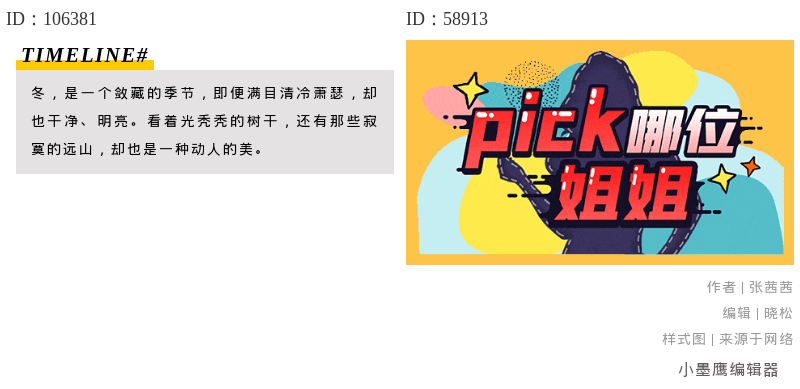
公众号排版素材ID:61683、275992
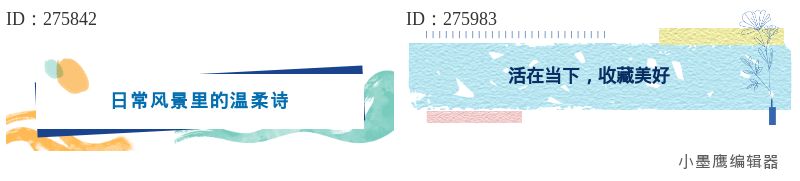
公众号排版素材ID:275842、275983

公众号排版素材ID:275831、275840

公众号排版素材ID:210198、153192
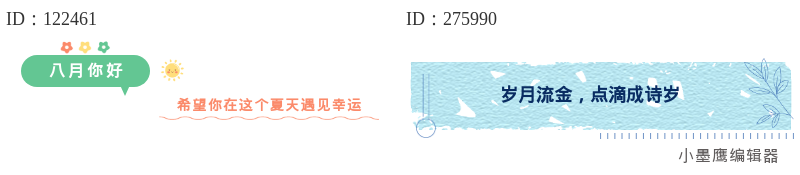
公众号排版素材ID:122461、275990

公众号排版素材ID:47113、275836

公众号排版素材ID:145751、275829
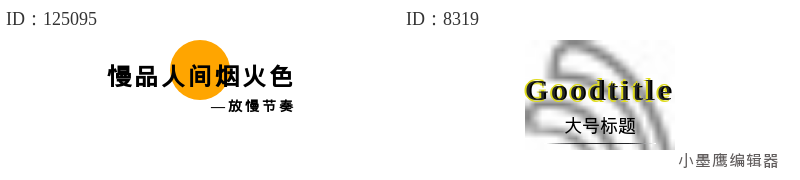
公众号排版素材ID:125095、8319
下面的流程,按我平时的实际操作写的,3分钟就能跑通。
A. 用小墨鹰编辑器(原小蚂蚁编辑器)一步到位
1) 新建文章/导入内容
- 打开小墨鹰编辑器(原小蚂蚁编辑器),新建文章
- 三种导入都行:直接粘贴文稿、导入Word/Excel、或粘贴他人文章链接一键提取
- 如果你用Markdown写稿,直接粘贴即可自动转换为普通文本,标题、加粗、列表、表格都会自动适配;AI写的内容也能无缝粘贴,格式自动兼容
B. 你暂时不换工具,也能快速实现
- 在公众号后台,先把标题分级(H1/H2)理清
- 标题居中+加粗,外侧增加一行空白行保证呼吸感
- 用“插入形状/图片”做一个浅色底或细线框,宽度不铺满,左右留白更高级
- 标题上方可加小图标或编号(注意使用可商用素材)
- 统一间距:标题上间距略大于下间距,形成“落点感”
我自己做公众号,最看重三件事:素材够不够、上手快不快、发布链路稳不稳。小墨鹰在这三点上体验比较扎实:
小墨鹰公众号素材与模板覆盖广
25万+排版单素材、10000+套全文模板、100万+文章配图,几乎你能想到的行业与主题都能找到匹配;连冷门节日和细分场景也有模板更新。还提供3000+ SVG动效,做“轻互动”的文章很方便。
提效链路顺滑
支持办公文档一键导入,AI快排可在较短时间内自动完成整篇排版;Markdown文本自动转换、各家AI模型输出内容粘贴即用,减少了手动清理格式的时间。
易上手、少踩坑
三栏式界面:左选素材、中间编辑、右管图片,逻辑清楚;SVG动效是弹窗式替换,换文字/图就能用;PC与手机都可编辑,支持多人协作与一键同步到公众号。
可信赖与合规
已服务数百万公众号排版用户,覆盖互联网、金融、教育、政务、医疗等多行业;资质合规完善,支持内容安全与错别字检测,日常发文更安心。
插一句背景信息:小墨鹰编辑器成立于2015年,最开始叫速排小蚂蚁/小蚂蚁编辑器,是较早一批做公众号排版的,在2025年5月改名为小墨鹰编辑器。一路迭代下来,技术与素材库都沉淀得比较扎实。现在平台还提供100+公众号运营小工具(例如图片/视频/音频一键提取、选题生成、关键词回复设置、热点日历等),做日常运营会省不少时间。
清爽教育风
线框居中标题 + 绿/蓝主色 + 圆角+浅阴影 + 学习类小贴纸
适用:开学、课表、课程说明
商务简约风
底色块居中标题 + 灰蓝/黑金 + 编号标签 + 细分割线
适用:功能更新、季度发布、会议纪要
节日活动风
主副标题居中 + 红金或节日专色 + 轻量SVG动效(下滑提示/小光点)
适用:节日海报、报名招募、福利清单
科技质感风
图片+标题居中 + 蓝紫渐变 + 细白线框 + 小图标点缀
适用:新品上新、技术亮点、案例拆解
居中标题框的好处,是“无需费力就能显得认真”。把上面的几类思路准备成你的固定组件,后续发文只需要替换文案和颜色,就能快速开篇、风格统一。
如果你常发公众号,建议直接在小墨鹰编辑器(原小蚂蚁编辑器)里把今天这15组存成“自定义模板”,下次一键套用就行。素材多、上手快、发布链路顺滑,该有的功能都在一处,日常排版会轻松很多。


赞(0)
踩(0)

新媒小咸鱼
L1分享:
微信扫一扫分享
相关文章
九月的风一吹,开学就成了所有目光的焦点。对于运营学校公众号、教培机构账号或是亲子教育类账号的人来说,开学第一天的推文几乎是绕不开的命题。同样的“开学第一天”,别人发出来像一份精美的电子请柬,自己发出来却像一张随手写的通知单——差距往
 运营冲浪手
运营冲浪手
41浏览 2026-09-13
这次想和你分享一批“花草点缀”的开篇引言样式。它们的共同点是:轻盈、不喧宾夺主,适合作为第一屏的“温柔过渡”。标题里写了16组,类型其实就那么几类,抓住核心风格,整篇文章自然就顺起来。本期常见的5类开篇样式(供你挑)
 运营小趴菜
运营小趴菜
49浏览 2026-09-03
开学进入倒计时,学校、老师、教培机构都开始密集推送开学通知、收心指南和学期展望。每到这个时候,公众号排版最容易出现两个极端:要么太严肃像红头文件,要么太花哨显得不正式。其实“开学”这个主题,本身就自带画面感——日历一天天翻过、闹钟
运营冲浪手
44浏览 2026-08-31
开学季的第一篇推文,开篇图就是“第一印象”。这次给大家准备了16组可直接套用的开学引言配图思路与模板方向,适合班主任寄语、年级通知、校园风光纪实等多种场景。你只需按文末步骤替换标题与配色,开篇立刻显专业、有温度。常用开篇配图类型(先挑方
 文叨
文叨
53浏览 2026-08-31
想把读者“留住”在首屏,开篇引言的氛围很关键。今天给你整理了一套文艺感开篇的选型与摆放思路,你可从这4类常用样式里挑出16组去搭配,图片样式待会你按文中提示自行插入就行。先定风格:4类常用“文艺范”开篇样式
 芝士焗烦恼
芝士焗烦恼
53浏览 2026-08-18
又是一年开学季,幼儿园的开学典礼是孩子们人生中第一个重要的仪式感时刻。近年来国风雅致、传统文化启蒙逐渐成为幼教圈的热门主题,“礼润童心”的古典韵味搭配萌娃们的灿烂笑脸,总能碰撞出最打动人的画面。如果你正在为幼儿园开学典礼的推文发愁
 内容瞎琢磨
内容瞎琢磨
62浏览 2026-08-07
评论
*昵称:
*邮箱:

TOP.1

TOP.2

TOP.3


水熊虫 Copyright © 2019-2026 www.shuixiongchong.net 河南江鸟鸿软件科技有限公司
顶部