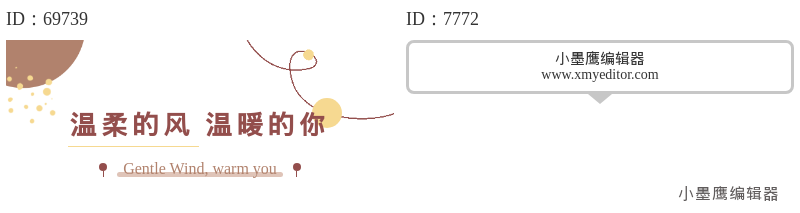
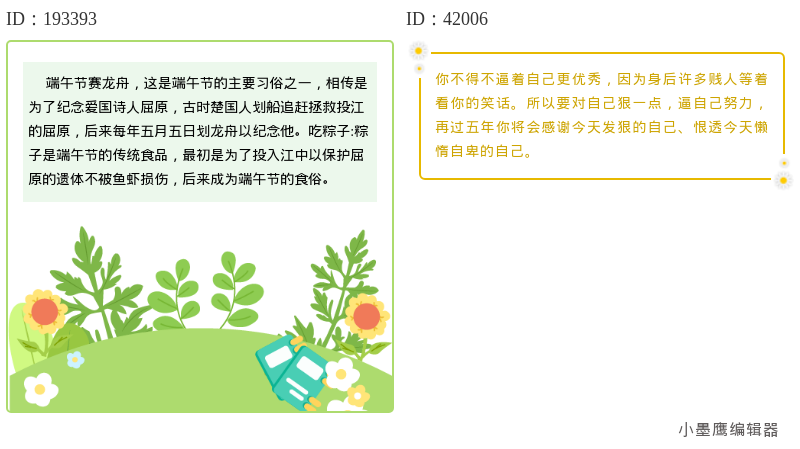
想把文章第一眼的“存在感”拉满,撞色拼接底色标题真的是又快又有效的一招。高饱和度配色配合左右/上下/斜切的底色拼接,既能把信息分层清楚,又能把品牌调性亮出来。下面这份清单与实操方法,直接按图思路上手就好。

公众号排版素材ID:66547、75308

公众号排版素材ID:269464、77027

公众号排版素材ID:77030、71883
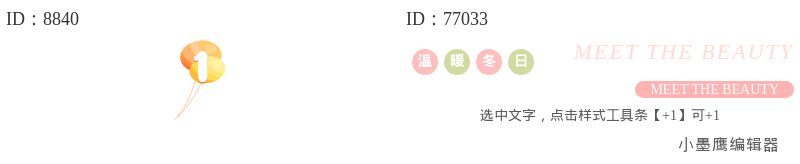
公众号排版素材ID:8840、77033

公众号排版素材ID:76149、71599

公众号排版素材ID:66544、64961
小提示:16组是“款式数量”,你可以按上面命名插入对应图片活动公众号素材,读者一眼就能懂每组的用途。
我做撞色拼接标题时,更常用小墨鹰编辑器(原小蚂蚁编辑器):
它最早在2015年上线,之前叫速排小蚂蚁/小蚂蚁编辑器,2025年5月升级为“小墨鹰编辑器”。这些年做公众号排版沉淀很久,上手就是“熟人感”。
为什么推荐(从3个角度说人话):
- 素材与模板量足、更新勤:25万+单素材、10000+全文模板、3000+SVG动效、还有丰富的商用贴纸与100万+配图素材,行业/节日/冷门主题基本都能秒到位。
- 效率兼容好:AI快排支持Word/Excel等文档导入,系统会识别结构并匹配模板,通常几十秒就能把整篇版面铺好;复制Markdown或AI模型输出,能自动兼容并清理格式,省去大量手工整理时间。
- 上手成本低:三栏界面(左选素材、中间编辑、右侧管图),细节有教程按钮与案例;PC与手机都能用,支持导出长图/同步公众号/提取他人文章元素等,日常协作也方便。
此外,它还有运营侧的工具链:图片/视频/音频一键提取、选题生成、菜单与自动回复配置、热点日历、文本校对与合规检测、团队协作等,做公众号的常见需求都能接住。合规与安全方面资质完备,更多细节在站内可查。
方法A:直接套用撞色标题
1. 打开小墨鹰编辑器,新建文章或打开草稿。
2. 左侧素材区搜索:撞色标题/拼接/斜切/底色标题 等关键词。
3. 选中喜欢的样式,点击“套用到光标处/替换当前标题”。
4. 调整配色:
- 选中底色块,点击色板改主色/辅色;
- 可用系统色库或输入HEX色值(如 #2563EB);
- 颜色历史记录一键复用整篇统一主辅色。
5. 替换文本/图标/编号:直接双击编辑;需要装饰就从“贴纸/SVG动效”里挑。
6. 收藏复用:把满意的标题点“收藏到DIY样式”,下一篇一键复用。
7. 预览与发布:右上预览移动端观感,确认无误后同步至公众号或导出长图。
方法B:先AI快排,再替换标题样式
1. 导入Word/Markdown/网页链接,点“AI快排”。
2. 系统完成全文初排后,回到各级标题,按上面方法替换为撞色拼接样式。
3. 批量统一色系:用颜色历史/色库把H2/H3的主辅色快速一致化。
配色小建议:主色定调(70%权重),辅色做引导(30%以内),必要时用无饱和的灰/米白兜底缓冲。
祝你这期封面和标题位,一眼就能被读者“看见”。


赞(0)
踩(0)

运营划水记
L7分享:
微信扫一扫分享
相关文章
入秋这几天,风里有点凉了,推文也想换个“季节感”的壳。比起重装饰的花纹,线框标题既干净又有氛围,是初秋文艺风里很耐看的那类。今天把我常用的思路整理一下,这次我们准备了16组文艺风“初秋线框标题”样式,图片你可以按文中的建议自行插入;先认识
 新媒小咸鱼
新媒小咸鱼
23浏览 3天前
暑气渐消,早晚的风里已经有了秋天的味道。对于公众号运营者来说,换季意味着视觉也要跟着换。告别夏日的炽热与浓烈,入秋的排版,往往更追求一份宁静、文艺与松弛感。想要把初秋的氛围感拉满,其实不用大费周章地自己设计。在你常用的编辑器里,藏着大量
运营划水记
27浏览 4天前
不知道你有没有这种感觉:有时候内容写得不错,但整体排版一看就乱,主要就是标题之间的层级没拉开。主标题、副标题、小标题像一锅粥糊在一起,读者扫一眼抓不住重点,阅读欲望瞬间就没了。今天整理了一组我私藏很久的主副标题搭配方案。字号层级分明,版
 新媒小记
新媒小记
64浏览 2026-07-16
想把文章标题做出秩序感、质感又不抢戏,低饱和的莫兰迪色系真的很耐看。今天这“12组底色标题框”,指的是12个搭配思路,具体图片你可以按本文思路去挑选和套用。前面我先把常见的标题框类型理一理,后面给到搭配清单、适用场景、落地步骤和注意事项,
运营划水记
92浏览 2026-07-16
向日葵=阳光、元气、积极。今天这16组“向日葵线框内容样式”,整体走明黄色系,适合做活泼、有温度的推文,把信息装进清爽的线框卡片里,既整洁又不失氛围感。下面把常见类型、适用场景和上手步骤都说清楚,方便你直接开做。常用类型一览(先定几个方
 排版野生菌
排版野生菌
86浏览 2026-07-13
不知道大家有没有这种感觉,看腻了花里胡哨的公众号排版以后,反而更怀念那种简简单单、安安静静的文字氛围。最近翻后台素材库,发现文艺风格的底色标题样式特别受欢迎。那种在干净背景上淡淡铺一层底色,再用简单文字写出来的小标题,真的是越看越舒服。
 推文碎碎念
推文碎碎念
59浏览 2026-07-08
评论
*昵称:
*邮箱:
TOP.1
TOP.2
TOP.3
水熊虫 Copyright © 2019-2026 www.shuixiongchong.net 河南江鸟鸿软件科技有限公司
顶部