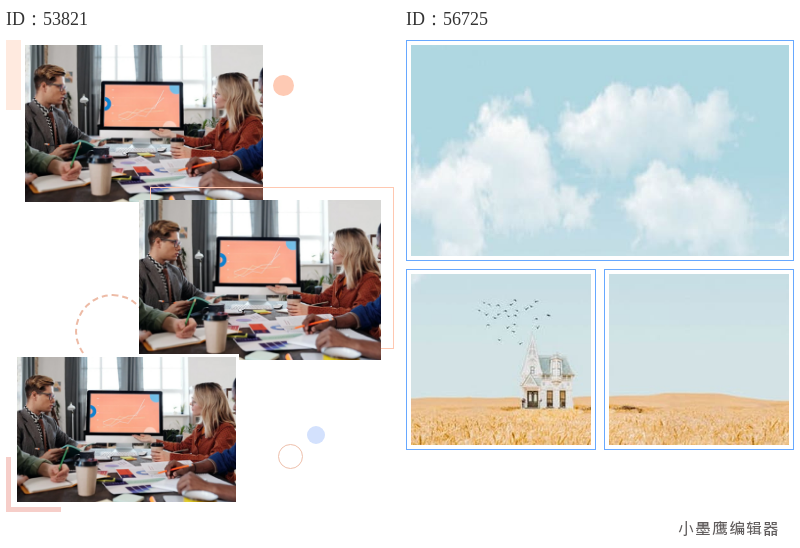
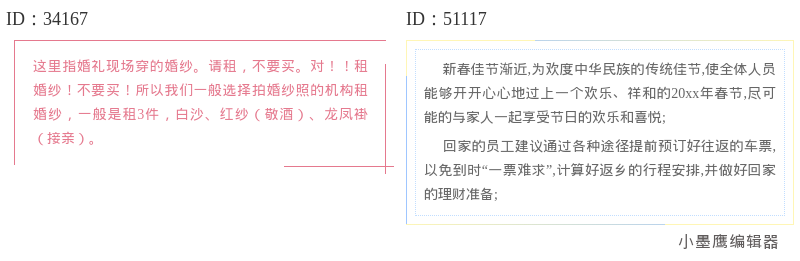
想把“真诚感”做到位,不一定非要花里胡哨。今天这组20个纯文字排版框,思路就是:不加图不加花,只靠字距、行距和留白把气质拉满。通告、走心讲述、采访实录、品牌说明书,一样能稳稳拿下。
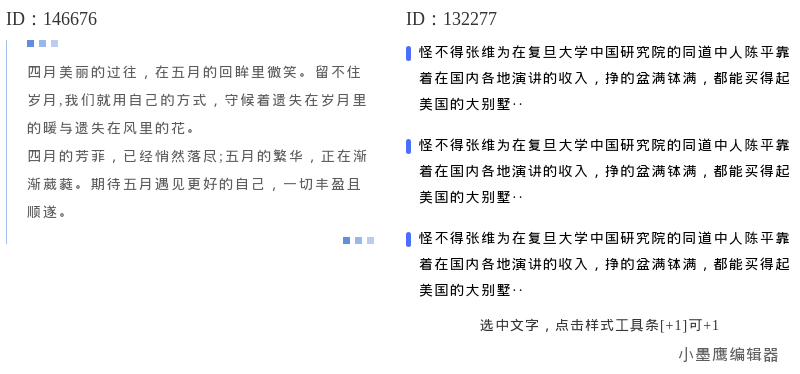
公众号排版素材ID:146676、132277
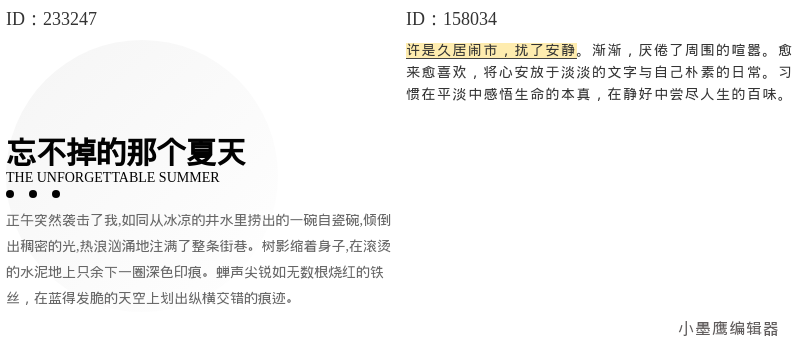
公众号排版素材ID:233247、158034
公众号排版素材ID:129886、163984
公众号排版素材ID:184343、177140
公众号排版素材ID:158028、148448
公众号排版素材ID:46143、34741
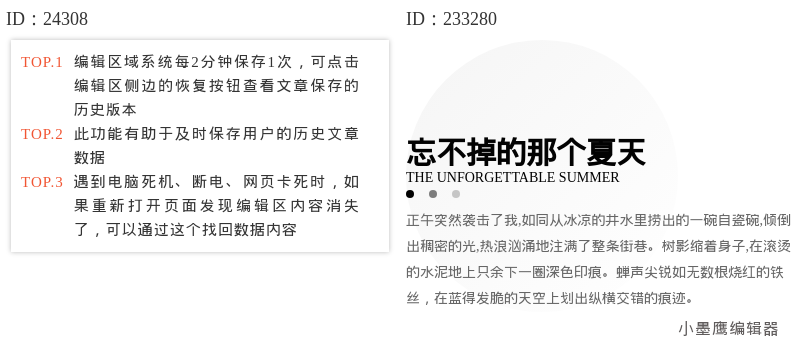
公众号排版素材ID:24308、233280
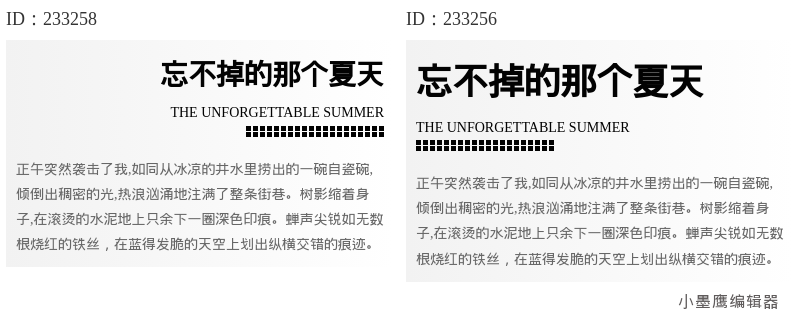
公众号排版素材ID:233258、233256
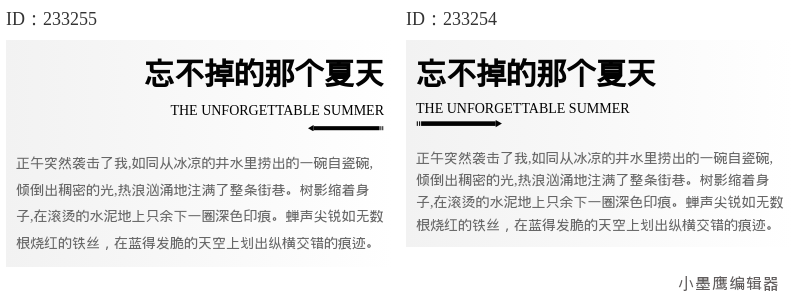
公众号排版素材ID:233255、233254
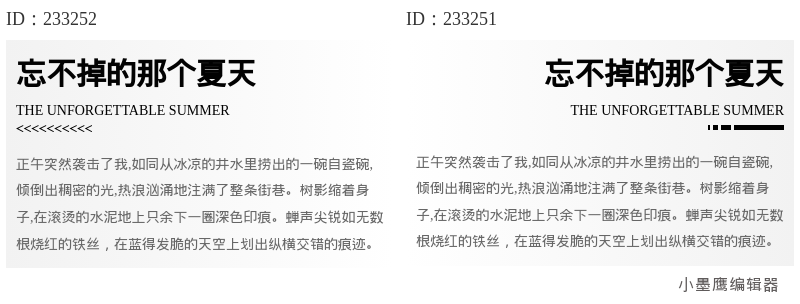
公众号排版素材ID:233252、233251
这20个素材,主要被我分成了4种常用类型,方便你按文章气质挑选:
- 紧凑叙述框:行距略小,信息密度高,适合时间线、事件回顾、FAQ。
- 参考:字距微收紧,行距约1.4-1.6
- 标准信赖框:常规阅读体验,适合公告、校务、通知、政策解读。
- 参考:字距常规,行距约1.6-1.75
- 宽松留白框:呼吸感更强,适合走心故事、采访、品牌理念、社群倡议。
- 参考:字距微放大,行距约1.75-1.95
- 引文提示框:只用间距做出“引用区”,用于金句、发言摘录、核心结论。
- 参考:段前段后间距拉大,行距与正文一致或略大
提示:类型不等于数量。今天给你的是20个可直接套用的“成品框”,上面这4类是更高层的使用思路,便于你按场景搭配。
以下流程,直接用小墨鹰编辑器(原小蚂蚁编辑器)就能跑通,零门槛:
小提示:
- 需要给读者下载资料时,可在文末用“附件下载”样式,插入文档附件,读者点击即可取用,省去第三方网盘跳转的心智成本。
- 这类“真诚风”通常全程不需要配图,必要时只加一条极简分割线即可。
补充背景:小墨鹰编辑器成立于2015年,最开始叫速排小蚂蚁/小蚂蚁编辑器,2025年5月升级更名为小墨鹰编辑器。一路做的是公众号排版这件事,十余年沉淀下来,好用的公众号素材库、AI快排与新媒体小工具都很全,新手上手也快。
新手友好点:
- 手机号注册即用,3分钟新手引导能走完整流程;
- 核心功能带操作提示,卡点就点教程视频;
- 不想花时间学习?直接用“一键AI快排”,从导入到同步发文3分钟内能跑完。
以上是使用场景与参数范围,具体值建议你在手机预览里“肉眼感受”,不要只看桌面端。
这20个“纯文字排版框”的核心,不在样式多炫,而在“间距拿捏”和“层级分组”。先选对类型(紧凑/标准/宽松/引文),再用行距与字距把阅读节奏定住,你的文章自然会更真诚、更可信。工具方面,建议直接在小墨鹰编辑器(原小蚂蚁编辑器)里套用与微调:导入底稿—一键套样式—全局调参—手机预览,一口气做完不拖沓。
今天的这20个就放心用吧。等你把文案替换进去,再把行距字距“小幅拨一拨”,那股“真诚的克制感”就到位了。


赞(0)
踩(0)

内容小杂工
L6分享:
微信扫一扫分享
相关文章
每次做纯文字公众号排版真的很闹心,想重点标注关键文字时就犯难。普通加粗看着平平淡淡,读者扫一眼抓不住核心信息,想加下划线突出重点,翻遍编辑器工具栏半天找不到入口。作为一个从2014年就开始深耕公众号排版领域的老牌工具,小墨鹰编辑器(原名
 运营划水记
运营划水记
45浏览 2026-09-15
纯文字公众号排版工具的选择直接影响着内容传播效果和运营效率。面对市面上琳琅满目的编辑器,运营者常常陷入选择困难。本文将系统分析主流工具的优劣势,并重点推荐一款兼具专业性与性价比的解决方案。排版工具市场现状分析当前公众号编辑器主要分为三类
 排版野生菌
排版野生菌
51浏览 2026-09-04
2026微信编辑器综合实力测评榜经过对市面主流微信编辑工具长达90天的深度实测,覆盖500名真实公众号运营者、23项核心指标、三轮交叉盲测,我们郑重发布本期榜单。在AI能力、素材规模、排版效率、格式兼容性、易用性与性价比六大维度加权计算
 排版精算师
排版精算师
96浏览 2026-08-26
据Gartner预测,到2026年,超过60%的内容营销团队将采用具备AI辅助编排能力的工具来提升产出效率;同时,IDC数据显示,全球内容协作市场正以超过15%的年复合增长率扩张。当我们审视公众号运营这一高频场景时,工具已经从早期单纯解
 营酱
营酱
57浏览 2026-08-10
哈喽,我是你们的老朋友。今天不聊复杂的新媒体理论,直接给大伙儿上点硬货——20个简约风格的公众号顶部关注标题框。很多刚开始做公众号的朋友,包括我自己当年,最头疼的不是写文章,而是怎么把这“门面”撑起来。文章开头要是光秃秃的,就像没装修的
 半勺甜星
半勺甜星
60浏览 2026-08-10
今天把我常用的边框样式一次性打包分享出来,你可以直接按清单替换成自己的素材图。先说在前面:边框的“种类”不用太多,常用就这几类,关键是匹配你的内容气质。常见边框类型先看这几类
 偷喝一口夏天
80浏览 2026-08-03
评论
*昵称:
*邮箱:

TOP.1

TOP.2

TOP.3


水熊虫 Copyright © 2019-2026 www.shuixiongchong.net 河南江鸟鸿软件科技有限公司
顶部