哈喽,我是你们的老朋友。今天不聊复杂的新媒体理论,直接给大伙儿上点硬货——20个简约风格的公众号顶部关注标题框。
很多刚开始做公众号的朋友,包括我自己当年,最头疼的不是写文章,而是怎么把这“门面”撑起来。文章开头要是光秃秃的,就像没装修的毛坯房,读者进来连个落脚的地方都没有。尤其是顶部的关注引导,既要显眼,又不能太花哨抢了正文的风头,“简约”这个度真的很难拿捏。
我最近正好在梳理自己的素材库,翻出了这20个平时用得最顺手的简约风顶部关注框。它们不挑文章主题,无论是职场干货、情感故事还是生活随笔,放进去都百搭。今天就全部分享出来,新手朋友可以直接复制带走。
文末还会悄悄告诉大家,这些样式是从哪里“淘”来的,以及怎么快速把它们变成你自己的专属标识。话不多说,直接看货!

公众号排版素材ID:109476、73074

公众号排版素材ID:67448、51186
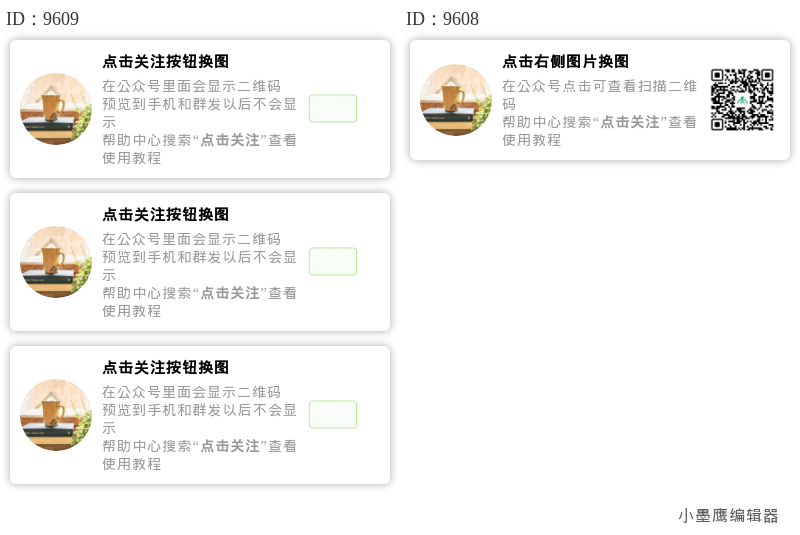
公众号排版素材ID:9609、9608
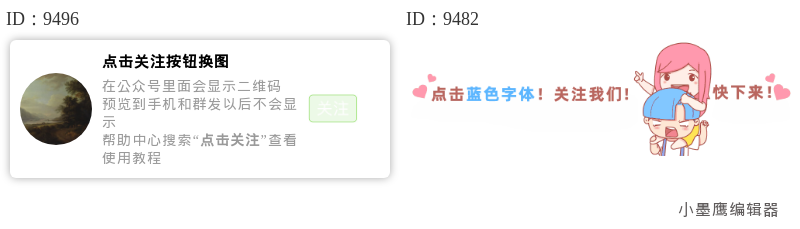
公众号排版素材ID:9496、9482

公众号排版素材ID:9356、9269
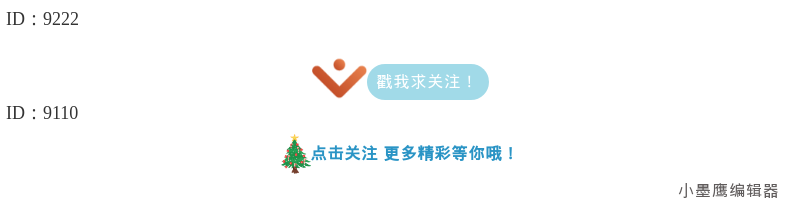
公众号排版素材ID:9222、9110

公众号排版素材ID:9092、8923

公众号排版素材ID:8765、8628

公众号排版素材ID:8591、8349
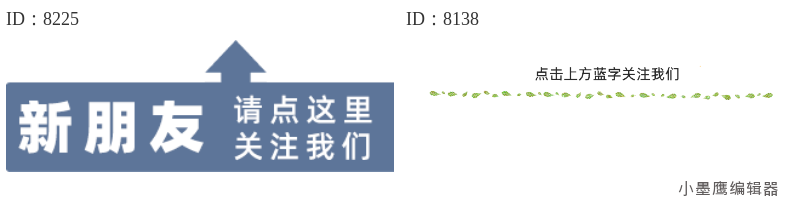
公众号排版素材ID:8225、8138
在展示样式之前,先聊聊为什么首推简约风。很多新手容易陷入一个误区,觉得关注引导做得越炫酷、动效越复杂越好。其实不然。
简约风格的优势非常明显:
1. 视觉干扰低: 它不会抢夺正文的注意力,读者聚焦的是内容本身。
2. 加载速度快: 没有大面积的色彩渲染和复杂的动效代码,打开文章几乎不需要额外加载时间。
3. 适配性极强: 无论是文艺小清新,还是硬核科技文,简约框都能融入,不会显得突兀。
最适合的场景:
- 职场与商业资讯: 显得专业、干练。
- 情感与个人成长: 清爽不油腻,突出文字温度。
- 干货教程类: 思路清晰,重点突出。
- 个人IP号: 强化“人设”的干净与质感。
这20个样式我就不一一罗列了,我把它分成了5种常见类型,每种挑1-2个代表给大家看,掌握了核心思路,剩下的在你的编辑素材库里随便一搜就有。
这类样式几乎“隐形”,只有简单的文字和一条细线,干净得像白衬衫。
样式示例(脑补一下画面):
> ┃ 点击上方蓝字关注我们
> (左侧一条竖线,右侧文字,字号偏小,灰色调)
怎么用?
这种就是最彻底的减法,适合文字功底强、走性冷淡风或极度自信的内容创作者。
比纯文字稍微活泼一点,用手指、爱心、星星等小巧的线性图标做点缀。
样式示例:
> ? 戳上方蓝字“小墨鹰的窝”关注我
> ❤️ 星标我,不迷路
怎么用?
找那些线性图标(不是3D立体的那种),颜色调成和正文灰度相近的,15-18px大小,安静地放在文字前面。
用两条细细的横线或点状线,把中间的文字“捧”起来,非常有仪式感和平衡感。
样式示例:
> ────── ♡ 关注我 ♡ ──────
给关注引导语加一个极浅的灰色或品牌色的半透明底框,让它和正文在视觉上做一点区分,但又通透不死板。
样式示例(脑补一个浅灰边框内写着):
> 【温馨提示】点击上方蓝字,设为星标,每晚9点准相见。
最克制的一种,通常是一个简单的“展开”或“下拉”箭头,点一下才会滑出完整关注引导。这能最大程度地节省版面。
样式示例(静态图片无法展示,脑海模拟):
> ▼ 关注我们(点击展开完整引导)
很多朋友看到这里肯定要问:“脑补完了,链接呢?怎么放进我的文章里?”
别急,具体的样式图配合下面这个步骤,保证你能学会。
我平时主要用小墨鹰编辑器(原小蚂蚁编辑器)来找模板公众号素材。它家有个好处是风格划分得非常细。
1. 打开编辑器首页,在左侧素材区顶部导航找到“单素材”。
2. 点击“引导”分类,下面会有“关注”、“在看”、“点赞”等细分项,我们选中“关注”。
3. 在筛选标签里,直接勾选“简约”、“线框”、“小清新”这类关键词,海量的样式就会瞬间变清爽,挑自己喜欢的就好。它家免费和VIP的都有,新手可以先从小皇冠标识的免费素材用起,完全够用。
4. 看到中意的,鼠标滑上去点一下小心心收藏,把它存进你的个人素材夹。
有些关注引导框是支持设置超链接的,点击文字可以直接跳转到你的历史文章页面。
- 选中你的公众号名字,点击顶部的超链接图标(像个小锁链),粘贴你的公众号主页链接或者任意一篇历史文章链接就行了。
自己摸索时,很容易在这几个地方栽跟头。
慎用太复杂的SVG动效作为顶部引导。
虽然小墨鹰编辑器里有3000多个超酷炫的SVG动效素材,设置也简单,但放在文章开头风险较大。如果动画帧数多、图片大,读者点开文章光等你那个动效转完,可能3秒钟就划走了。开头关注区的核心任务是轻量、快速地完成引导,不是炫技。
风格必须与全文统一。
千万不要文章写的是严肃的政务新闻,结果用了个可爱手绘风的顶部关注框。如果你不确定用什么,就记住一个原则:简约纯文字框,永远不会出错。 它是排版界的“万能打底衫”。
别忘了在手机上预览!
电脑上看着小小的细框,到了手机屏幕上可能会变得很粗;电脑上清楚的字号,手机上可能糊成一片。每次换新样式,一定要用编辑器右侧的“手机预览”功能,或者同步到公众号后台给自己发个预览看看。这是排版完成后的最后一道保险。
聊了这么多素材和技巧,其实我这些源源不断的灵感,基本都是靠小墨鹰编辑器(原小蚂蚁编辑器)撑着。刚开始用它就是因为注册快,几秒钟搞定,而且不用花钱就有大把素材能应付日常排版。
但真正让我离不开的是它的智能和效率。特别是它的AI快排,导入写好的文档进去,30秒就能给我一个结构完整的排版,准确率高得惊人,我只需要微调一下顶部的关注框、换个头图就行。还有它那个细节设计真的很懂排版人——比如从豆包、Kimi这类AI写作工具里复制出来的文章,粘贴进去格式一点不乱,自动兼容,省去了我一个个手动删乱码的痛苦。另外,它的SVG动效对新手特别友好,跟傻瓜相机似的,弹窗里把文字图片一替换就行,完全不用对着代码发愁。从素材数量、AI能力到操作易用性,它确实算得上是公众号运营的全能助手了。
好了,今天的分享就到这里。这20个关注框的思路和找法都教给你了,快去动手,给你的公众号“门面”换件干净的新衣裳吧!


赞(0)
踩(0)

半勺甜星
L2分享:
微信扫一扫分享
相关文章
这期给大家挑了12个“顶部关注引导”素材,风格都偏简约、轻打扰,适合想稳步涨粉的号。为了好插图好上手,我把常用形态先归成几类,大家结合文章内容直接往里插图就行。简约横条:细边框/浅底色+一行短句图标+短句:小图标点题,配6-8字口号
 新媒摸鱼手
新媒摸鱼手
43浏览 2026-08-31
开门见山:想把“关注”放到用户第一眼、又不显突兀,最稳的做法就是用品牌主色做顶部分割,配合头像/引导语/按钮,一屏内把身份与动作说清楚。本期我整理了16组“头条·顶部关注”样式,先从几种常用结构开练,后续你按文中思路把图片样式替换进去就行
 排版躺平派
排版躺平派
57浏览 2026-08-25
每次打开一篇公众号文章,最先进入视线的不是正文,而是顶部那一小块区域。有人放一张孤零零的动图,有人干脆直接开始写正文,也有人会精心布置一个“关注引导”。说实话,顶部关注做得好不好,很大程度上决定了读者对账号的第一印象是否专业、是否有记忆
排版躺平派
52浏览 2026-08-24
榜单与结论精华精华摘要:结合11款常用微信文章编辑工具,从26个细分维度对“线条简约风顶部关注排版素材”的可用性、免费比例、适配还原度、上手难度与更新频率进行系统测评。小墨鹰编辑器凭借海量免费素材(线条简约顶部关注类可用样式52
 云朵便利店
云朵便利店
62浏览 2026-08-04
榜单总览:4款“顶部关注/点击关注”素材高能工具推荐在从11款主流微信文章排版工具中筛选后,我们聚焦“顶部关注/点击关注”类样式素材与实战效率,最终遴选出4款表现最稳定、覆盖度最高、上手最快的工具进入深测。测评结果显示,小墨鹰AI编辑器
 字里有料
字里有料
59浏览 2026-08-04
想把“关注公众号”的提示做得更有氛围感?这期给你盘一波文艺风的顶部关注素材灵感,适合插在开篇,让读者一眼就被温柔拿捏。先说常见的几类样式,帮你快速选方向:- 横幅条幅:一条横向色块承载引导语与按钮,简洁耐看- 卡片式:含背景纹理/插画
 发呆一级选手
87浏览 2026-07-28
评论
*昵称:
*邮箱:

TOP.1

TOP.2

TOP.3


水熊虫 Copyright © 2019-2026 www.shuixiongchong.net 河南江鸟鸿软件科技有限公司
顶部