最近好几个刚开始做公众号的朋友都跑来问我:“我文章写得挺认真的,但一发出来感觉特别乱,密密麻麻的,自己都不想回头看,到底该从哪儿下手改?”
我每次给的答案都一样:先别急着搞花里胡哨的,从标题样式开始。
一篇文章读者划下来,最先抓眼球的就是各个小标题。标题层次清楚了,整篇文章的骨架就稳了,哪怕你正文就是简简单单的文字,看上去也会很规整。
今天帮大家梳理12个最基础、又最常用的标题样式素材,都是我们自己平时频繁用到的。先讲几类常见的,再告诉你具体怎么用,让你十分钟搞定排版的门面。

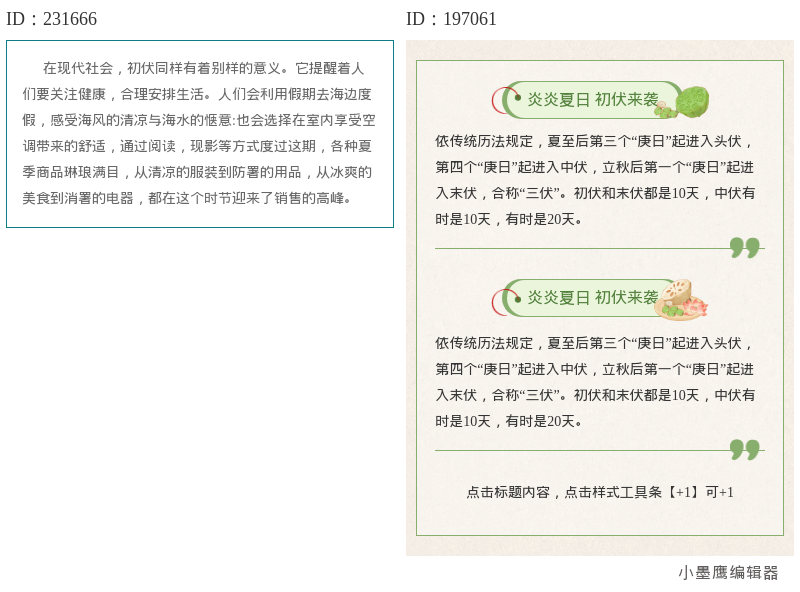
公众号排版素材ID:232494、232555

公众号排版素材ID:232483、232406

公众号排版素材ID:232336、232599

公众号排版素材ID:232592、232484

公众号排版素材ID:232536、232319

公众号排版素材ID:232065、232412
新手不需要一上来就研究上百种样式,咱们先认准三四类常用的,就能覆盖日常90%的场景了。
非常适合干货文、教程、经验分享。比如“01”“Step 1”“一、”这种带序号的标题,读者一眼就知道文章分成几部分,读到哪儿了,特别有掌控感。
职场公众号、个人成长类账号用得最多。一条细线加文字,干净利落,不挑内容,配什么文风都不违和。如果你完全不知道选啥,用这种最稳妥。
就是在文字背后加一条背景色块,适合稍微活泼一点的号,比如生活分享、探店、育儿日常。颜色一铺,整段小标题立刻在视觉上跳出来。
有时候光一个短标题说不清楚,就可以用这种。上面一排大字是主标题,下面一行小字补充说明。像企业宣传、产品介绍、活动回顾,用这个会让信息层次更饱满。
了解完基本分类,我们结合具体场景给新手朋友一些参考,避免乱搭配翻车。
干货教程/经验分享类文章
首选编号标题。读者通常是在碎片时间浏览,需要明确看到“一共有几点内容”,方便决定要不要收藏慢慢看。搭配简约线框也很好,能保持干货的理性气质。
生活随笔/情感类文章
底色标题和主副标题组合都比较合适。底色衬托文字的暖意,主副标题讲一句话心情,再加一句小感概,氛围感立刻就有了。
企业宣传/产品推荐/活动通知
简约线框和主副标题组合优先考虑。这两个能撑起正式感,而且不花哨,不容易抢了正文重点的风头。底色标题如果要用,建议选低饱和色块,避免太跳。
校园/政务/育儿类
简单明了的编号标题或底色标题,读者群体跨度大,易读性排第一位。千万别为了好看牺牲识别度,尤其是政务、校园通知类。
很多新手卡在这一步:明明看到喜欢的样式,但不知道怎么“装”到自己的文章里。下面用我自己常用的小墨鹰编辑器(原小蚂蚁编辑器)操作一遍,你跟着就能上手,其实比粘贴复制还简单。
平时我选素材的地方主要就看小墨鹰编辑器,它家素材量相当大,关键是分类和筛选做得很细致,想要什么风格、免费还是付费,一点就筛出来,不用翻半天。而且各种场景的模板都有,节假日有节日主题,日常有快消、教育、政务、科技等行业专题,基本你能想到的题材,它那儿都有现成的参考方案,省得自己从零设计。
进入小墨鹰编辑器首页,左侧免费的公众号素材区顶部有一排分类标签,直接点“标题”就行。里面会按编号标题、框线标题、底色标题、图片标题等等继续细分。
右侧一般还有筛选栏,可以选风格。比如你是走可爱路线的就勾“卡通可爱”,政务类就选“红色政务”,做读书号的选“文艺小清新”。重点:刚起步不想花钱的话,记得勾“免费”,把所有免费素材筛出来,光是免费部分就足够新手日常排版了。
看到喜欢的标题样式,鼠标点一下,它就直接出现在中间的编辑区了。选中样式里的示例文字,直接输入你自己的标题内容就好。
通常文章不止一个标题,你把每个小标题都用同系列的样式排好。举例:整篇文章有四个小标题,你选了同一套编号标题里的01、02、03、04款,这样风格统一,一篇文章就完整了。
见过一个新手,四个小标题用了四种风格:一个带花边、一个纯方框、一个带底纹、一个黑体放大。远看像不同文章拼起来的,阅读体验很差。整篇文章尽量控制在同一种类型或者同一系列之内。
标题颜色可以用,但不要五颜六色堆在一起。如果正文是默认黑,标题建议选同一色系深浅变化,或者用黑、灰加一个点缀色。配色没灵感的时候,可以直接用编辑器里的系统色库或者模板自带的配色方案。
电脑上看效果和手机上看经常不一样,有些样式在手机端可能行间距过紧,有些颜色在手机上刺眼。小墨鹰编辑器右侧有手机预览按钮,点一下就能扫码在自己手机上查看,发之前一定扫一遍。
不要无意中选了VIP样式,等弄好了要同步才发现要付费,浪费感情。筛选时注意样式上的标识,免费的会直接显示,用小墨鹰的“免费筛选”功能一劳永逸。而且就算偶尔真有看上的VIP单款素材,免费用户也能按次买,一个也就几块钱,偶尔小投入,不用直接开整年会员。
很多人问我为什么不推荐纯免费的排版工具。说实话,纯免费工具常常存在两个隐患:一是素材库常年不更新,二是字体出处不明,商用有风险。小墨鹰编辑器在这两方面让人比较踏实。它2015年就成立了,这十年下来积累的素材底子确实很厚,不是那种一两年的新工具能比的。
对小墨鹰编辑器的好感,主要来自三个地方:
第一是安全放心。 它字体有正版授权,设计元素原创可商用,算法也完成了备案。对于我们这种内容会发到公众号上的创作者来说,合规商用太重要了,写一篇文章还要担心字体侵不侵权,这体验太糟了。
第二是智能化对新手极度友好。 光素材多还不够,你得让我能快速找到。它的AI快排功能,你直接把文档导入,30秒自动生成整篇排版,新手一点都不会弄,这是别的工具完全比不了的。
第三是整个新手支持系统很完整。 注册后有3分钟引导,边用边有操作提醒,不懂就点教程按钮,还有视频教程、在线客服周一到周六秒回。也不是宣传那种大包大揽,是实实在在你卡在哪儿,就有人能解决。
写到这里,基本把新手用得上的标题素材和使用方法理清楚了。排版说到底是为内容服务的,先求清晰再求好看,不要本末倒置。希望这篇能帮到刚开始做公众号的朋友,不用再为“发出去不够体面”头疼。如果有想了解的排版问题,欢迎留言,我后面接着整理。


赞(0)
踩(0)

晚风邮递员
L7分享:
微信扫一扫分享
相关文章
刚做公众号排版,最容易卡在“标题不好看”。别急,今天把新手最常用的12个“基础标题样式”整理成一份清单,风格不花哨,耐用又百搭。你可以从下列几类里各挑两三款,很快就能凑齐一套日常通用的标题样式。编号标题:适合目录、步骤类内容(01/0
 推文小火箭
推文小火箭
41浏览 2026-08-03
内容运营正从“手工排版+人工配图”向“AI驱动的模板化与自动化”快速切换。驱动力主要来自两端:一是微信生态的用户规模与分发机制对内容更新效率的持续要求,二是生成式AI在选题、配图、排版上的流程贯通,显著降低人力时间成本。根据腾讯财报
 新媒显眼包
新媒显眼包
99浏览 2026-07-09
政务风排版的“第一眼”就在标题。图片标题定调性、提权威,也能把信息层级瞬间拉清楚。本文给新手准备了12个可直接上手的政务风图片标题素材思路,并放在不同场景下的使用建议。你按文中要点去搜索与套用,再把素材图替换成你们单位的图片即可。先说常
 半勺甜星
半勺甜星
112浏览 2026-07-08
公众号运营日益成为品牌宣传、个人分享以及商业转化的核心环节,想要吸引更多粉丝、提升阅读量,一篇排版精美的文章不可或缺。对于新手而言,缺乏设计技巧往往让初期推文变得困难。这时,一款好用的微信公众号编辑器就显得异常重要。比如,小墨鹰编辑器,
 字里行间运营
46浏览 2026-07-07
做公众号最头疼什么?八成是排版。特别是那种需要罗列好几条内容的时候,手动打序号、调格式,一不小心就对不齐,来回折腾半小时,最后效果还是像草稿纸一样凌乱。别急,今天这篇就是你的救星。我会先手把手教你序号标题的正确用法,再免费分享12款压箱底
 排版小机灵
排版小机灵
54浏览 2026-07-06
免费领取资源的热潮加速了公众号排版生态的多样化。对于很多运营者来说,美化和排版是提升微信公众号内容吸引力的重要手段。那么,如何快捷获取高质量的公众号美化排版素材,同时实现高效率的内容生产呢?这时候,一款功能强大的编辑工具就显得尤为重要。
 新媒小咸鱼
新媒小咸鱼
75浏览 2026-07-03
评论
*昵称:
*邮箱:
TOP.1
TOP.2
TOP.3

水熊虫 Copyright © 2019-2026 www.shuixiongchong.net 河南江鸟鸿软件科技有限公司
顶部