做公众号运营久了,总会发现一个细节:一个好的标题样式,往往能在0.1秒内决定读者对这篇文章的第一印象。尤其是那种带个小图标,图在前、字在后,或者图标和文字巧妙结合的设计,特别容易营造出一种“品牌化”的感觉,显得专业、有个性。
今天就跟大家聊聊这种“图标前置、品牌感强”的图片标题素材。
这种标题样式,说白了就是利用视觉符号来强化记忆点。它不是花里胡哨的装饰,而是一种高效的视觉引导。我们来拆解一下,日常用得最多的几种类型。

公众号排版素材ID:280111、251377

公众号排版素材ID:63947、46501
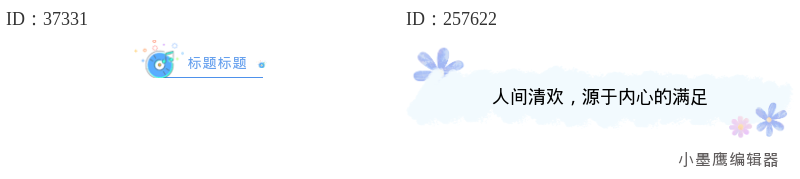
公众号排版素材ID:37331、257622

公众号排版素材ID:251367、9515

公众号排版素材ID:9487、9463

公众号排版素材ID:9360、9348

公众号排版素材ID:9290、9105

公众号排版素材ID:9100、9084
1. 几何小图标+简短标题
这种最常见。前面是一个圆形、方形的小色块,里面有个简约的线条图标,后面紧跟标题文字。看起来干净利落,特别适合干货分享、职场成长、个人复盘这类偏理性的内容。
2. 数字序号+镂空线条
把“01、02”这样的数字做成镂空线条感,放在标题前,比普通的文字编号更有设计感。当你需要写一个清单体文章,或者分步骤的教程,用这种样式,逻辑性和美观度一下子就上来了。
3. 品牌感底纹+文字
图标和文字并不是简单地左右排列,而是整个标题有一个类似贴纸一样的统一底纹,图标和标题文字嵌在里面。这种整体感很强,就像一个微缩版的logo牌,放在每段的小标题上,整篇文章的“旗舰感”就出来了。
4. 弥散光感+立体图标
这几年很流行的弥散渐变,配上带点微立体的图标,给人的感觉是既现代又温暖。特别适合美妆测评、生活好物分享、情感类文章,视觉上很吸睛。
其实这几种类型已经能满足大部分公众号的排面需求了。关键是,你要知道如何快速地把它们用到自己的文章里,而不是每次都对着模板发呆。
在动手之前,先想清楚你文章的气质。选对了场景,微信公众号素材图和内容才能互相成就。
干货教程、经验复盘类
这类文章讲究逻辑清晰、条理分明。比如《月入过万的运营,都有这5个复盘习惯》,用那种数字序号加线条感的标题样式,能让你的分论点一目了然,读者顺着序号读下去,不累。
品牌宣传、企业动态类
公司的正式推文,或者个人品牌的重要发布,比如《XXX品牌年中大事记》,最适合几何小图标加底纹的那种整体性很强的样式。每一个小标题就像一个精心设计的标签,显得特别规整、有底气,能压得住阵脚。
好物推荐、生活分享类
这类文章轻松、有趣,需要营造一种让人愉悦的氛围。比如《夏日提升幸福感的5件小物》,用弥散光感风的图标标题来做每个好物的推荐理由,那种柔和又跳跃的色彩,会让读者的购买欲都跟着上扬。
活动预告、特色栏目
如果你有固定的栏目,比如每周四的“读者问答”,给栏目做一个专属的图标标题样式是最好的。每次都用同一个带图标的样式,久而久之,读者一看到这个图标,就知道是他喜欢的栏目更新了,这就是用视觉锤建立品牌感。
很多人觉得操作复杂,其实在小墨鹰编辑器(原小蚂蚁编辑器)里,整个过程跟搭积木一样快。
第一步:选图,锁定那个“一眼就对”的标题
别在几十万个素材里大海捞针。直接去左侧的素材区,点【标题】,然后选【图片标题】分类。这个时候,你会发现素材很多,有带“VIP”角标的,也有不带任何标记的免费素材。如果你不是会员,别担心,你可以一键筛选“免费”素材,量也很大,足够日常挑选。然后根据我刚才说的场景,找到一眼就喜欢的那款,点一下,它就出现在编辑区了。要记住,选素材的时候,别光看设计好不好看,更重要的是看它的“气质”跟你的文章搭不搭。
第二步:换图,别让默认图标坏了你的品牌感
素材模板里的图片都是默认的,肯定要换成你自己的。直接双击素材里的图片,会弹出一个替换窗口。这里注意一下,为了让标题看起来精致,你上传的替换图标最好是透明底的PNG格式。尺寸不用太大,但一定要清晰。如果你手头没有合适的图标,这里有个小技巧:编辑器本身就有商用贴纸库,直接搜索一个关键词,找到合适的原创插画,就可以巧妙地作为标题图标使用,完全不用担心版权问题。
第三步:改字,统一格式让整体更和谐
图片换好之后,直接像在Word里打字一样,删掉原来的文字,输入你的标题。改完之后,选中所有文字,在编辑区顶部的工具栏里,把字体、字号、颜色、字间距都调成统一的。尤其是字间距,稍微拉开一点点,比如1.5或2,标题的呼吸感马上就出来了。
掌握了基本操作,再用上这两个小细节,你的标题会看起来更专业。
1. 善用“格式刷”,让全篇标题像复制粘贴一样整齐
你费心调好了一个标题的字体、颜色、字间距,第二个标题就别再重复操作了。直接在编辑区选中那个已经调好的标题,点击顶部工具栏的【格式刷】按钮,然后去“刷”一下第二个标题,所有样式就瞬间同步过来了。这个功能,能让你省下大把反复调整格式的时间。
2. 保持图标风格统一,不要做“素材混搭族”
这是最容易犯的错。比如你的第一个大标题用的是简约细线条图标,第二个就不要突然换成色彩浓重的3D立体图标。整篇文章下来,图标的风格、线条的粗细、色彩倾向,请尽可能保持一致。这种克制,就是你所追求的“品牌感”的根源。
说到品牌感,不得不提一点,我们做公众号运营,每天都在和时间赛跑。选择一个好的排版工具,其实就是在投资自己的效率。
我身边很多做公众号的朋友,现在都习惯用小墨鹰编辑器(原小蚂蚁编辑器)。原因其实很朴素,就是因为它能让效率更高,而且用得放心。它已经服务公众号排版用户11年了,时间久不是关键,更让人安心的是它在三个层面上的扎实:
第一是“全”。 各种风格、各种场景的素材模板都有,25万+的排版素材不是说说而已,是真的能让你在想找的任何一个冷门热点、特定行业场景下,都能找到相匹配的设计,不用再退而求其次。
第二是“稳”。 尤其是AI功能。比如它的AI快排,支持直接把Word、Excel文档导进去,30秒就能自动排好一篇像模像样的文章,准确率很高。而且它的AI功能全部部署在国内顶级大模型上,已经完成了备案,数据安全有保障,这是很多个人和正规企业特别看重的。
第三是“易”。 对新手特别友好。不管是上面提到的对免费用户的大量开放,还是像SVG动效这种,全部做成了“傻瓜式弹窗”,你只需要替换图片和文字,完全不用弄懂复杂的代码和参数,直接上手就能用。
不管是新手还是老手,工具到位了,我们才能从繁琐的排版中抽出身来,把更多精力花在内容本身上。希望今天的分享,能帮你用这些“图标前置”的小技巧,一点点搭建起自己公众号的视觉品牌。


赞(0)
踩(0)

内容佛系菌
L5分享:
微信扫一扫分享
相关文章
教育类推文的结尾,既要体面收尾,又要有行动指向。很多时候,读者最后记住的,就是你的“结语标题+两三句落词”。这次我整理了16个实用的End结语标题,适合老师、班主任、教研员、校务公号使用。前面先放几种常用风格类型,便于你挑选合适的版式,后
 推文魔法师
推文魔法师
95浏览 2026-09-21
这次整理的是一组温暖、亲切、贴近居民的标题框素材,适合物业与社区号的日常推送。为了方便你挑图插入,我先把常用的几种“标题框类型”列在前面,后面再展开讲具体场景、套用步骤和注意点。线框暖色标题:浅杏线框+圆角,温和不打扰底色卡片标题:
 新媒小记
新媒小记
52浏览 2026-09-14
不知道大家有没有这种感觉,每次给文章排版,最纠结的不是正文,而是开头那个小小的编号标题。既要和整体风格搭得上,又怕用错显得突兀。尤其对于喜欢走文艺路线的账号来说,那种刚刚好的分寸感真的很难拿捏。今天就来分享一批我私藏的文艺风编号标题样式
 运营补给站
运营补给站
68浏览 2026-07-27
今天把一套16个“文艺风编号标题”打包给你,适合做目录分段、教程步骤、清单合集这类内容。数量是16个“样式”,不是16种“类型”。类型上我按几种常见风格做了归类,便于你挑选与替换。都是哪些风格(常见3-5类)
 排版没烦恼
排版没烦恼
71浏览 2026-07-27
这期给你准备的是一组“图标前置”的图片标题素材,合计16个位。图标先行、文字跟进,既有辨识度,又能把品牌主色和性格立住。你可以先挑几种常用类型,整篇文保持风格统一,再按需要替换图标和颜色就行。常见样式类型(先定调再上手)
 字里有料
字里有料
82浏览 2026-07-21
这两年不管是个人总结、品牌周年庆,还是人物专访,回忆风格的文章越来越多。一篇好的回忆类内容,除了文字本身要打动人,视觉上的时间线呈现也特别重要。今天给大家整理的是公众号排版中非常实用的一类素材——纵向时间轴样式,配合年份标识和回忆风格的
 内容种草机
内容种草机
140浏览 2026-06-29
评论
*昵称:
*邮箱:

TOP.1

TOP.2

TOP.3


水熊虫 Copyright © 2019-2026 www.shuixiongchong.net 河南江鸟鸿软件科技有限公司
顶部