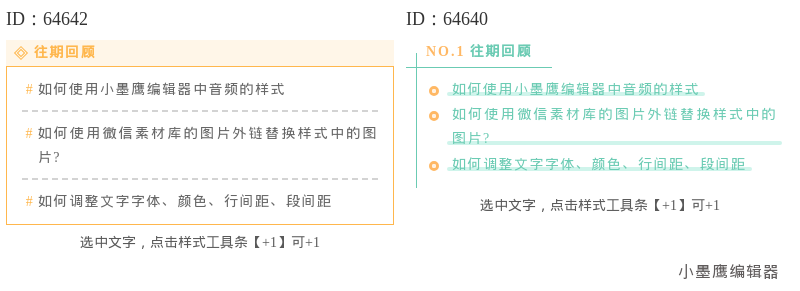
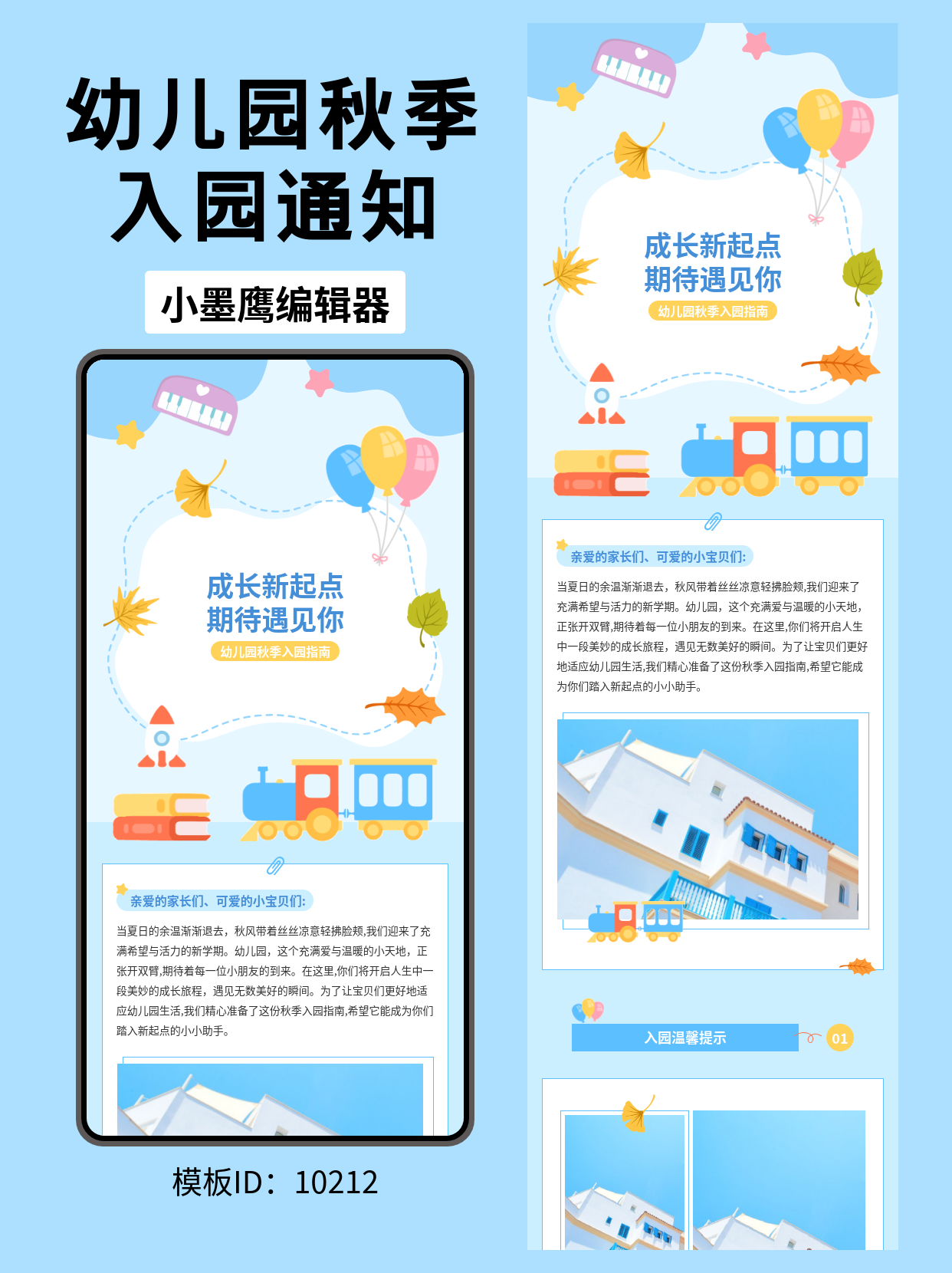
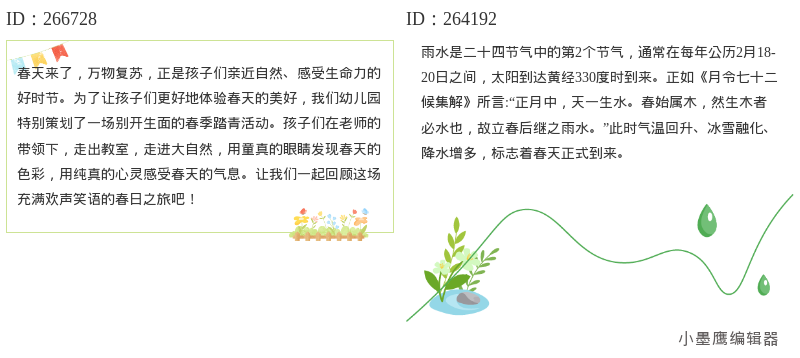
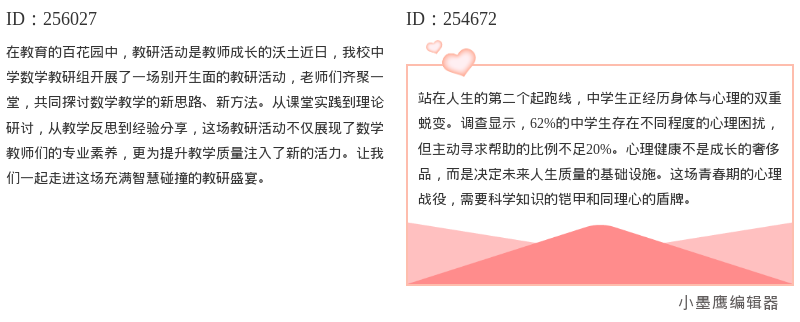
开学季信息多、节奏快,一篇推文里装进“通知、课程、提醒、互动”四合一,最容易乱。好看的分割线就是你的“排版小助手”,既能分区又能增添童趣。我把常用的几类风格和上手步骤都整理好了,你只需按需插入对应位置就行。本文整理了16组可爱风分割线的使用思路与搭配建议,老师们根据文章内容插入对应样式就OK。

公众号排版素材ID:117555、9281

公众号排版素材ID:66384、39465

公众号排版素材ID:213771、206572

公众号排版素材ID:196472、196465
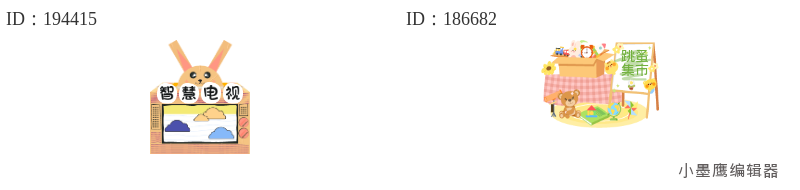
公众号排版素材ID:194415、186682
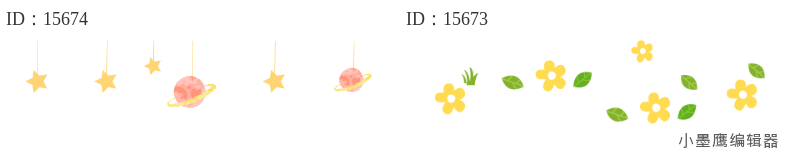
公众号排版素材ID:15674、15673

公众号排版素材ID:15671、1103
这些内容段落较多、信息密度高,用分割线把主题分出“块”,阅读体验会干净很多。
小提示:一篇文章里尽量不超过2种风格(比如“手绘+几何”),整体更统一耐看。
以下以小墨鹰编辑器(原小蚂蚁编辑器)为例,实操走一遍,3分钟排好一篇。
如果你之前在小墨鹰里积累了常用的“版式组合”,记得收藏为DIY样式,开学季反复复用不费劲。
顺带一提:小墨鹰编辑器起步很早。它在2015年以“速排小蚂蚁/小蚂蚁编辑器”之名开做公众号排版,2025年5月升级更名为“小墨鹰编辑器”,至今已打磨了11年,技术和素材库都相当成熟,日常发园内推文足够省心。
开学通知版式A
大标题 → 主分割线(彩色几何) → 入园时间 → 次分割线(手绘波浪) → 材料清单 → 次分割线 → 接送流程 → 结尾互动动效线(SVG小星星)
课程&食谱版式B
大标题 → 主分割线(贴纸胶带) → 一周课程表 → 次分割线(圆点虚线) → 每日食谱 → 次分割线 → 午睡与户外说明
家园共育版式C
大标题 → 主分割线(卡通小动物) → 班级教师介绍 → 次分割线 → 家长会预告 → 次分割线 → 留言区引导(SVG轻动效)
分割线不只是“装饰”,更是信息分区的秩序感。把16组可爱风素材按上面的类型和版式组合走一遍,开学推文就既清晰又有童趣。如果你想少走弯路,直接在小墨鹰编辑器(原小蚂蚁编辑器)里挑选分割线、套全文模板、AI快排初版,再微调颜色和间距,发文效率会明显提升。祝大家新学期开个好头!


赞(9)
踩(0)

温一壶月光
L1分享:
微信扫一扫分享
相关文章
做公众号的朋友应该都有过这种经历:文章内容写好了,但总感觉版面“差点意思”。尤其是商务类、职场类的推文,段落之间的过渡全靠手动打几个横线,要么太细看不见,要么太粗显得生硬。其实很多时候,只需要在段落之间放一个合适的分割素材,整篇文章的质
 排版拾光者
排版拾光者
1浏览 17小时前
九月将至,又一批小朋友要背上小书包,迈出成长的第一步。幼儿园的公众号自然也要跟上节奏,发一篇温暖又活泼的秋季入园指南。但很多老师头疼的不是写什么,而是怎么把文字排得好看、有趣,让家长愿意读下去。这篇就给大家推荐一组卡通可爱风的幼儿园
 码字摸鱼君
码字摸鱼君
35浏览 2026-09-23
做公众号运营的朋友应该都有这种感受:文章写完了,排版也调好了,但总感觉结尾少了点什么。想提醒读者点个“在看”或者“赞”,直接甩一句“喜欢就点在看”又显得太干巴,阅读体验差了很多。这时候就需要一些好看又自然的在看引导分割框来帮忙。今天整理
 新媒小透明
新媒小透明
53浏览 2026-09-04
这次想和你分享一批“花草点缀”的开篇引言样式。它们的共同点是:轻盈、不喧宾夺主,适合作为第一屏的“温柔过渡”。标题里写了16组,类型其实就那么几类,抓住核心风格,整篇文章自然就顺起来。本期常见的5类开篇样式(供你挑)
 运营小趴菜
运营小趴菜
51浏览 2026-09-03
开学季的第一篇推文,开篇图就是“第一印象”。这次给大家准备了16组可直接套用的开学引言配图思路与模板方向,适合班主任寄语、年级通知、校园风光纪实等多种场景。你只需按文末步骤替换标题与配色,开篇立刻显专业、有温度。常用开篇配图类型(先挑方
 文叨
文叨
56浏览 2026-08-31
开门见山:想把“关注”放到用户第一眼、又不显突兀,最稳的做法就是用品牌主色做顶部分割,配合头像/引导语/按钮,一屏内把身份与动作说清楚。本期我整理了16组“头条·顶部关注”样式,先从几种常用结构开练,后续你按文中思路把图片样式替换进去就行
 排版躺平派
排版躺平派
58浏览 2026-08-25
评论
*昵称:
*邮箱:

TOP.1

TOP.2

TOP.3

水熊虫 Copyright © 2019-2026 www.shuixiongchong.net 河南江鸟鸿软件科技有限公司
顶部