logo
首页 公众号编辑器 微信编辑器 公众号排版 公众号模板 公众号素材 AI公众号排版 公众号svg动画 公众号推文 热点资讯

公众号排版没特色?试试加上边框公众号素材推文装饰来你的文章。16组边框公众号素材推文推荐

内容种草机

• 1小时前 • 3 浏览 •

公众号素材

正文排版想有格调,最省力的办法之一,就是给关键段落加上“边框”。边框能把信息打包成模块,既整洁又有设计感,读者扫一眼就知道重点在哪。今天把思路和方法一次讲清,帮你把“16组边框素材”用出统一风格和层次。
先选风格:常见边框类型(挑3-5种即可)

公众号排版

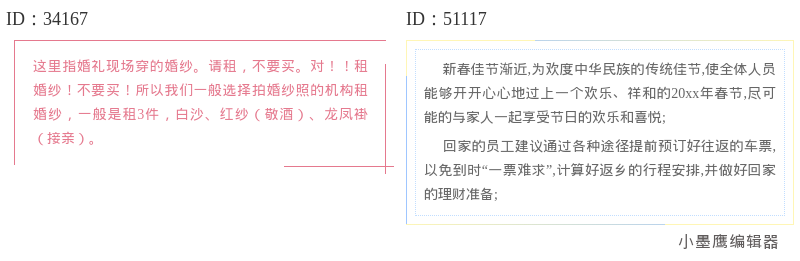
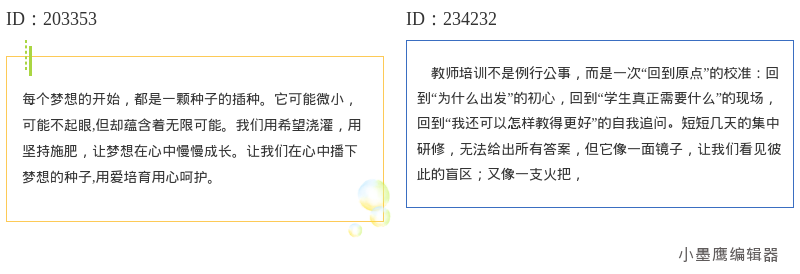
公众号排版素材ID:203353、234232

图片

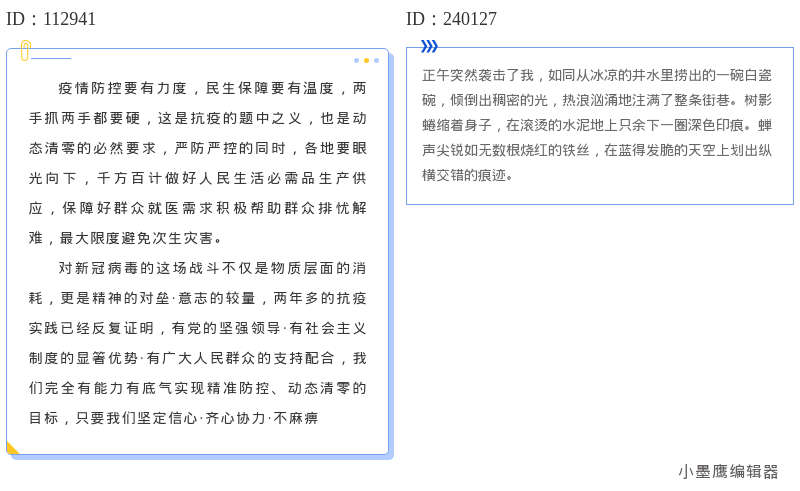
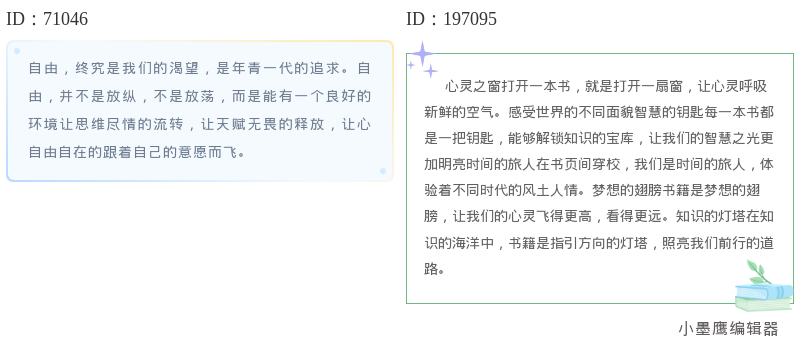
公众号排版素材ID:112941、240127

图片

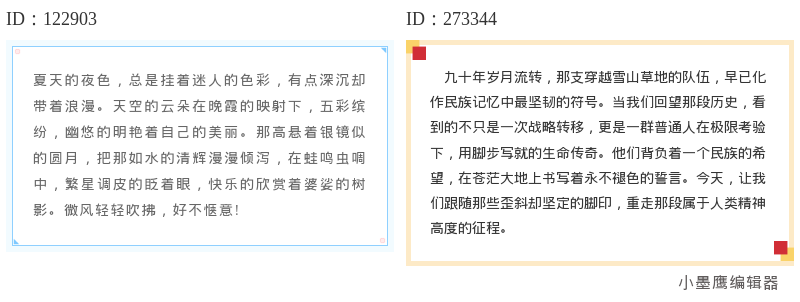
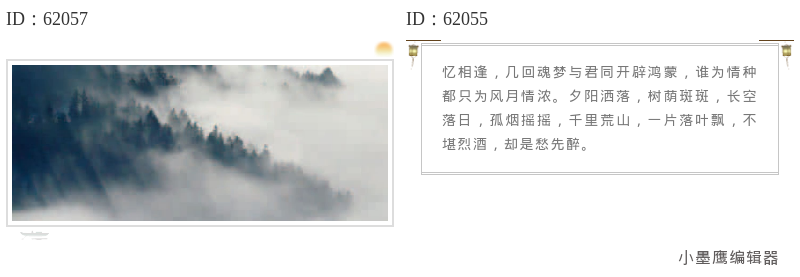
公众号排版素材ID:122903、273344

图片

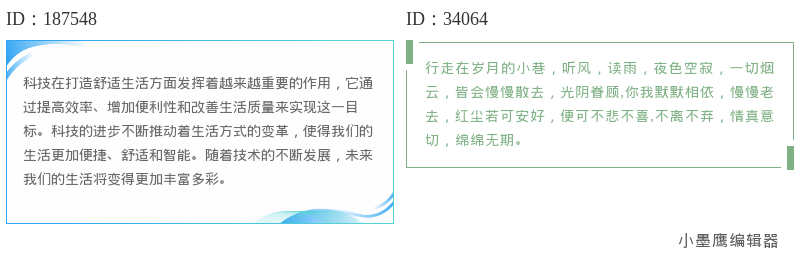
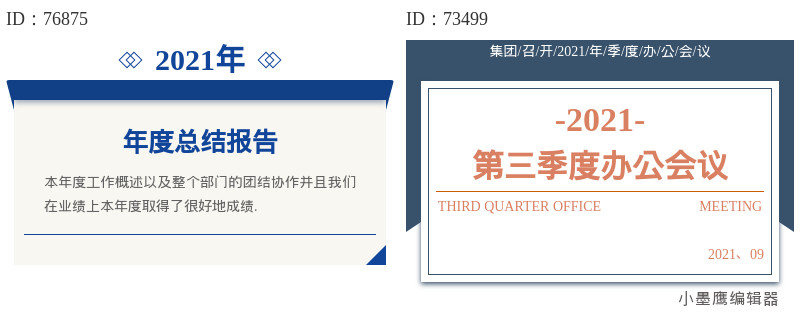
公众号排版素材ID:187548、34064

图片

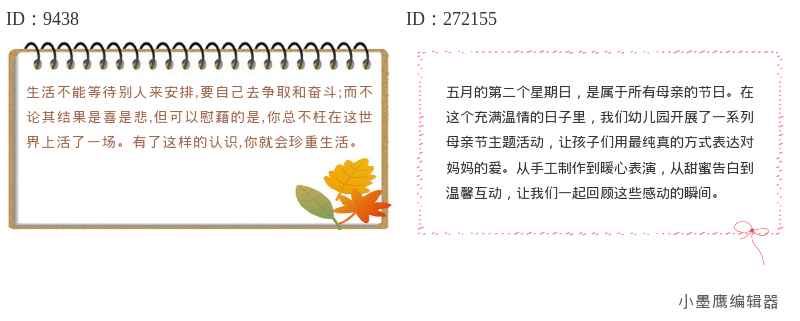
公众号排版素材ID:9438、272155

图片

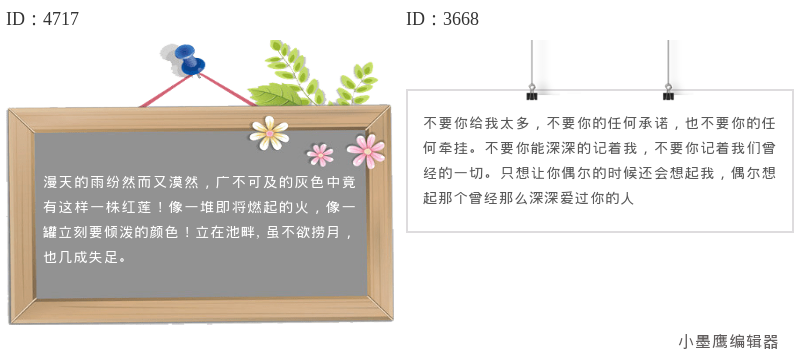
公众号排版素材ID:4717、3668

图片

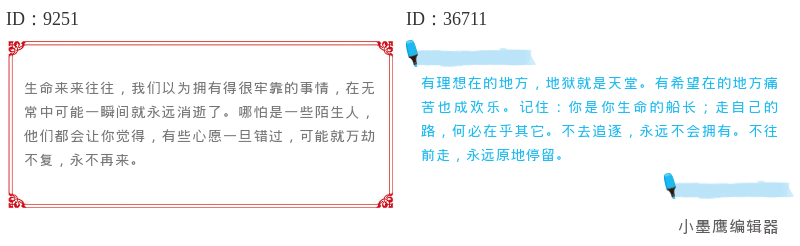
公众号排版素材ID:9251、36711

图片

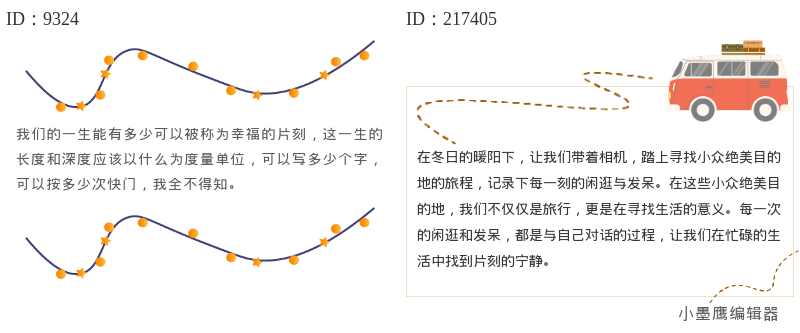
公众号排版素材ID:9324、217405

  • 细线几何风:极简、干净,适合商务、政务、通用资讯。
  • 手绘贴纸风:亲和有趣,适合教育、社群、生活方式。
  • 渐变玻璃/霓虹:科技感强,适合互联网、产品更新、数据盘点。
  • 古风卷轴/水墨:文化气质浓,适合中医国学、传统节日。
  • 信纸/牛皮纸质感:温暖文艺,适合校园、阅读清单、活动回顾。

提示:标题框、重点提示框、图文卡片框、引用框、清单框这几类最常用。把它们统一成一套色系,就能做出完整文章风格。

模板适用于什么场景

  • 资讯/公告:用细线或线框卡片,强调秩序与严谨。
  • 教育/培训:用手绘或贴纸风,增强亲和力和互动感。
  • 科技/产品:用渐变、玻璃拟态或霓虹线框,呈现专业与现代感。
  • 医疗/政务:用稳重色系的圆角线框,保证规范与可读性。
  • 文化/文旅:用卷轴、水墨边框,营造氛围与故事感。
  • 电商/活动:用高对比边框+角标,抓住优惠、亮点信息。
  • 社区/校园:用信纸、胶带拼贴,轻松记录、温度在线。
  • 数据报告:用时间轴框、清单框、双栏分割框,结构层级更清晰。

16组边框思路清单(按需插图对照)

  1. 极细线标题框:1px黑/深灰,留白大,适合严谨标题与小结。
  2. 双线卡片框:外细内粗,层次分明,适合要点集合。
  3. 圆角卡片阴影框:轻阴影+圆角,正文段落更舒适。
  4. 点线/虚线框:点虚线更轻盈,适合小贴士、脚注。
  5. 折纸边框:有折痕高光,适合活动公告、海报风正文模块。
  6. 胶带拼贴框:胶带贴角+照片边,故事/回顾类很出片。
  7. 手绘蜡笔框:不规则线条,适合教育、亲子内容。
  8. 贴纸角标框:角落贴纸+主题icon,适合栏目化提示。
  9. 玻璃拟态边框:毛玻璃效果+渐变线,科技/产品上新必备。
  10. 霓虹线框:暗色背景更亮眼,适合夜景、黑金风专题。
  11. 水彩晕染框:柔和边缘,文艺或节日海报风内容。
  12. 古风卷轴框:两端轴头+宣纸纹理,文化类沉浸感强。
  13. 信纸牛皮纸框:纸纹理+手写元素,适合社群公告/读书卡。
  14. 时间轴组块框:竖线+节点圆点,适合历程/迭代记录。
  15. 清单打勾框:条目+对勾icon,适合待办、要点总结。
  16. 二维码引导框:明确区隔+箭头引导,提升关注与转化体验。

搭配要领:
- 一篇文章控制在2—3种边框风格,色系统一。
- 标题框、提示框、图文卡片框各选一种,通篇就稳了。

怎么套用素材(两种路径)

通用做法

  1. 先定主题与色系:例如科技蓝、文艺米色、政务红蓝。
  2. 选3个核心边框:标题框+正文卡片框+提示/引用框。
  3. 打好版心:正文宽度一致,边距与行高统一。
  4. “先骨架后细节”:先把全篇结构搭好,再补图标、贴纸。
  5. 手机预览:重点看边框厚度、间距、字号是否在手机端清晰。
  6. 最后做统一:对齐、间距、颜色饱和度一致性检查。

小墨鹰编辑器(原小蚂蚁编辑器)里更省事

  • 新建与导入
    1. 登录后新建文章,或直接导入Word/Excel/Markdown文件。
    2. 复制Markdown到编辑区会自动转为常规文本;从各家AI模型复制的内容也能自动兼容格式,省去手动清理。
  • 一键成型
    1. 试试“AI快排”:导入文档后约半分钟即可给出完整版式,标题/段落/列表会自动识别,适合赶时间。
  • 套用边框素材
    1. 左侧“素材”搜“边框/卡片/分组/贴纸”分类,挑你定好的3类核心边框。
    2. 点击即可套用到选中的段落;可在属性里调整颜色、圆角、线宽、阴影、内外边距。
  • 加点动效
    1. 想节省篇幅、增强互动,可以在图片墙等位置用SVG轮播/点击展开类素材,替代多图长排。
  • 全文统一
    1. 用系统色库统一色值;检查标题层级与分割线是否一致。
  • 发布/导出
    1. 手机预览无误后,可同步到公众号;如需长图,支持导出图片(适合留言区/长图分享)。

小贴士:
- 文章链接提取功能可以把参考文章的结构抓取进来,再替换内容,快速做成自己的模板。
- 团队协作能共享素材与文章,多个账号一起改更高效。

为什么我更推荐小墨鹰编辑器(原小蚂蚁编辑器)

  • 渠道与素材维度
    • 单素材量级很足:标题、段落、图片、分割线、引导等排版素材齐全;还有3000+ SVG动效与大量可商用贴纸,日常就靠挑选+套用。
    • 全文模板覆盖广:覆盖45个行业与不同场景,包含许多冷门节日与热点主题,更新频率高,省选题与设计时间。
    • 配图资源丰富:支持海量文章配图与风格化组件,版心与配图更统一。
  • 效率与上手维度
    • AI快排省时:办公文档一键导入,自动识别结构并完成排版;Markdown与各家AI输出内容粘贴后也能自动兼容格式。
    • 工具链完整:支持图片/视频/音频一键提取、热点日历、选题生成、关键词回复、菜单设置等,上手就是一条生产线。
    • 多端与协作:PC端与手机端都能用,支持多人协作与素材共享,适合团队。
  • 专业与合规模块
    • 字体与元素可商用,企业和机构使用更安心;内容安全与合规检查可辅助日常审核。
    • 采用国内模型并完成相关备案,具备较完善的合规资质(含算法备案与电信许可等)。
  • 使用门槛友好
    • 界面三栏设计,公众号素材推文选择—正文编辑—图片管理分区清晰;新手引导与视频教程比较细致,急用时直接AI快排也能快速出稿。
  • 成长背景
    • 小墨鹰编辑器从2015年开始专注公众号排版,曾叫“速排小蚂蚁/小蚂蚁编辑器”,在2025年5月定名为“小墨鹰编辑器”。十余年的积累沉淀在素材、模板与工具链上,做日常推文能明显提效。

备注:新手可直接试用基础功能;不着急买会员,编辑器里可以筛选免费素材与模板,日常发文足够用。

注意事项(这几条很关键)

  • 控制风格数量:全篇2—3种边框足够,多了会乱。
  • 统一版心与留白:边距、行高、卡片内外间距要一致。
  • 色彩对比与可读性:浅底深字更稳,深底注意字号与字重。
  • 移动端优先:在手机端检查线宽、圆角、阴影是否清晰。
  • 动效适量:SVG动效别堆太多,重点位置用一到两个即可。
  • 版权与规范:图片、字体与贴纸需可商用;敏感词与广告导流要规避。
  • 微信兼容:过度复杂的嵌套与外链少用,避免显示异常。
  • 统一收尾:页尾加入“在看/点赞/关注引导框”,与整篇风格一致。

一个通用版式骨架(直接套用就行)

  • 开头导语:简约标题框(细线/圆角)+一句话引入
  • 目录或要点:清单打勾框(3—5条)
  • 正文分节:一级标题框 → 段落卡片框 → 图文卡片框
  • 中段强化:引用框/重点提示框(颜色对比明显)
  • 数据/历程:时间轴组块框
  • 结尾行动:二维码引导框(关注或活动报名)+页尾引导

小结

边框不是越多越花哨,而是帮内容建立“信息模块”。选好3种核心边框,统一色系和间距,手机端预览顺畅,一篇文章就自然有气质了。你可以先按上面的16组思路挑几套图放进去,搭上标题框和提示框,最后在小墨鹰编辑器(原小蚂蚁编辑器)里做一次统一调整、预览与同步,排版就稳稳在线。祝你这期“边框特辑”,读者打开就爱看。


赞(0)

踩(0)

内容种草机

L8

分享:

微信分享二维码

微信扫一扫分享

相关文章

评论

*昵称:

*邮箱:

提交

水熊虫 Copyright © 2019-2026 www.shuixiongchong.net 河南江鸟鸿软件科技有限公司

ICP备案号:豫ICP备19019117号-3

顶部