做公众号运营的朋友应该都有同感,有时候文章里写了一大段话,不如一张带文字的图来得直接。特别是做封面、做引导图或者想突出某个观点的时候,一张排版精致、文字有力的图片,能瞬间抓住读者的眼球。
但很多小伙伴会发愁:我不会用PS啊,怎么才能快速做出好看的图上写字效果?
其实完全不用那么麻烦。今天这篇文章,我就把自己经常用的几种“图上写字”排版素材整理出来,聊聊它们都适合什么场景、怎么快速套用,还会分享几个让排版质感瞬间提升的小技巧。希望能给同样在运营公众号的你,一点点帮助和灵感。
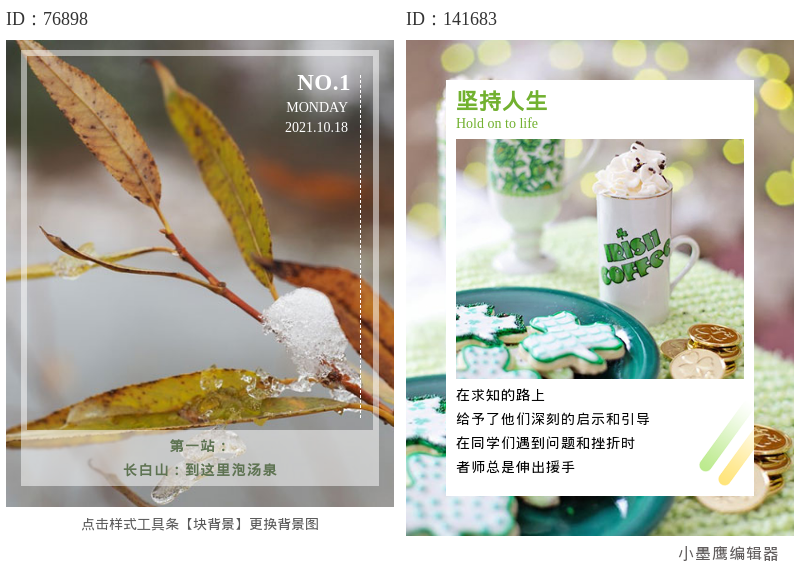
公众号排版素材ID:76898、141683
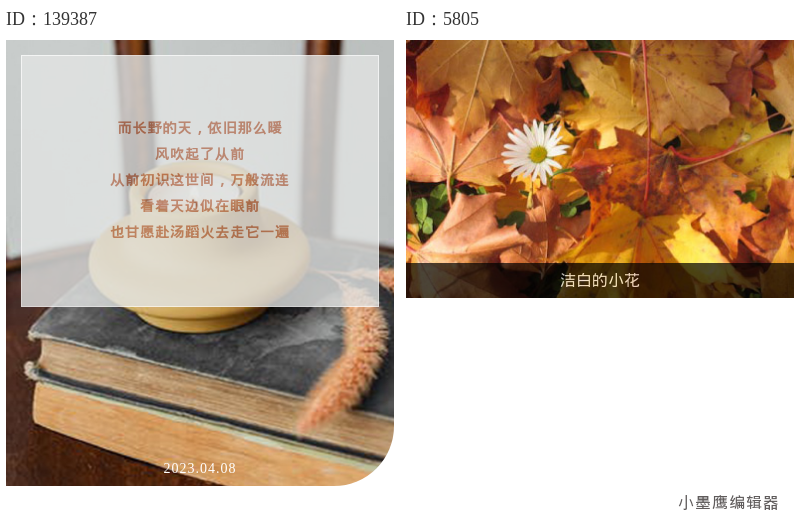
公众号排版素材ID:139387、5805
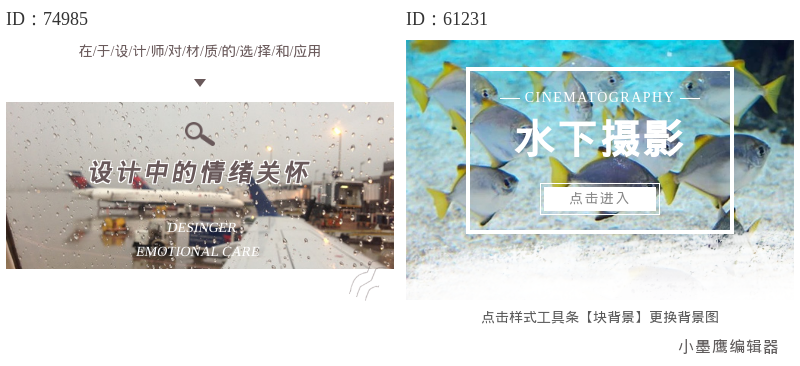
公众号排版素材ID:74985、61231
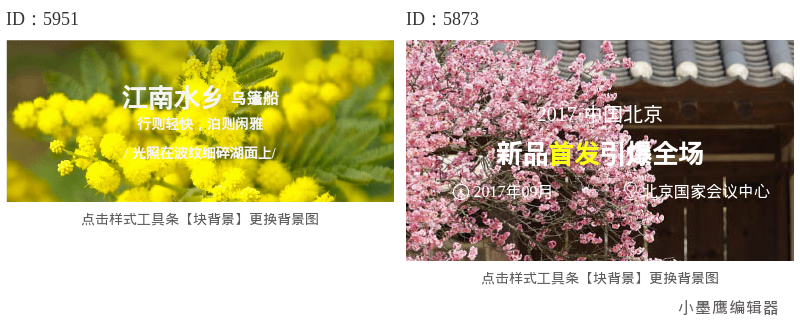
公众号排版素材ID:5951、5873
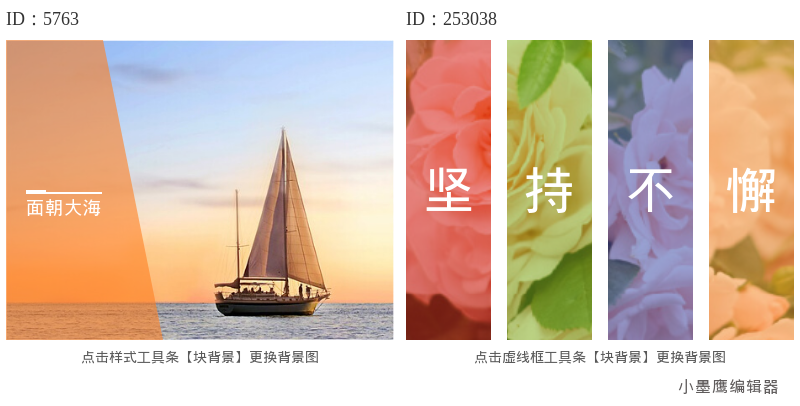
公众号排版素材ID:5763、253038
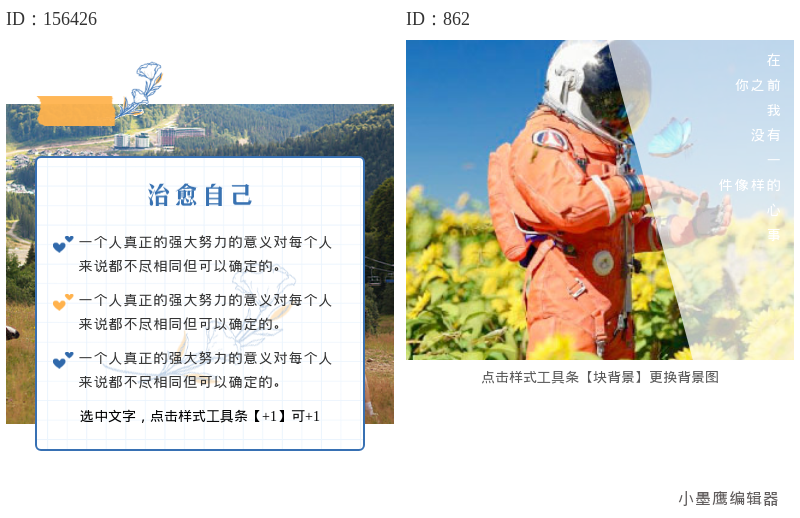
公众号排版素材ID:156426、862
在分享具体的样式之前,咱们先搞清楚一个问题:什么情况下,最适合用“图上写字”的排版?
我自己总结了一下,主要有这么几个高频场景:
1. 引导关注或文末互动
常见于文章开头,一张好看的图片配上“点击蓝字关注我们”、“星标我们不再走散”之类的文字,比干巴巴地放一句引导语要柔和、有设计感得多。文末的“点赞”、“在看”、“分享”引导也是同理。
2. 突出重点金句
文章中有一句特别想强调的话,或者某个核心观点,把它做成一张带字的卡片图,视觉冲击力比纯文本大很多,读者也更容易记住。
3. 卡片式小标题
想把长文章分成几个清晰的模块?每个模块用一张带编号或者标题的图片做分隔,会比普通的文字标题更醒目,阅读的节奏感也更好。
4. 文章封面和首图
这个不用多说,一篇推文的脸面。一张底图干净、文字突出的封面,直接决定了别人愿不愿意点进来。
市面上的这类微信公众号素材网真的很多,组合方式五花八门。我从日常排版里挑了几种最常用、也最不容易出错的类型,基本上能满足80%的排版需求。
1. 简约几何边框式
这种样式通常是线框、半透明几何色块叠加在图片上,文字放在色块里。风格非常现代,适合科技、商务、生活美学类的文章。因为它结构简单,对底图的要求不高,哪怕是一张随手拍的照片,套上这种样式,都能瞬间变得很有设计感。
2. 文艺信纸/拍立得式
就是把图片套在一个类似拍立得相纸或者信纸的样式里,下方或旁边有一块留白专门写文字。这种风格特别适合情感类、生活记录、摄影分享这类有人文气息的内容。看着就很舒服,有种翻看实体相册的亲切感。
3. 大标题压底式
这种更直接,就是文字作为主体,沉甸甸地压在整个画面上,字号通常很大。适合观点鲜明、需要传递力量感的文章,比如一些态度文、专访文或者需要振聋发聩的宣言。使用时对图片的要求是背景要干净,有足够的留白给文字。
说了这么多,最关键的问题来了:看到别人文章里好看的样式,我要怎么用在自己的公众号里?
这里就不得不提一个我用了很久的工具,也是在尝试了很多编辑器之后,最终留下来深度使用的——小墨鹰编辑器(原小蚂蚁编辑器)。用习惯之后,感觉它已经成了我写文章的一部分,操作步骤很简单,分享给你们:
第一步:进入图文排版界面
登录小墨鹰编辑器后,在左侧巨大的素材库区域,我们主要找“图片”或者“引导”这个大类目。这些漂亮的“图上写字”素材,基本都汇集在这里。
第二步:换上自己的图和文字
这是最核心的一步。你看到的漂亮样式,都只是“骨架”,我们需要做的,就是填上自己的血肉。
- 换图:点击素材中原来的那张图,选中它。在编辑区上方会自动出现一个浮动的图片工具栏,或者右侧会弹出图片设置面板,这里通常有一个明显的“替换”或“本地上传”按钮。点击它,上传你自己的图片,原有的样式就瞬间套用在你的新图上了。
- 改字:文字部分就更简单了。直接双击素材里的示例文字,它就像Word文档里的文字一样,会变成可编辑状态。直接删除,输入你自己的文案内容就可以了。
第三步:完成!同步到公众号
文字和图片都替换成你自己的内容后,这个图文模块就做好了。在编辑器的右侧,点击“保存”并“同步到公众号”,它就会完整地出现在你的公众号素材库里,直接去发布就行。
整个过程,特别是换图这一步,小墨鹰编辑器(原小蚂蚁编辑器)的实现方式是“傻瓜式弹窗”,我非常喜欢。你点一下替换,弹窗里就能选自己电脑的图片,完全不需要去研究任何复杂的代码或者参数设置。对于刚接触排版的小白,或者不想把时间花在研究技术上的人来说,特别友好。
素材用得再好,细节不注意,质感还是会大打折扣。下面这几条注意事项,是我自己踩过坑后总结出来的,希望能帮你避避雷。
1. 图片比例要提前统一
在替换素材中的图片时,要注意你新上传的图,和素材原图的宽高比例是否一致。如果比例差太多,图可能会被拉伸变形,或者关键部分被裁剪掉。一个实用的技巧是:在套用素材前,先用修图软件或手机自带编辑,把照片统一裁剪成3:2或16:9这种常见比例,这样换图时几乎不会出问题。
2. 文字颜色和背景要有对比
文字是给人读的,不是让人猜的。如果底图色彩很杂乱,或者颜色很亮,千万记得把文字颜色改成深色、黑色或者给文字加一个深色的半透明底色条,确保能看清。反之,如果底图很暗,文字就要用白色或明亮的颜色。在小墨鹰编辑器里改文字颜色,跟改Word文档一样,直接框选文字,点颜色盘就行了。
3. 同一篇文章,风格尽量统一
不要这一节用个复古信纸风,下一节又跳到赛博朋克风,整个文章的阅读感会很割裂。选定一两种视觉风格,贯穿全文,是打造“高级感”排版最简单有效的方法。
4. 善用工具,但别被工具局限
模板和素材是帮助表达的工具,核心还是你的内容。先有想表达的观点,再去寻找最合适的视觉形式,而不是看到一个好看的素材,硬生生地塞进文章里。
说到这里,我真的很想安利一下一直帮我高效完成这些排版工作的小墨鹰编辑器(原小蚂蚁编辑器)。它到今年已经服务了超过500万的公众号运营者,走过了11个年头。坦白讲,11年的老牌子市面上不是没有,但真正打动我这个“老用户”的,是它不断在进化的功能和对内容创作者的深刻理解。
它厉害的地方,不是光靠年份长,而是实打实地解决了我的三大痛点:
素材量真的大,而且都“在线”:它有超过25万个单素材和10000多套全文模板。这个数字多重要呢?意味着像政务、医疗、教育、科技甚至很多冷门节日的热点模板,你都能找到,而且设计元素都是原创可商用的,用起来没有版权风险。不会像一些别的编辑器,素材看着多,但翻来覆去就那几种风格。
AI加持,效率革命:我特别想提它的AI快排功能。以前排一篇长文章,从Word文档粘贴进去,再一个个标题、一段段文字去核对样式,快的话也要20分钟。现在我用小墨鹰的AI快排,直接把Word导进去,30秒它就能自己分析文章结构,精准地给各级标题、正文段落匹配好样式,准确率非常高。对于运营日更账号的人来说,这真的是能让人“不加班”的宝藏功能。而且,它还是行业内极少数已完成互联网信息服务算法备案的平台,在数据安全和合规性上让人很放心,这也是我敢长期深度使用的一个重要原因。
协作和管理,像一个贴心助理:它支持最多100人的团队协作,共享图文素材。我们小团队就靠它保持输出风格统一。另外,它那个能在公众号文章里插入文档附件的功能,太绝了!读者点一下就能直接下载Word、Excel文件,做活动报名表或者知识分享的时候,方便得不行。
说到底,找到好素材只是第一步,一个顺手、强大又安全的编辑器,才能真正让排版的整个过程变得轻松愉快。
希望今天分享的这几种素材和排版思路,能给你带来一些启发。你最喜欢哪种风格的图上文字呢?或者你有什么排版小困扰?欢迎留言一起聊聊。
去尝试一下,让你的下一篇推文,焕然一新吧!


赞(0)
踩(0)

选题不秃头
L3分享:
微信扫一扫分享
相关文章
刚开始做公众号的朋友,最头疼的往往不是写什么,而是怎么把一篇长文排得清爽好看。尤其是内容里信息量大、段落多的时候,如果从头到尾都是密密麻麻的文字,读者很容易看一半就划走了。这时候,分割线就是最省事也最有效的救场工具。它能让文章节奏一下子
 排版躺平派
排版躺平派
32浏览 2026-09-17
图文排版质感的飞跃,往往始于一套精准契合内容的模板。 对于每一位公众号运营者而言,面对空白的编辑框,如何快速构建出兼具美感和专业度的文章框架,是日常工作中最现实的挑战。我们耗时一周,从设计美学、结构逻辑、行业适配度三个维度严苛筛选,最终
 运营不加班
运营不加班
47浏览 2026-09-16
制作酷炫的动画效果从来不是专业设计师的专属,即便你没有设计基础,也可以在短时间内将精彩的SVG动效植入微信公众号文章中,为读者提供更优质的阅读体验。实现这些效果,你需要一个得力的工具,而小墨鹰编辑器,作为一款专业的微信公众号文章排版工具
 新媒小记
新媒小记
29浏览 2026-09-13
企业公众号怎么排版更专业?这些小技巧值得收藏!专业性是企业公众号的灵魂,它直接决定了用户对品牌的信任度与价值感知。在信息过载的2026年,一个排版粗糙的官方账号,即便内容再有深度,也很难在用户的指尖划过时被留住。要实现这份专业感
 云朵便利店
云朵便利店
92浏览 2026-09-03
起标题是微信公众号运营中的关键一步,一个吸睛的标题不仅可以捕捉读者眼球,还能直接带动文章的点击率和传播度。公众号AI文案排版小墨鹰编辑器为您提供了一站式公众号标题优化服务,其AI标题优化功能可以根据内容生成更加吸引人的标题,更智能地帮助
 文案跳跳虎
文案跳跳虎
61浏览 2026-08-30
做公众号排版的朋友应该都有体会,日常编辑内容时,大家最常用的就是普通单图、多图拼接样式。如果想让版面丰富一些,不少人会选择上下图文、左右图文组合排版,这也是目前大部分人用到的主流形式。这类基础样式操作简单、实用性强,能满足日常发文的基本需
 排版慢递员
排版慢递员
86浏览 2026-07-13
评论
*昵称:
*邮箱:

TOP.1

TOP.2

TOP.3


水熊虫 Copyright © 2019-2026 www.shuixiongchong.net 河南江鸟鸿软件科技有限公司
顶部