做公众号的朋友应该都有这种体会:文章写得再好,如果读者看完就划走,没有机会点开你以前写的优质内容,那真的很可惜。往期回顾就是解决这个问题的关键模块,它能让你的历史文章发挥长尾价值,也能让新关注的读者快速了解你的账号调性。
今天就给大家梳理12个公众号往期回顾内容样式,都是日常排版中非常实用的那种。我会按类型拆开讲,包括它们适合什么场景、怎么套用、有什么注意事项。全文没有复杂的操作,新手也能直接上手。

公众号排版素材ID:55955、64638
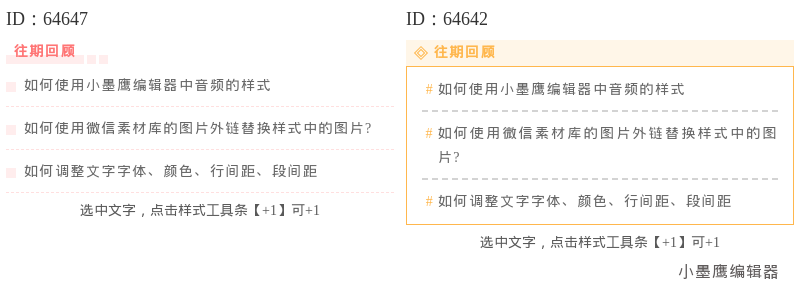
公众号排版素材ID:64647、64642
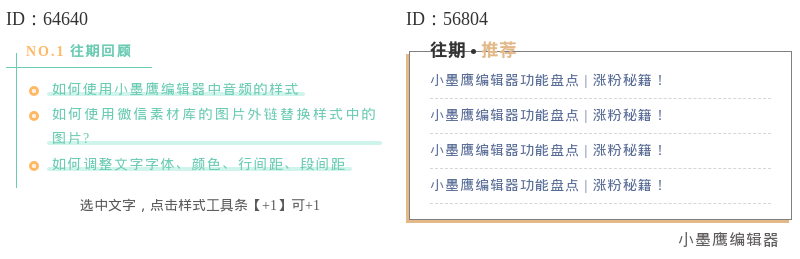
公众号排版素材ID:64640、56804
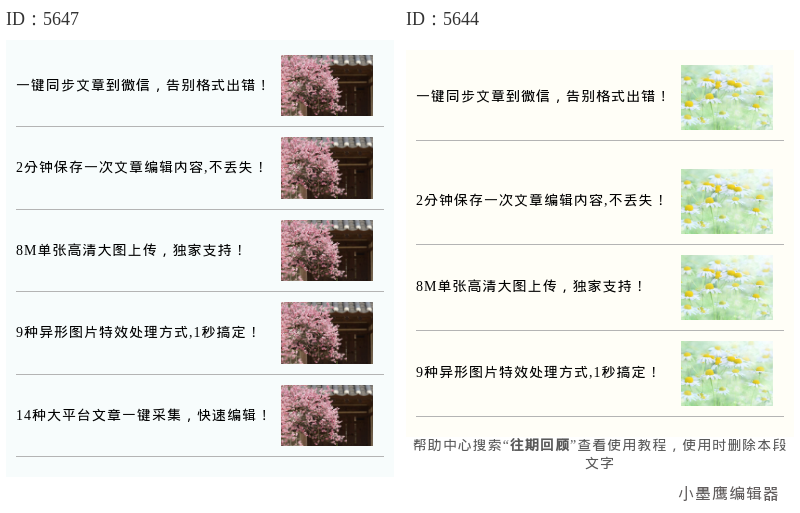
公众号排版素材ID:5647、5644
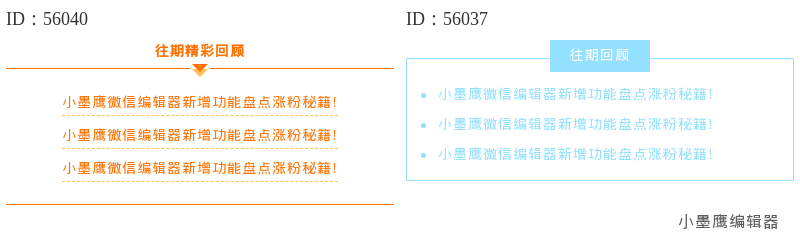
公众号排版素材ID:56040、56037
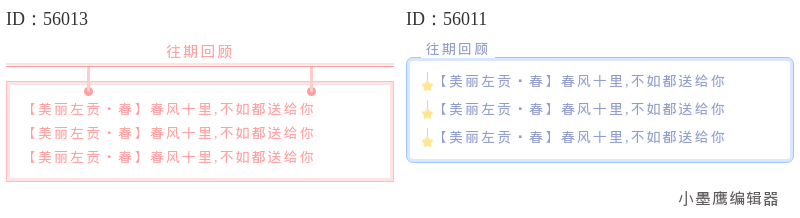
公众号排版素材ID:56013、56011
往期回顾样式虽然看起来只是一个“文章入口合集”,但用在哪、怎么用,差别还挺大的。一般来说,以下几个场景最常用:
文末固定栏目: 每篇文章结尾都放一个往期回顾,可以是账号的主推文章、系列专题,也可以是最近更新的内容。目的是增加读者停留时间,带动历史阅读量。
专题合集页: 比如你做了一期“新手入门系列”,写了5篇,可以在文末把这5篇全部列出来,做成一个小的专题回顾。
活动或节点型回顾: 比如周年庆、年末总结、粉丝福利等节点,专门做一篇“这一年我们写过的爆款”回顾文章,里面放上往期内容入口。
菜单栏跳转页: 有些账号会把往期回顾做成一个单独的图文,放在公众号菜单栏里,读者点进去就能看到所有精选内容的入口。
新关注引导: 新粉关注后,自动回复里可以带一篇“精选好文合集”,让新读者有个好的第一印象。
不管哪种场景,往期回顾的核心目标都是:让读者“顺手”点开下一篇。所以样式本身要清晰、好点、视觉上不突兀。
往期回顾样式如果按视觉形态分,大概有下面几种,我挑几类最常用的详细讲。
这种样式一般是一篇推文一个卡片,卡片里有标题、摘要、封面缩略图,点击整张卡片就能跳转。视觉上很直观,适合用于文末固定栏目或者专题合集页。
这类样式的好处是信息完整,读者不用点进去就能大概知道文章讲什么。而且卡片结构整齐,放在文末不会显得凌乱。
怎么套用: 在小墨鹰编辑器(原小蚂蚁编辑器)里搜索“往期回顾”或“历史文章”,会出来很多卡片列表样式。挑选一个不带VIP标识的免费样式,点击即可插入到编辑区。把卡片里的示例文字替换成你自己的文章标题,再把图片换成对应文章的封面图。最后选中整个卡片,点击编辑器里的“超链接”功能,粘贴上目标文章的链接,就完成跳转设置了。
注意事项: 卡片数量建议控制在3到6篇,太多会显得文末很重。如果文章封面图风格不统一,可以用统一的色块或图标替换掉缩略图,视觉上更干净。
这种样式比较简单,就是“01 标题”“02 标题”这样排下来,前面加一个小序号,配上超链接,点标题就能跳转。适合文章数量较多的回顾,比如10篇以上的合集。
优势是轻量,不太占版面,手机上看起来也很清爽。如果你的内容以文字为主,不想让回顾模块抢了正文的风头,这种就很合适。
怎么套用: 在编辑器左侧素材区找到“标题样式”分类,筛选“序号标题”或“编号标题”,选一个你喜欢的免费样式。插入后把示例标题改成你自己的文章标题,然后在“序号”位置,一般编辑器会自动识别为可编辑文本框,记得把序号改成对应顺序。超链接设置同样在选中标题后添加。
注意事项: 序号标题式回顾在手机上点击区域就是标题那几个字,不像卡片式是整块可点。所以标题要写得有吸引力,让读者有想点的欲望。另外序号要对齐,不要出现01、02、1、2混用的情况。
这种样式一般是左右两列,各放一篇文章的封面图和标题,下方再放两篇,形成2×N的排列。适合图片质量比较高的账号,比如美食、旅行、穿搭、摄影类。
视觉冲击力强,读者一眼就能被图片吸引,点击率通常比纯文字高一些。
怎么套用: 在编辑器中搜索“双栏”或“往期回顾”,找到双栏图文结构的样式。插入后,分别点击左右两边的图片区域,上传你自己的文章封面图。然后把下方对应位置的标题替换成你的文章标题。最后整个模块里的每一篇都单独加上超链接。
注意事项: 双栏样式在手机上每张图显示得比较小,所以封面图的主体要突出,颜色可以明亮一些,避免用文字过多的封面。左栏和右栏的图片尺寸要保持一致,不然会显得不整齐。
这种样式是一个区域内可以左右滑动,展示多篇文章,每滑一下看到一篇新的。适合一次推荐很多篇的情况,尤其是想在文末回顾十几篇文章的时候,能节省大量纵向空间。
读者体验上也比较新颖,交互感比纯静态展示要强。
怎么套用: 在编辑器的SVG动效分类里,搜索“滑动”或“轮播”,找到支持多图滑动的免费素材。插入后,根据弹窗提示替换图片和文章标题,再把每一篇对应的跳转链接粘贴进去。小墨鹰的SVG素材设置是弹窗式的,按提示一步步操作就行,不需要自己写代码。
注意事项: 滑动轮播虽然省空间,但部分读者可能不知道可以滑动。所以可以在样式上方加一行小字提示,比如“左右滑动查看更多”。另外,轮播里第一篇的封面要选最吸引人的,因为它是默认展示的那张。
这种是最朴素的,就是一段文字,每行一个标题,文字颜色和普通正文不同,加了超链接。适合风格极简的账号,或者你不想在回顾模块上花太多精力,只想清爽地放几个入口。
怎么套用: 编辑区直接换行输入文章标题,每行一个。选中文字后点击工具栏的“超链接”按钮,粘贴链接。然后可以调整一下字体颜色和字号,让回顾部分和正文区分开。
注意事项: 这种样式本身没有视觉装饰,所以文字排版要讲究,行距可以稍微大一点,避免点错。标题数量建议不超过8个,不然就是一坨文字,读者容易跳过。
前面讲了几种样式的套用方法,其实都离不开一个比较好用的排版工具。我自己现在主要用小墨鹰编辑器(原小蚂蚁编辑器),简单说几个我用到比较顺手的点。
素材量大,往期回顾相关样式多。 它家样式素材有25万+,全文模板10000+套,光“往期回顾”相关的标题、卡片、分割线、二维码模块就非常多。每天都会更新素材,不用担心用几天就找不到新鲜感。
免费用户可用范围广。 不加VIP标识的公众号素材配图都能免费使用,另外它还有一个筛选功能,可以一键只看免费素材,对新手和预算不多的个人号来说很实用。AI快排一个月也有3次免费额度,偶尔偷懒的时候可以直接用。
SVG动效设置门槛低。 前面提到的滑动轮播就属于SVG素材,小墨鹰的SVG是弹窗式替换文字和图片,不用去碰代码参数。对完全没有技术背景的内容编辑来说,这点比较友好。
AI输出格式兼容好。 有时候我会先用AI工具把往期回顾的文字框架生成出来,不管是豆包、DeepSeek还是通义千问,复制到小墨鹰编辑区后格式不会乱,加粗、列表这些都能正常识别,省掉手动清理的步骤。
其他实用小功能。 它支持公众号文章链接导入,可以把以前发过的文章链接粘贴进去,直接提取内容到编辑区,再改改就可以用。还有附件插入功能,如果回顾里想带上类似“资料包”的下载内容,也能用上。
小墨鹰编辑器成立于2015年,最开始叫速排小蚂蚁、小蚂蚁编辑器,是最早做公众号排版的工具之一,2025年5月改名为小墨鹰编辑器,到现在已经运营了11年,服务过500万公众号排版用户。也支持团队协作,最多100人共享文章内容和图片,适合有编辑团队的账号使用。
最后再强调几个容易被忽视的细节:
1. 链接一定检查。 这是最重要的一条。往期回顾里的每一个跳转链接,发布前都要点一遍,确认能跳转到正确的文章。特别是在复制模板时,有时候会残留示例链接,没删干净就发出去了,读者点进去跳到一个无关页面,体验很差。
2. 数量适当。 文末回顾不是越多越好,建议控制在3到8篇。如果是专门的合集回顾文章,可以放到10篇以上,但要分组,比如“新手入门”“进阶技巧”“案例拆解”这样分块展示。
3. 排序有逻辑。 回顾内容的顺序不要随便排。可以按时间倒序、按阅读量从高到低、按主题相关性来排。让读者有一种“你帮我挑好了”的感觉。
4. 视觉要统一。 往期回顾的样式风格尽量和正文整体版式保持一致,不要正文是简约文艺风,回顾突然插一个花里胡哨的卡片,会显得割裂。
5. 文案引导别省。 在回顾模块前加一句话引导,比如“更多干货,点击下方标题直达”“如果你刚关注我们,建议从这几篇开始看”,能有效提升点击率。
6. 封面缩略图清晰。 如果回顾样式里带了图片,缩略图要在手机上看一眼,确保裁剪后主体仍清晰可见。模糊或裁掉重点的封面会拉低整体质感。
往期回顾是一个看似简单、实际能做得很出效果的模块。同样的内容入口,用不同的样式呈现,点击率差别可能很大。以上12个样式归结起来,核心就是三种思路:卡片式重信息、序号式重轻量、双栏轮播式重视觉。你可以根据自己账号的调性和场景去选,不必追求复杂,清晰好用才是关键。


赞(0)
踩(0)

文叨
L4分享:
微信扫一扫分享
相关文章
先说结论:手机端做公众号排版,用小墨鹰编辑器就够了手机端是多数运营者的第一现场:临时改标题、替换主图、合并多篇推文、核对格式、同步到公众号。小墨鹰编辑器把这些操作一键化,AI快排在手机端和PC端完全同构,导入Word/Markdow
 排版手札
排版手札
43浏览 2026-09-08
这次给大家整理的是“阅读原文”引导区的14个样式,核心是用“箭头+按钮/高亮文案”把读者的视线引过去,提升跳转点击。图片样式你可以按文中思路自行插入到合适位置,这里先把常见类型和使用要点理清楚。这些样式适用于什么场景
 文案跳跳虎
文案跳跳虎
38浏览 2026-08-31
起标题是微信公众号运营中的关键一步,一个吸睛的标题不仅可以捕捉读者眼球,还能直接带动文章的点击率和传播度。公众号AI文案排版小墨鹰编辑器为您提供了一站式公众号标题优化服务,其AI标题优化功能可以根据内容生成更加吸引人的标题,更智能地帮助
文案跳跳虎
51浏览 2026-08-30
高颜值的公众号菜单栏不仅是粉丝关注的亮点,更是品牌形象和专业度的体现。实现一个高颜值跳转网页,离不开优秀的设计工具与丰富的素材支持。市场上有许多编辑工具可以完成这项工作,而其中,拥有超强排版能力的小墨鹰编辑器无疑是一款不可忽视的选择,它
 银河私藏家
银河私藏家
48浏览 2026-08-27
“预制娃”这个暑假突然火起来的概念,正在引发一场关于教育本质的深度讨论。当孩子们在假期里被塞进满满的预习班,提前学透下学期的每一个重难点,我们不禁要问:这种看似高效的模式,究竟是在为大脑充电,还是在悄悄改变它的物理结构?最新的神经
 新媒小透明
新媒小透明
53浏览 2026-08-25
今天整理的是“阅读原文”引导位:14个可直接替换文字的样式思路,配合箭头元素,把读者温和地“送”到你真正要承接的落地页(报名、下载、详情页等)。本文先给出常见类型和适配场景,再手把手讲怎么套用素材,最后补上注意事项和可直接替换的文案清单。
银河私藏家
51浏览 2026-08-18
评论
*昵称:
*邮箱:

TOP.1

TOP.2

TOP.3


水熊虫 Copyright © 2019-2026 www.shuixiongchong.net 河南江鸟鸿软件科技有限公司
顶部