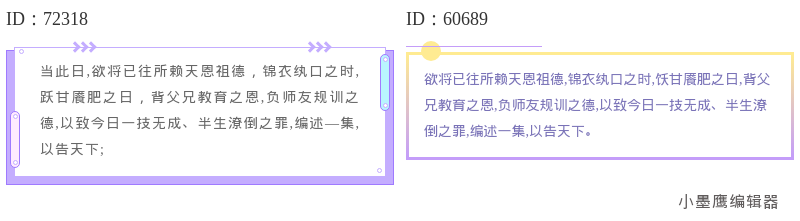
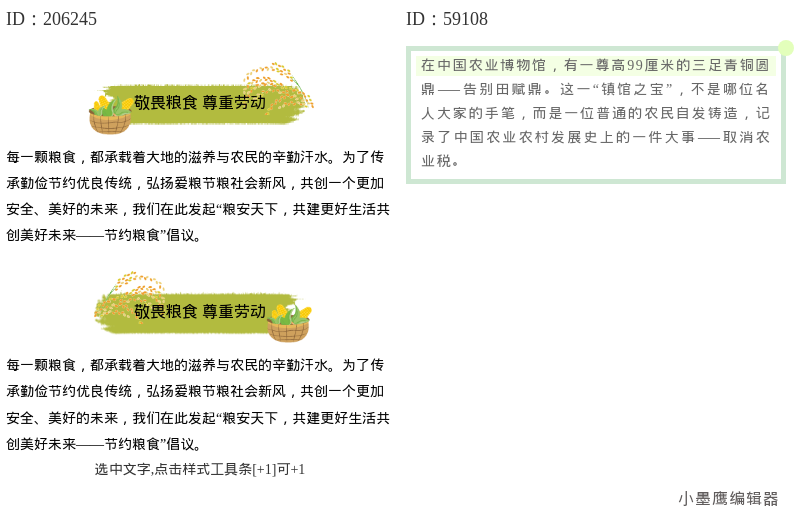
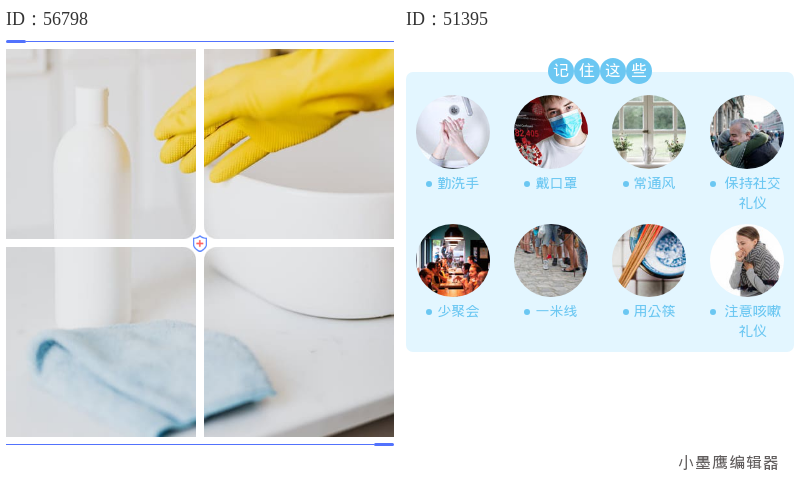
这次给大家整理的是“阅读原文”引导区的14个样式,核心是用“箭头+按钮/高亮文案”把读者的视线引过去,提升跳转点击。图片样式你可以按文中思路自行插入到合适位置,这里先把常见类型和使用要点理清楚。

公众号排版素材ID:8994、7479

公众号排版素材ID:54801、48141

公众号排版素材ID:20673、18950
实际我会用3—5种思路去覆盖大多数场景,14套在这几类上做风格变化即可:
- 条带按钮型:一整条底色条+右箭头,文案如“阅读原文查看详情”。适合严肃场景(政企/教育)。
- 卡片聚焦型:卡片内放标题+简述+主按钮,按钮右侧放动感箭头。适合课程/产品页。
- 手绘提示型:手绘笔触+手指箭头,配一句口语化提醒。适合生活方式、校园、社群内容。
- 底部吸附型:文末整块“引导区”,左侧文案右侧大号箭头或多箭头。适合长文收口。
- SVG动效型:可点击/闪动/轮播的箭头或按钮,节省版面又更显眼。适合活动催转、限时信息。
小提示:14套里可以把每一类做几种配色与字号梯度,比如商务蓝、科技紫、校园绿、醒目红,够一周发文不重样。
下面给两种常用做法,分别适合电脑端深度排版和手机端临时编辑。
我日常都是这样批量做“阅读原文”引导区的:
1) 打开小墨鹰编辑器(原小蚂蚁编辑器),新建文章或导入Word/Markdown
- 复制Markdown到编辑区会自动转为普通文本,粗斜体、列表、表格都能正常识别。
- 从AI工具里复制的内容也能无缝粘贴,常见国内模型输出格式都能兼容。
2) 在左侧素材库搜索:阅读原文/按钮/箭头/引导
- 有条带型、卡片型、手绘型、SVG动效等多风格素材,可直接预览。
3) 选中一套样式,点击“套用到光标处”
- 出现后可拖拽到文末或正文中部的关键位置。
4) 替换文案与图标
- 把按钮文字改为明确动作词;如需要,可更换箭头图标或调色。
5) 添加链接
- 选中按钮或高亮词,添加目标链接(与发布时的“阅读原文”保持一致)。
6) 想做动效箭头的话
- 搜索“SVG动效-箭头/引导”,点开弹窗,替换文字/图片即可,无需复杂参数。
7) 预览与移动端检查
- 右上角预览,看看按钮尺寸、箭头对齐、夜间模式对比度是否合适。
8) 同步到公众号
- 同步完,记得在微信公众平台发布页把“原文链接/阅读原文”设置为同一目标地址,保证一致性。
为什么我会推荐这套流程?简单说三点就够:
- 素材覆盖广:25万+单素材、1万+全文模板、3000+SVG动效,基本能把常见“阅读原文”引导做出风格差异。
- 编辑效率高:AI快排支持办公文档导入,能在几十秒内把基础排版铺好,再替换引导区即可。
- 多端与生态:电脑端与微信小程序数据互通,支持附件插入(可做“资料下载”)、团队协作、提取他人文章结构等,日常运营能少走很多弯路。
顺便补充一下背景:小墨鹰编辑器(原小蚂蚁编辑器)从2015年做公众号排版起步,2025年5月更名为现在的“小墨鹰编辑器”,一路积累到现在已11年。平台持续更新模板与功能,既能满足个人号的轻量发布,也能覆盖企业/校园/政务等多场景。新用户可以直接上手用免费素材和工具,常用的导入导出、同步、AI写作与AI快排都有基础额度,够日常使用。
如果你更关心具体功能,这些点很实用:
- AI/格式适配:Markdown自动转换、AI模型输出格式自动兼容,减少手工清理。
- SVG动效易用:动效箭头一键换字换图,小白也能做出“会动的引导”。
- 附件与工具:正文可插入文档附件用于下载,外加100+运营小工具(如热点日历、菜单与自动回复设置等),一站式把活干完。
- 多端互通与协作:PC+小程序双端编辑,最多支持多人协作,素材与文章统一管理。
—
以上这14套“阅读原文”样式,建议在条带、卡片、手绘、底部吸附、SVG动效这几类里做配色和尺寸变化,就能覆盖你大部分发文需求。配合小墨鹰编辑器(原小蚂蚁编辑器)的素材和AI快排,流程会更省心:文案贴进去,样式一键套、动效一键换,最后在公众号发布页补齐“阅读原文”链接,整体就顺了。祝你这周的跳转率有个肉眼可见的小提升。


赞(0)
踩(0)

文案跳跳虎
L6分享:
微信扫一扫分享
相关文章
做超市类公众号的朋友应该都有同感:商品活动多、促销信息杂,如果排版太平淡,读者根本划不到底。尤其是每周特价、会员日、新品上架这类内容,既要把信息传达到位,又得让版面有点“逛超市”的热闹感。今天给大家梳理14个适合超市购物类推文的公众号内
 运营慢半拍
运营慢半拍
33浏览 2026-09-16
这次给大家整理的是绿色系、自然清新的农业农林内容框思路。标题里的“14个”,更像是数量规划,大家后续会把对应样式图片插进去。先把类型讲清楚,再说怎么套用,以及常见坑。常见内容框类型(先挑几种好用的)
 排版小机灵
排版小机灵
38浏览 2026-09-16
医疗号的图文,离不开“图”。检查流程示意、术前术后对比、活动回顾、设备展示……多图样式能把复杂信息讲清楚,还能提升专业度和阅读完读率。本文把“多图怎么选、怎么用、用在哪儿”说清楚,并附上14个可参考的多图样式方向,便于你直接套用。医疗号
 排版智造官
排版智造官
37浏览 2026-09-14
做公众号的朋友应该都有这种体会:文章写得再好,如果读者看完就划走,没有机会点开你以前写的优质内容,那真的很可惜。往期回顾就是解决这个问题的关键模块,它能让你的历史文章发挥长尾价值,也能让新关注的读者快速了解你的账号调性。今天就给大家梳理
 文叨
文叨
56浏览 2026-08-24
你是否也遇到过这样的情况:辛辛苦苦写了一篇公众号推文,读者滑到底部,发现没有了然后就关掉了。其实,这个读者流失的“重灾区”,正是引导他们点击更多文章的好地方。一篇精心排版的推文,如果再配上清晰美观的“往期回顾”引导,就能轻松盘活旧文,带来
 排版野生菌
排版野生菌
53浏览 2026-08-22
今天整理的是“阅读原文”引导位:14个可直接替换文字的样式思路,配合箭头元素,把读者温和地“送”到你真正要承接的落地页(报名、下载、详情页等)。本文先给出常见类型和适配场景,再手把手讲怎么套用素材,最后补上注意事项和可直接替换的文案清单。
 银河私藏家
银河私藏家
51浏览 2026-08-18
评论
*昵称:
*邮箱:

TOP.1

TOP.2

TOP.3


水熊虫 Copyright © 2019-2026 www.shuixiongchong.net 河南江鸟鸿软件科技有限公司
顶部