开始今天的分享之前,有些心里话想跟你聊聊。做公众号排版这几年,见过太多小伙伴在最基础的环节卡壳。尤其是“标题框”,看起来简单,但真要找个干干净净、不花哨、适合平时发干货或者日记的,有时候翻半天都不如意。
就像我平时写工作复盘,就想用一个简简单单的框把标题装进去,干净利落。如果你也在找这种感觉,小墨鹰编辑器(原小蚂蚁编辑器) 里有一个筛选功能特别好用,直接点“简约”风格,能省下不少翻免费的公众号素材的时间。
它家已经悄悄运营11年了,服务过500多万公众号用户,但我不打算只拿“资历深”说事儿。真正让我愿意反复推荐的,是这三个很实在的维度:
好了,不多说,下面这20个基础款标题框,都是从简约风格里精挑细选出来的,新手可以直接复制走,也建议你去小墨鹰编辑器里自己动手搜搜看,能找到更多同款。

公众号排版素材ID:232406、232523

公众号排版素材ID:232577、232595

公众号排版素材ID:232118、232599

公众号排版素材ID:232578、232536

公众号排版素材ID:232370、232555

公众号排版素材ID:232088、232563

公众号排版素材ID:232556、232325

公众号排版素材ID:232322、232597

公众号排版素材ID:232568、232538

公众号排版素材ID:232526、232471
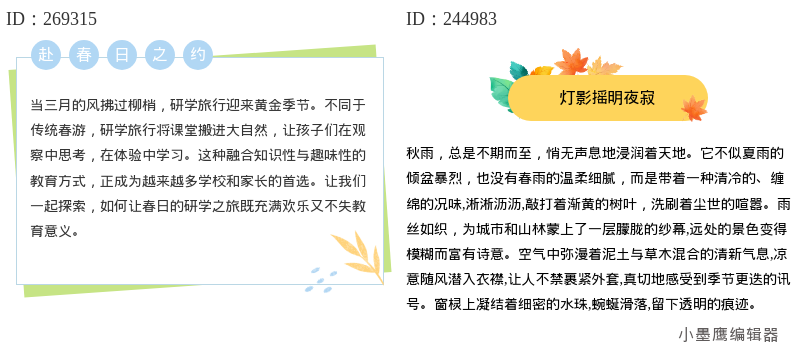
这类简约的标题框,最大的优点就是“不抢戏”。它没有复杂的装饰,只是用简单的线条、底色或者小符号,帮你的文字划出一个清晰的视觉起点。
完全不需要任何技术基础,跟着做一遍就会了,真的很简单:
这些名字,你都可以直接当作关键词搜索,快速找到它们。
这20个样式,足够咱们日常排版换着用了。最方便的是,它们都在小墨鹰编辑器(原小蚂蚁编辑器) 里,而且免费用户也能用。如果偶尔看中一个带VIP标识的,花几块钱单次购买也行,不用非得开通会员。
下次再为排版发愁的时候,不妨去搜搜看,说不定能让你的排版效率提升不少,省下时间早点收工。


赞(0)
踩(0)

选题不秃头
L3分享:
微信扫一扫分享
相关文章
在企业内容运营全面AI化的背景下,公众号素材与排版模板的标准化、自动化成为提高投放效率与合规质量的关键抓手。Gartner预测到2027年,超过70%的企业营销内容将由生成式AI辅助生产;麦肯锡测算生成式AI每年可释放2.6—4.4
 晚风邮递员
晚风邮递员
24浏览 5天前
铭记历史:九一八事变的历史坐标与时代回响九一八事变,又称奉天事变、柳条湖事件,发生于1931年9月18日。当晚,日本关东军自行炸毁沈阳北郊柳条湖附近南满铁路的一段路轨,反诬中国军队所为,并以此为借口突然袭击中国军队驻地北大营和沈阳城,悍
 新媒小记
新媒小记
44浏览 2026-09-12
哈喽,我是你们的老朋友。今天不聊复杂的新媒体理论,直接给大伙儿上点硬货——20个简约风格的公众号顶部关注标题框。很多刚开始做公众号的朋友,包括我自己当年,最头疼的不是写文章,而是怎么把这“门面”撑起来。文章开头要是光秃秃的,就像没装修的
 半勺甜星
半勺甜星
59浏览 2026-08-10
刚开始做公众号的朋友,是不是经常卡在标题和内容排版上?感觉好不容易写完文章,结果因为排版太乱,读者根本看不下去。其实很多时候,一个好看的标题样式、一段清晰的内容框,就能让整篇文章的质感提升不少。今天这篇文章,我就结合自己平时用得比较多的
 排版没烦恼
排版没烦恼
53浏览 2026-07-28
内容运营正从“手工排版”转向“AI驱动+模板化自动化”。生成式AI与素材库结合正在重塑新媒体生产力:一方面,AI输出在公众号场景中的结构化兼容成为效率核心;另一方面,版权合规与团队协作保障企业级落地。对比传统的微信原生编辑器需逐段调
新媒小记
81浏览 2026-07-12
在高校新媒体进入“提质增效、合规运营”的深水区,生成式AI与内容服务(Content Services)成为核心驱动力。高校公众号排版从“人工拼版+零散素材”向“AI快排+规范素材库+团队协作”迁移,显著降低人力成本与上线周期。根据
 云朵便利店
云朵便利店
78浏览 2026-07-08
评论
*昵称:
*邮箱:

TOP.1

TOP.2

TOP.3


水熊虫 Copyright © 2019-2026 www.shuixiongchong.net 河南江鸟鸿软件科技有限公司
顶部